


•Hamza Rashid• 6 dk okuma
Fortnite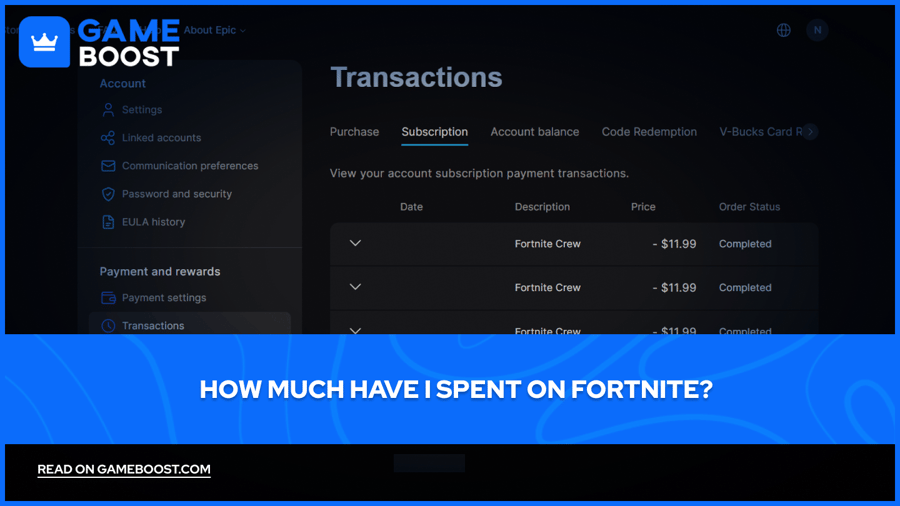

Fortnite şu anda en uzun süreli rekabetçi oyunlardan biridir. Başarısı sürekli harita güncellemeleri, sık sık meta değişiklikleri ve oyuncu alımlarını sürekli artıran ustaca hazırlanmış skinlerden kaynaklanmaktadır.
Yıllar içinde birçok kozmetik ve savaş geçişi yayınlandığı için, oyuna ne kadar yatırım yaptığınızı takip etmek kolaydır. Bazı oyuncular, farklı hesapların nasıl değerlendirildiğini daha iyi anlamak için skinli Fortnite hesapları satın almayı araştırıyorlar.
Çoğu oyuncu, gerçek harcamalarını takip etmeden yeni sürümlerin ve kozmetik düşüşlerinin heyecanına kapılır. Birçok kişi oyuna ne kadar para yatırdıklarını fark etmez veya bu bilgiyi Fortnite arayüzünde nerede bulacaklarını bilmez.
Bu makalede, satın alma geçmişinizi görüntülemenin tüm mevcut yöntemlerini kapsayan ayrıntılı bir adım adım kılavuz aracılığıyla Fortnite'a ne kadar harcadığınızı tam olarak nasıl kontrol edeceğimizi keşfedeceğiz.
Ayrıca Oku: Fortnite Crew Değerli mi? Bilinmesi Gereken Her Şey

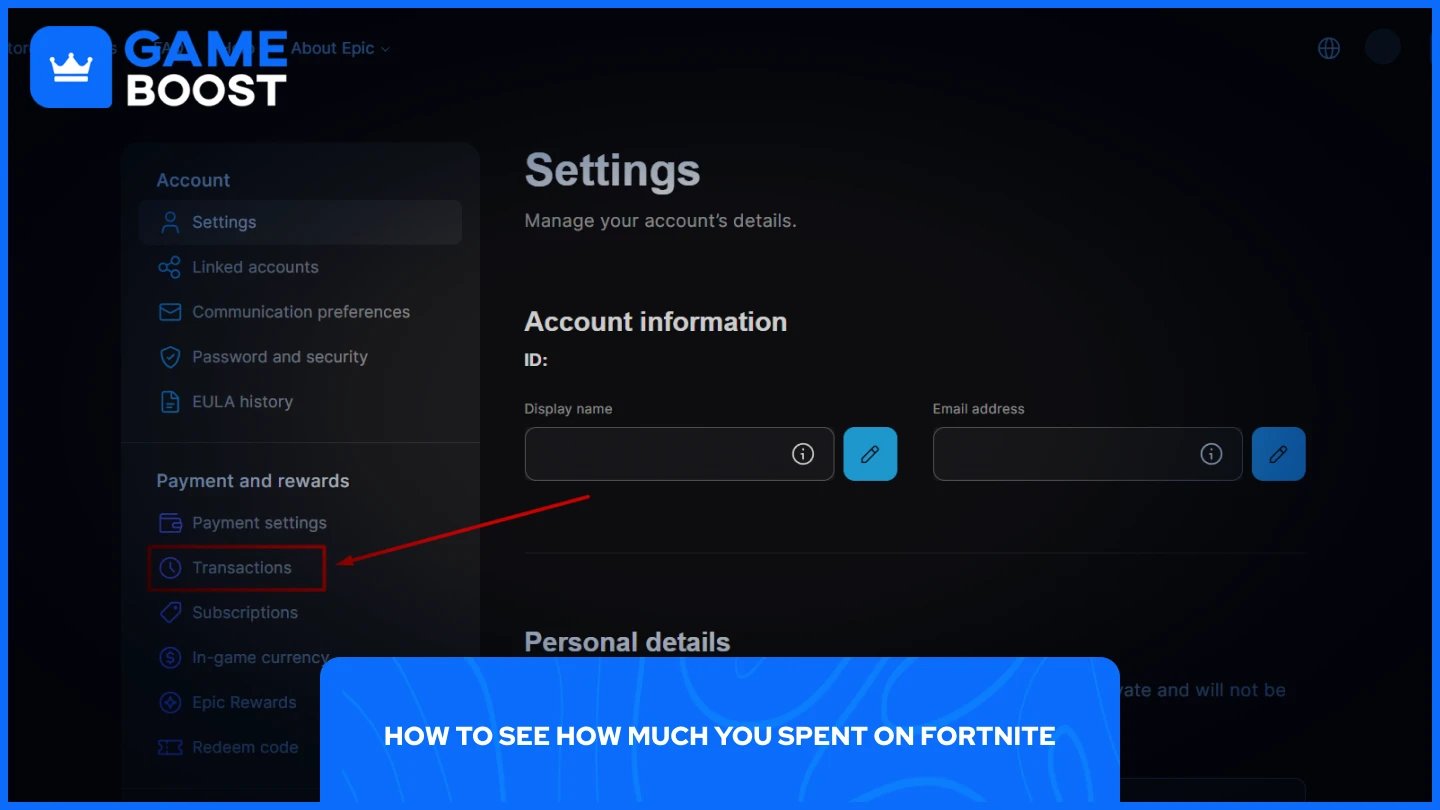
Fortnite'a ne kadar harcadığınızı kontrol etmek göründüğü kadar basit değildir. Oyundaki toplam harcamanızı gösteren doğrudan bir yol veya tek bir düğme özelliği yoktur. Bu süreç biraz manuel çalışma gerektirir, ancak bu bilgiyi Epic Games hesabınız aracılığıyla yine de erişebilirsiniz.
Epic Games Launcher'ı başlatın ve hesabınıza giriş yapın.
Sağ üst köşedeki profil simgenize tıklayın ve açılır menüden "Hesap" seçeneğini seçin.
"Ödeme ve Ödüller" bölümüne gidin ve "İşlemler" seçeneğini seçin. Bu alan üç önemli alt bölüm içerir:
"Satın Alma" bölümü, satın aldığınız Fortnite DLC'leri de dahil olmak üzere Epic Games Store alımlarını gösterir.
"Abonelik" bölümü, önceki ve aktif abonelikleri, Fortnite Crew üyeliklerini de dahil olmak üzere gösterir.
"V-Bucks Kartı İade" bölümü, oyunda kullandığınız herhangi bir kodu listeler.
Bu bölümlere eriştikten sonra, tüm alımlarınızı manuel olarak kaydetmeniz ve toplamı kendiniz hesaplamanız gerekecek. Ne yazık ki, tam bir harcama özeti almak için otomatik bir yol yok, bu nedenle bu manuel yaklaşım Fortnite harcamalarınızı takip etmenin tek güvenilir yöntemi olmaya devam ediyor.
Mevcut V-Bucks bakiyenizi kontrol etmek, harcama alışkanlıklarınızı izlemenize ve kontrol etmenize yardımcı olur. Bu bilgiyi doğrudan Epic Games ayarları sayfasından erişebilirsiniz.
Hesap ayarları sekmesine girdiğinizde, "Ödeme ve Ödüller" bölümünden "Oyun içi para birimi" seçeneğine tıklayın.
Alt bölümlerden "Fortnite" seçeneğini seçin.
Bu sayfa, V-Bucks bakiyenizi iki ayrı bölümde gösterir:
Sadece belirtilen platformda kullanılabilir belirli oyun platformlarına bağlı V-Bucks'ı gösterir. Bu bölüm, bakiyenizi Nintendo Switch gibi bireysel platformlara göre ayırır ve PC, mobil ve diğer platformlar dahil olmak üzere birden fazla cihazda çalışan ortak bir cüzdanı içerir.
Her platformda kullanılabilir, hangi cihazda oynadığınızdan bağımsız olarak kullanabileceğiniz V-Bucks'ları gösterir. Bu bölüm genellikle oyun, promosyon etkinlikleri veya platforma bağlı olmayan belirli satın alma türlerinden kazanılan veya verilen V-Bucks'ları gösterir.
Ayrıca Oku: PC, PS, Xbox, Mobil ve Switch'te Fortnite'ta Nasıl Sprint Yapılır
Fortnite harcamalarınızı takip etmek manuel çaba gerektirir çünkü Epic Games otomatik bir toplam hesaplayıcı sağlamaz. Tüm satın alımları, abonelikleri ve V-Bucks geri alımlarını gözden geçirmek için hesap ayarlarındaki işlem geçmişini kullanın, ardından bunları kendiniz toplayın. Mevcut V-Bucks bakiyenizi düzenli olarak kontrol etmek, mevcut fonlarınızı takip etmenize ve gelecekteki satın alımlar üzerinde daha iyi kontrol sağlamanıza yardımcı olur.
V-Bucks Satın Al
Fortnite Eşyaları Satın Al
Satılık Fortnite Hesapları
Tüm GameBoost Hesaplarını Görüntüle
Tüm GameBoost Boosting Hizmetlerini Görüntüle
Tüm GameBoost Para Birimlerini Görüntüle
Tüm GameBoost Oyun Anahtarlarını Görüntüle
Tüm GameBoost Hediye Kartlarını Görüntüle
Tüm GameBoost Yüklemelerini Görüntüle
Tüm GameBoost Eşyalarını Görüntüle
CS2 Skin'lerini Satın Al
“ Mustafa Atteya has been writing about gaming and esports since 2023, specializing in competitive game content and player improvement guides. At 24, he brings both hands-on gaming experience and professional SEO writing expertise to the GameBoost team.”





