


•Hamza Rashid• 7 dk okuma
Fortnite
Fortnite'ın yakınlık sohbeti özelliği, oyuncuların oyun dünyasındaki fiziksel mesafelerine göre diğerleriyle iletişim kurmalarını sağlar. Etkinleştirildiğinde, yakınınızdaki oyuncuların seslerini tam sesle duyabilirsiniz, ses uzaklaştıkça yavaş yavaş azalır ve menzil dışına çıktıklarında tamamen kaybolur.
'daki oyun içi sesli sohbet sistemlerine benzer şekilde Lethal Company ve R.E.P.O., bu iletişim sistemi, özellikle harita yaratıcılarının sesli sohbet ayarları üzerinde kontrol sahibi olduğu yaratıcı modlar ve özel haritalarda daha sürükleyici oyun deneyimleri yaratır.
Bu makalede, Fortnite'taki yakınlık sohbetinin nasıl çalıştığını, harita yaratıcılarının bu özelliği etkinleştirmek için takip etmesi gereken adımları ve bireysel oyuncuların gerektiğinde nasıl kapatabileceğini keşfedeceğiz.
Ayrıca Oku: MacBook'ta Fortnite Oynayabilir misiniz? (Cevaplandı)
Yakınlık sohbeti, normal oyuncuların ayarlarında basitçe açıp kapatabileceği bir özellik değildir. Bu işlevsellik, yalnızca yaratıcı modda özel adaları veya haritaları için etkinleştirmek isteyen harita yaratıcılarına özeldir.
Haritanızda yakınlık sohbetini açmak için:
Fortnite'ı başlatın, Yaratıcı modu seçin ve haritanıza atlayın
Yaratıcı menüyü açmak için "M" tuşuna basın
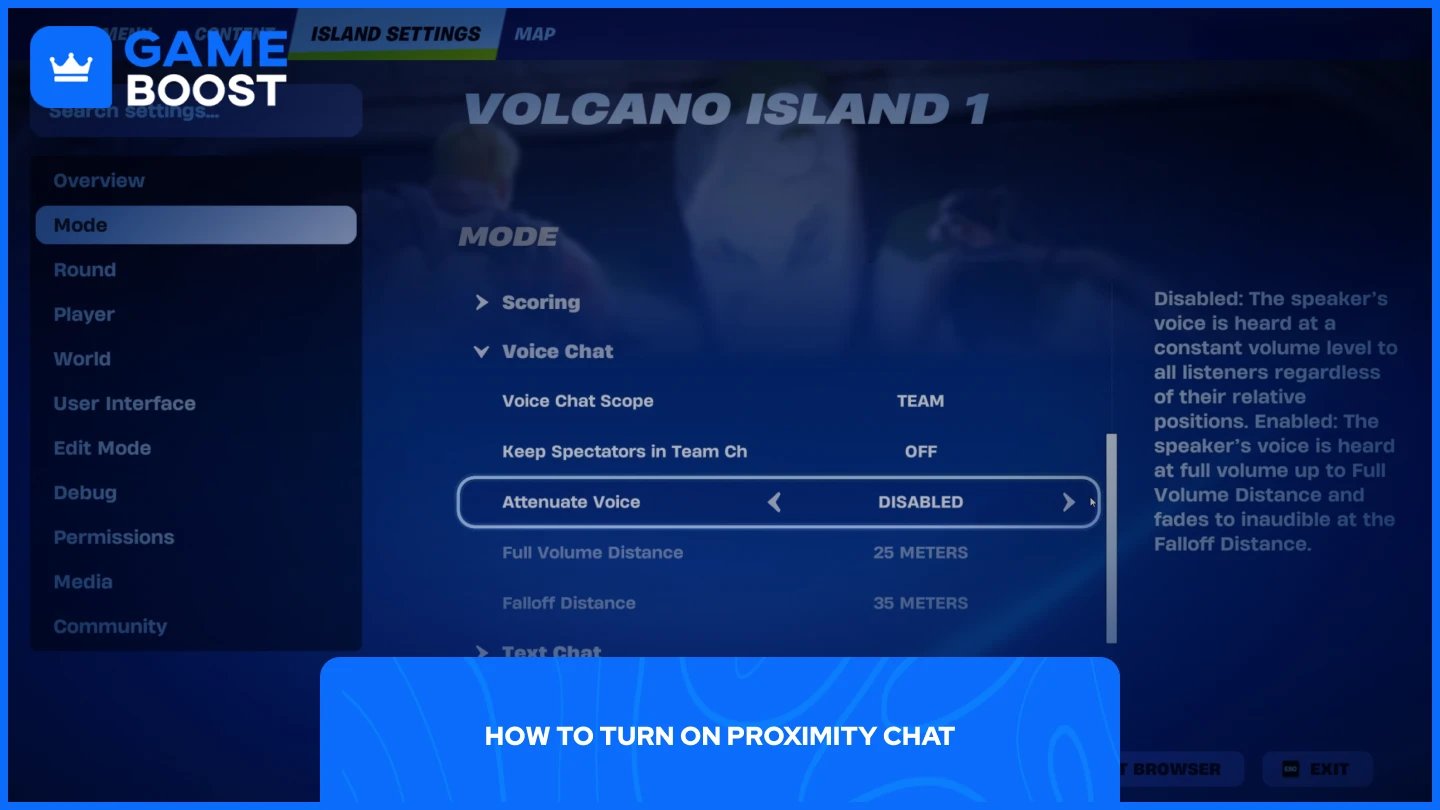
Yan panelden "Mod" seçeneğini seçin
"Sesli Sohbet" seçeneğini bulana kadar aşağı kaydırın
"Ses Zayıflat" seçeneğini bulun ve etkinleştirin (varsayılan olarak kapalıdır)
Etkinleştirildikten sonra, deneyimi ince ayar yapmak için ek ayarları özelleştirebilirsiniz. “Tam Ses Mesafesi” ayarı, oyuncular arasındaki mesafe arttıkça seslerin ne kadar yüksek sesle azalacağını kontrol eder. “Düşüş Mesafesi” ise seslerin tamamen kaybolmadan önce ne kadar uzakta duyulacağını belirler ve haritanızdaki iletişim alanı üzerinde kontrol sağlar.
Unutmayın ki, yakınlık sohbeti yalnızca adınıza katılan oyuncuların sesli sohbet ayarları uygun şekilde yapılandırıldığında çalışacaktır. Sesli sohbetleri "Sadece Arkadaşlar," "Herkes" veya maçtaki diğer oyuncularla iletişime izin veren başka bir uygun seviyeye ayarlanmalıdır.
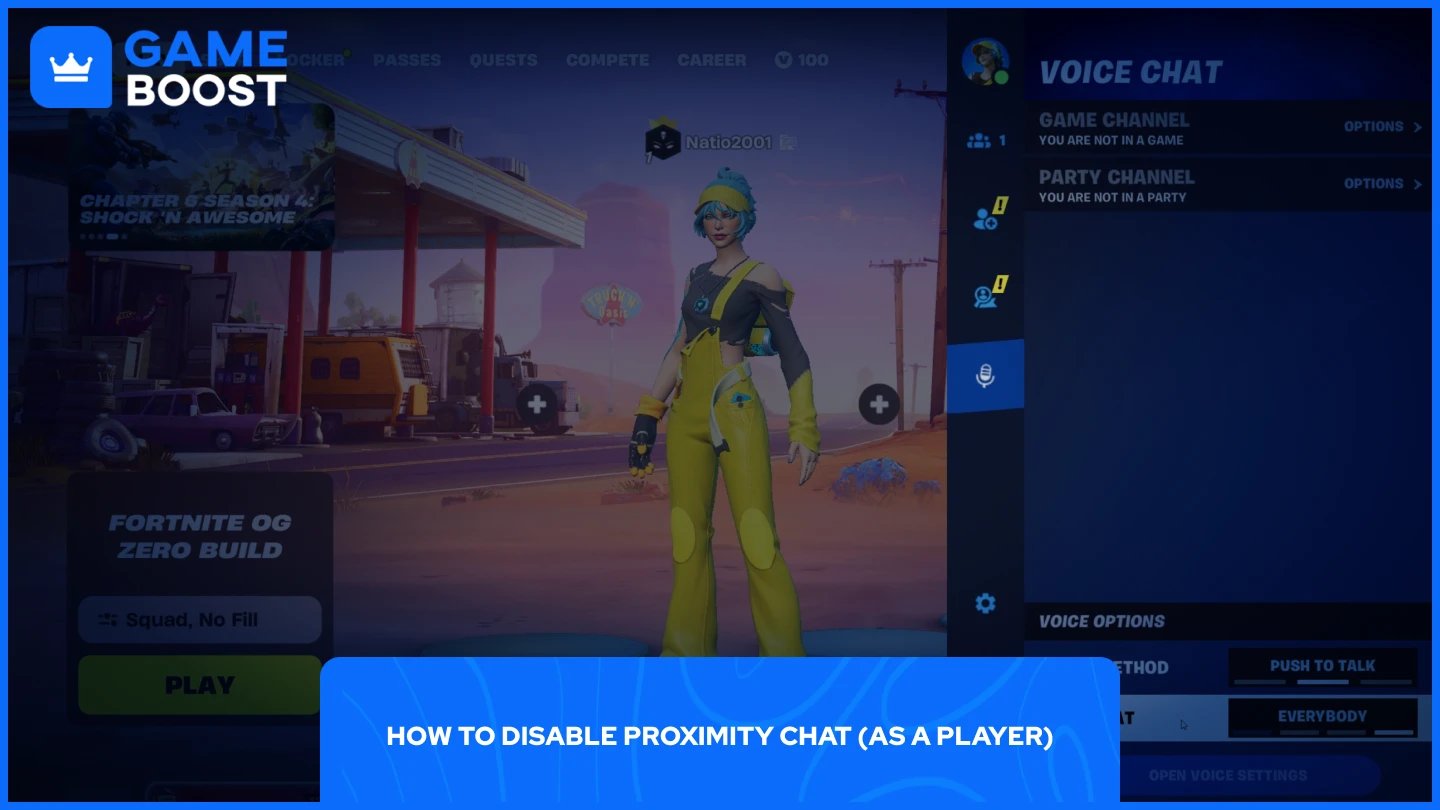
Yakınlık sohbetini devre dışı bırakma süreci basittir, ancak yakınlık özelliklerini kapatmak için sesli sohbeti tamamen devre dışı bırakmanız gerektiğini unutmayın. Oyuncu ayarlarında yakınlık sohbeti için özel bir açma/kapama düğmesi yoktur.
Sesli sohbeti tamamen devre dışı bırakmak için:
Fortnite'ı başlatın
Profilinize sağ üst köşeden tıklayın
Mikrofon simgesine tıklayın
Buradan "Ses Yöntemi" ve "Sesli Sohbet" erişim ayarlarını değiştirebilirsiniz. Sesli sohbeti tamamen devre dışı bırakmak için kapatın, bu da bu özelliği etkinleştirilmiş yaratıcı haritalarda yakınlık sohbetini duymanızı engelleyecektir.
Bu, parti üyelerinizle sesli iletişim kuramayacağınız anlamına gelir, bu yüzden belirli haritalarda yakınlık sohbetinden kaçınmak için tüm ses özelliklerinden vazgeçip geçmeyeceğinizi düşünün.
Ayrıca Oku: Fortnitemares Ne Zaman Başlayacak? (2025)
Fortnite'daki yakınlık sohbeti, yalnızca harita yaratıcıları tarafından Yaratıcı modundaki "Ses Zayıflat" ayarı aracılığıyla kontrol edilmektedir. Oyuncular bu özelliği kendileri etkinleştiremez, ancak profil ayarlarında sesli sohbeti tamamen kapatarak devre dışı bırakabilirler.
Yakınlık sohbetini adalarına eklemek isteyen harita yaratıcıları, Yaratıcı menüsündeki Mod bölümüne erişmeli ve özelliği manuel olarak etkinleştirmelidir. Yakınlık iletişiminden kaçınmayı tercih eden oyuncular, bunu yapmak için tüm ses özelliklerinden vazgeçmek zorunda kalacaklardır.
V-Bucks Satın Al
Fortnite Eşyaları Satın Al
Fortnite Hesapları Satılık
Tüm GameBoost Hesaplarını Görüntüle
Tüm GameBoost Boosting Hizmetlerini Görüntüle
Tüm GameBoost Para Birimlerini Görüntüle
Tüm GameBoost Oyun Anahtarlarını Görüntüle
Tüm GameBoost Hediye Kartlarını Görüntüle
Tüm GameBoost Yenilemelerini Görüntüle
Tüm GameBoost Eşyalarını Görüntüle
CS2 Skinlerini Satın Al
“ Mustafa Atteya has been writing about gaming and esports since 2023, specializing in competitive game content and player improvement guides. At 24, he brings both hands-on gaming experience and professional SEO writing expertise to the GameBoost team.”