•Mustafa Atteya• 5 dk okuma
Genshin Impact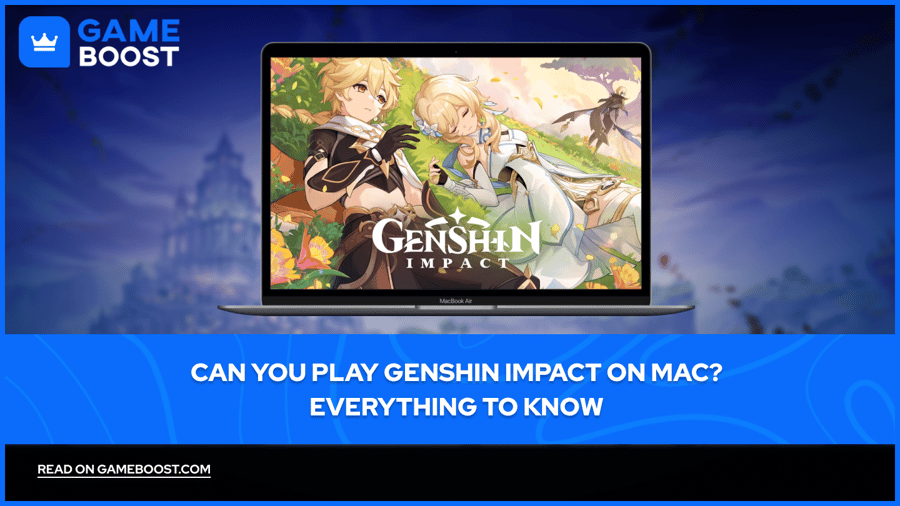

Genshin Impact açık dünyada geçen ücretsiz bir aksiyon rol yapma oyunudur. Oyun, sihir temelli dövüşü karakter değiştirme mekanikleriyle birleştirerek, farklı elementel yetenekler kullanarak canavarlara karşı savaşmanıza ve hikayede ilerlemenize olanak tanır.
Oyun, PC (Windows), iOS, Android, PlayStation 4, PlayStation 5 ve Xbox Series X/S üzerinde resmi olarak mevcuttur. Ancak, Mac kullanıcıları bu resmi listede yer almamaktadır, bu da uyumluluk ve erişim hakkında sorular doğurmaktadır.
Bu makalede, Genshin Impact'i Mac'te yerel olarak oynayıp oynayamayacağınızı keşfedeceğiz ve oyunu cihazınızda çalıştırmanın tüm mevcut yöntemlerini inceleyeceğiz.
Ayrıca Oku: Genshin Impact'te Seyyah Elementini Nasıl Değiştirirsiniz
Genshin Impact, macOS'ta resmi olarak desteklenmemektedir. Windows, iOS, Android veya konsollarda olduğu gibi indirip kurabileceğiniz yerel bir Mac sürümü yoktur. HoYoverse bir Mac sürümü yayınlamadı, bu da standart kurulum sürecinin çalışmayacağı anlamına geliyor.
Ancak, Mac kullanıcıları tamamen dışlanmış değil. Genshin Impact'i Mac cihazınızda oynamanızı sağlayan birkaç alternatif yöntem bulunmaktadır, her birinin farklı gereksinimleri ve performans seviyeleri vardır. Seçenekleriniz şunları içerir:
Bulut Akışı
Mac'te Windows Kurmak
Android Emülatörü Kullanmak
Her yöntemin kendine özgü avantajları ve dezavantajları vardır. Bu yöntemlerin her biri için gerekli olanları, her şeyi nasıl kuracağınızı ve her yaklaşımın ne tür bir performans sunabileceğini adım adım inceleyeceğiz.
Ayrıca Oku: Genshin Impact'ta Ücretsiz Primogem Nasıl Alınır (2025)
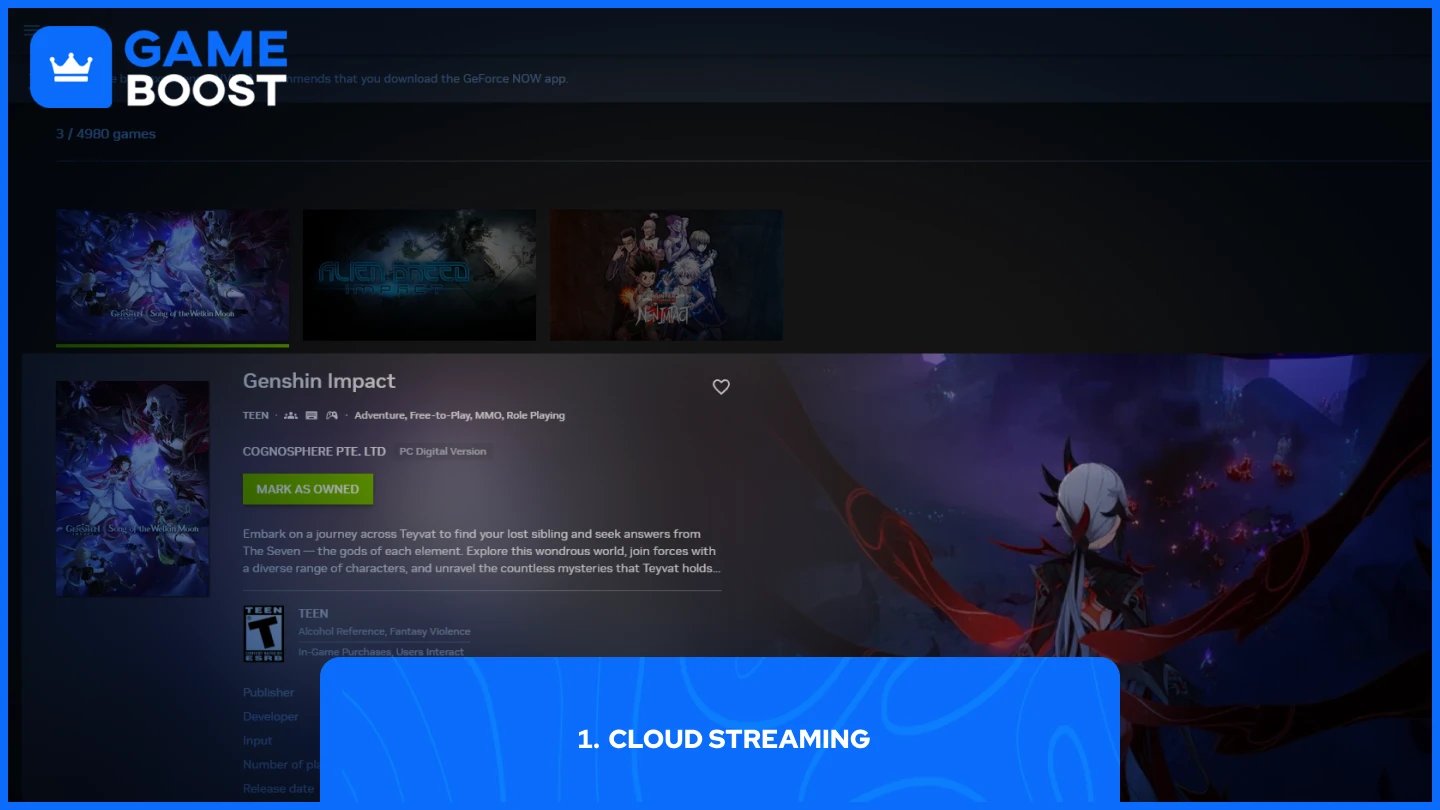
Bulut akışı aracılığıyla GeForce NOWNVIDIA'nın sunucularından oyunu akıtarak Genshin Impact'i Mac'te oynamanızı sağlar. Bu hizmet, büyük indirmelere olan ihtiyacı ortadan kaldırır ve oyuna güçlü uzaktan sunucular aracılığıyla erişmenizi sağlar.
Hizmet, bir saatlik oyun süresi sunan ücretsiz bir katman sunar, ancak sırada beklemeniz gerekebilir. Öncelikli üyelik, seans başına 6 saate kadar aylık 9,99 $'dır, Ultimate katmanı ise daha hızlı sunucular ve 240 FPS'ye kadar 4K çözünürlük desteği ile 8 saate kadar 19,99 $'dır.
Ayrıca, uygulamayı indirmeden Chrome veya başka bir tarayıcıda GeForce NOW aracılığıyla Genshin Impact'i oynayabilirsiniz, ancak masaüstü uygulaması ile performans daha iyidir.
Boot Camp, Mac'inizin sabit diskinde ayrı bir bölüme Windows kurmanıza olanak tanır ve yerel Windows oyun performansı sağlar.Bu yöntem en iyi oyun deneyimini sunar ancak önemli miktarda depolama alanı gerektirir ve yalnızca Intel tabanlı Mac'lerde çalışır.
Bu yöntemi kullanmak için kendi Windows kopyanıza ihtiyacınız olacak. Mac'iniz, Genshin Impact'in minimum PC gereksinimlerini karşılamalıdır; bunlar arasında Intel Core i5 işlemci, 8GB RAM, 40GB depolama ve NVIDIA GeForce GT 1030 veya daha iyi bir grafik kartı bulunmaktadır.
Önemli: Bu yöntem Apple Silicon Mac'lerde (M1, M2, M3 veya daha yenilerinde) çalışmaz. Boot Camp yalnızca Intel tabanlı Mac bilgisayarlar için mevcuttur.
Windows'u nasıl kuracağınızı ve Genshin Impact'i Boot Camp kullanarak nasıl oynayacağınızı burada bulabilirsiniz:
Microsoft'un web sitesinden bir Windows 10 ISO dosyası indirin.
Uygulamalar > Araçlar bölümünden Boot Camp Assistant'ı açın.
Ekrandaki talimatları izleyin ve indirdiğiniz Windows ISO dosyasını seçin.
En az 64GB alan (100GB önerilir) ile bir Windows bölümü oluşturun.
Boot Camp Assistant'ın kurulum sürecini tamamlamasına izin verin.
Mac'iniz Windows yükleyicisine yeniden başlayacaktır.
Kurulumu tamamlamak için Windows kurulum sihirbazını izleyin.
Windows açıldığında istenildiğinde Boot Camp sürücülerini yükleyin.
Windows'ta bir web tarayıcısı açın ve Genshin Impact web sitesine gidin.
Genshin Impact'in Windows sürümünü indirin.
Oyunu yükleyin ve HoYoverse hesabınıza giriş yapın veya hesap oluşturun.
Genshin Impact'i başlatın ve oynamaya başlayın.
macOS'e geri dönmek için, Windows sistem tepsisindeki Boot Camp simgesine tıklayın ve "macOS'ta Yeniden Başlat" seçeneğini seçin.
Ayrıca Oku: Genshin Impact'te Malzemeleri Nasıl İşleyebilirsiniz
BlueStacks gibi Android emülatörleriGenshin Impact'in mobil versiyonunu Mac'inizde çalıştırmanıza olanak tanır. BlueStacks Air, macOS 11 (Big Sur) veya üstü üzerinde çalışır ve hem Intel hem de Apple Silicon işlemcilerini destekler.
Bu yöntem, oyunun tam PC versiyonu yerine Android versiyonunu oynamanızı sağlar. Mobil versiyon daha düşük çözünürlük, azaltılmış grafik kalitesi ve masaüstü oyununa pek uygun olmayan dokunmatik ekran kontrollerine sahiptir. Bir emülatör üzerinden performans genellikle diğer yöntemlerden daha yavaştır.
BlueStacks Air, en az 4GB RAM ve Microsoft veya çipset tedarikçinizden güncel grafik sürücüleri gerektirir. BlueStacks mevcut oyun hesabınızı kullanır, böylece aynı kimlik bilgileriyle giriş yaparak mobil cihazlardan ilerlemenize devam edebilirsiniz.
Mac kullanıcıları Genshin Impact'i bulut akışı, Boot Camp veya Android emülatörleri aracılığıyla oynayabilir. GeForce NOW en kolay kurulumu sunar ve tüm Mac modellerinde çalışır, Boot Camp ise Intel tabanlı Mac'ler için daha iyi performans sağlar. Her yöntemin performans, maliyet ve uyumluluk açısından avantajları ve dezavantajları vardır, bu nedenle Mac'inizin özelliklerine ve oyun önceliklerinize göre seçim yapın.
Genshin Impact Hesapları
Genshin'i Yükle
Tüm GameBoost Hesaplarını Görüntüle
Tüm GameBoost Boost Hizmetlerini Görüntüle
Tüm GameBoost Para Birimlerini Görüntüle
Tüm GameBoost Oyun Anahtarlarını Görüntüle
Tüm GameBoost Hediye Kartlarını Görüntüle
Tüm GameBoost Yüklemelerini Görüntüle
Tüm GameBoost Eşyalarını Görüntüle
CS2 Skinlerini Satın Al
“ Mustafa Atteya has been writing about gaming and esports since 2023, specializing in competitive game content and player improvement guides. At 24, he brings both hands-on gaming experience and professional SEO writing expertise to the GameBoost team.”