



•Mustafa Atteya• 4 dk okuma
GTA 5

Kendi müziğinizi GTA 5 içinde çalmak platformunuza bağlı olarak farklı çalışır. PC oyuncuları, kendi ses dosyalarınızı yükleyip özel bir oyun içi istasyon olarak çalmanıza olanak tanıyan yerleşik bir özellik olan Self Radio'ya erişim sağlar.PlayStation ve Xbox'taki konsol oyuncuları bu seçeneğe yerel olarak sahip değildir, ancak oyun oynarken arka planda kendi müziğinizi çalmanıza olanak tanıyan geçici çözümler vardır.
Her üç platformda da hangi adımların gerektiğini bildiğinizde işlemler basittir. Bu makalede, PC, PlayStation ve Xbox'ta GTA 5'te kendi müziğinizi nasıl çalacağınızı keşfedeceğiz.
Ayrıca Oku: GTA Online'da Garajınızı Nasıl Satarsınız

PC oyuncuları, MP3, WMA ve M4A dosyalarını Kullanıcı Müzik klasörüne ekleyerek ve Ayarlar > Ses bölümünde bir tarama yaparak GTA 5'in yerleşik Self Radio istasyonunu kullanabilirler.
Self Radio, artı ve eksi tuşlarıyla oyun içi atlama kontrolleri ile birlikte üç çalma modu sunar: Sıralı, Karışık ve Radyo.
PS4 ve PS5, yerel olarak özel radyo istasyonlarını desteklemez, ancak oyun içi müzik sesini kısarak Spotify veya bir USB sürücü aracılığıyla kendi müziğinizi çalabilirsiniz.
Xbox oyuncuları, PlayStation ile aynı iki yöntemi takip eder; Spotify Microsoft Store üzerinden mevcut ve USB çalma konsolun medya oynatıcısı aracılığıyla yapılır.
Her iki konsolda da Spotify, oyundan çıkmadan platformun üst katmanından çalma kontrolü yapmanıza olanak tanır.
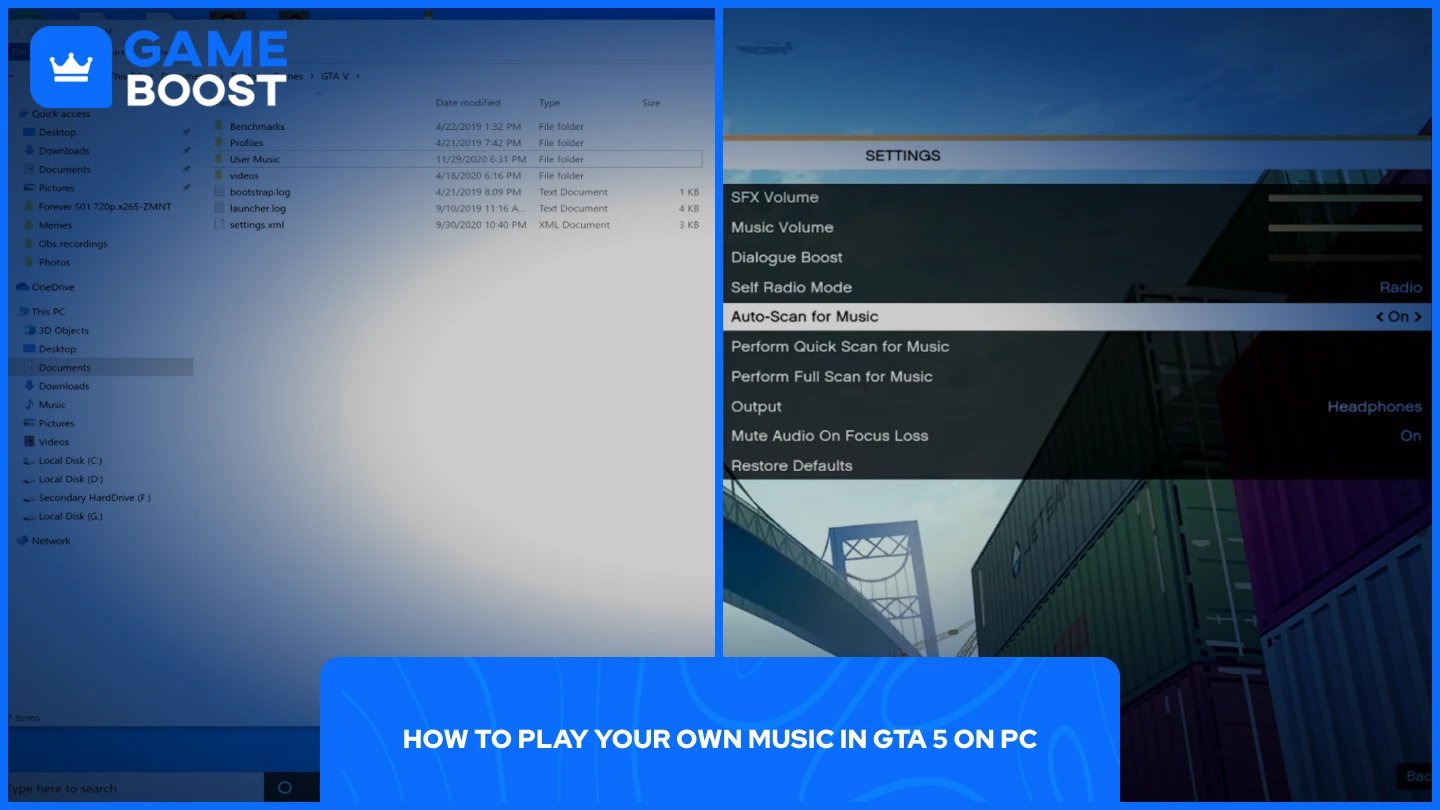
GTA 5, Self Radio istasyonu için MP3, WMA ve M4A dosyalarını destekler, yeter ki DRM korumalı olmasın. Oyun içinde herhangi bir şey yapmadan önce, müzik dosyalarınızı doğru klasöre eklemeniz gerekir.
Dosya Gezgini'ni açın ve Belgeler > Rockstar Games > GTA V > Kullanıcı Müzikyoluna gidin.
Müzik dosyalarınızı bu klasöre kopyalayın. Dosyaları çoğaltmak istemiyorsanız, müziğinizin saklandığı yere işaret eden kısayollar oluşturabilirsiniz.
GTA 5'i başlatın ve Duraklatma Menüsü'nü açın.
Ayarlar > Ses bölümüne gidin.
Self Radio Modunu bulun ve tercih ettiğiniz çalma seçeneğine ayarlayın. Sıralı, klasör sırasına göre parçaları çalar, Karışık rastgele çalar ve Radyo, DJ yorumları ve reklamlarla birlikte rastgele parçalar çalar. Herhangi bir modda, parçaları Eksi tuşu (ileriye atla) veya Eşit tuşu (geriye atla) ile atlayabilirsiniz.
Müzik için Tam Tarama Yap'ı seçin ve oyunun dosyalarınızı işlemesine izin verin.
Herhangi bir araca binin, radyo tekerleğini açın ve Self Radio'ya geçin.
Daha sonra daha fazla parça eklediyseniz, Ayarlar > Ses bölümüne geri dönün ve istasyonu güncellemek için başka bir tarama yapın. Ayrıca, oyunun her başlatıldığında otomatik olarak hızlı bir tarama yapması için Müzik için Otomatik Tarama'yı etkinleştirebilirsiniz.

PS4 ve PS5, GTA 5 özel radyo istasyonlarını desteklemez, ancak yine de iki yöntemle arka planda kendi müziğinizi çalabilirsiniz.
PlayStation Store'dan Spotify uygulamasını indirin.
Spotify'ı açın ve Spotify e-posta adresiniz ve şifrenizle, Spotify Connect ile veya bir PIN ile giriş yapın.
Dinlemek istediğiniz çalma listesini oluşturun veya açın ve çalmaya başlayın.
GTA 5'i başlatın. Oyun içindeyken PS butonuna basarak kontrol merkezini açın ve Müzik'i seçin. Spotify çalma kontrolünüz, oyunu terk etmeden kullanabileceğiniz bir kart olarak görünecektir.
Ayarlar > Oyun İçi Ses'e gidin ve oyun içi müzik ses seviyesini düşürerek Spotify çalma listenizin net bir şekilde gelmesini sağlayın.
Müzik dosyalarınızı bir USB sürücüsündeki bir klasöre ekleyin.
USB'yi PlayStation'ınıza takın.
Konsolunuzdaki medya oynatıcı uygulamasını açın ve parçalarınızı çalmaya başlayın.
GTA 5'i başlatın, ardından Ayarlar > Oyun İçi Ses'e gidin ve oyun içi müzik ses seviyesini düşürün.
Ayrıca Şunları Okuyun: GTA 5 Hikaye Modunu Nasıl Yeniden Başlatırsınız: Adım Adım Kılavuz
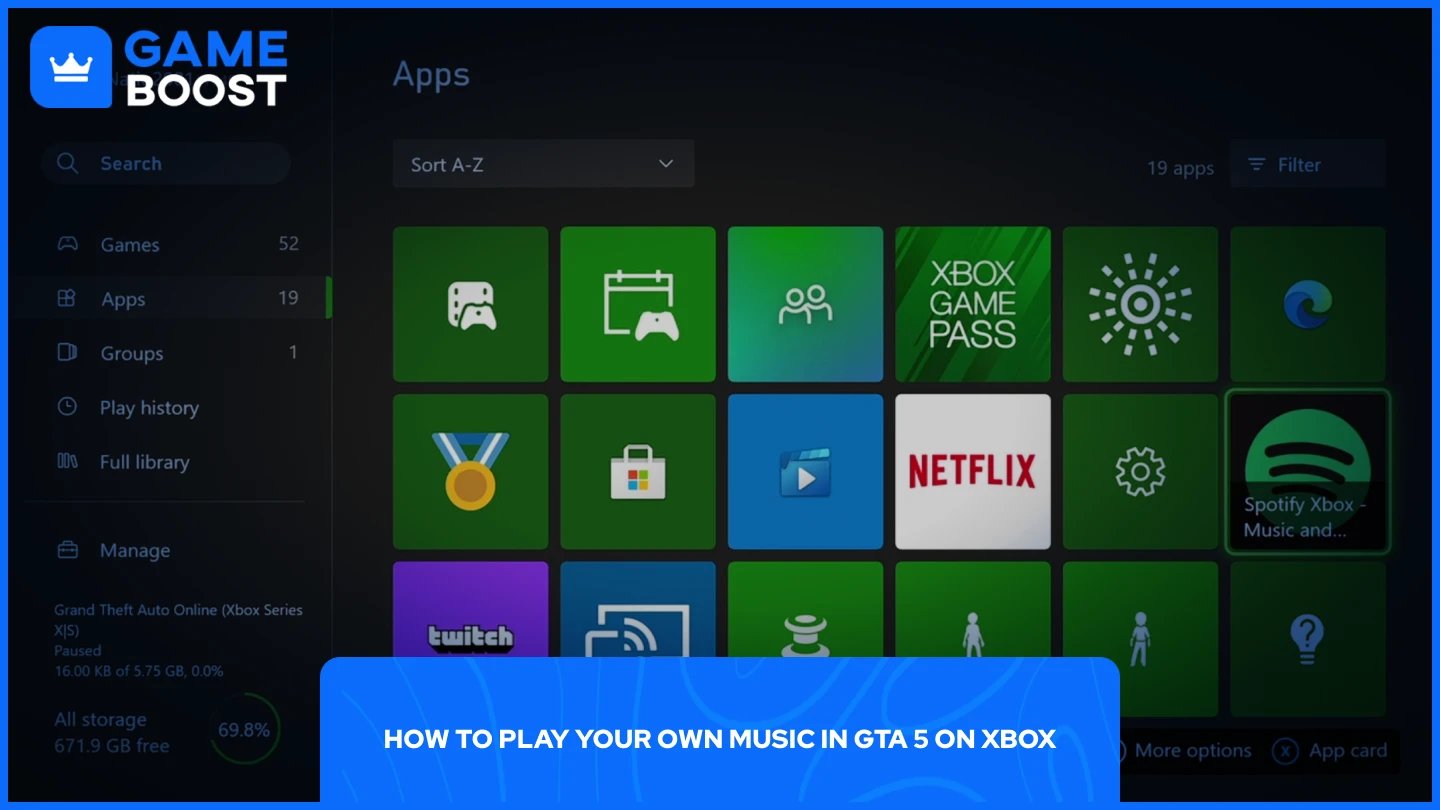
Xbox'taki süreç, uygulamaları bulma yerinde küçük farklılıklarla PlayStation'a benzerdir.
Xbox'ınızdaki Microsoft Store'dan Spotify uygulamasını indirin.
Spotify'ı açın ve giriş yapın.
Bir çalma listesini çalmaya başlayın.
GTA 5'i başlatın. Oyun kumandanızdaki Xbox butonuna basarak Xbox Kılavuzunu açın ve müziğinizi kontrol etmek için oradan Spotify'ı seçin, oyunu terk etmeden.
Oyun içi müzik ses seviyesini Ayarlar > Oyun İçi Ses üzerinden düşürün, böylece parçalarınız oyunun üzerinde net bir şekilde çalar.
Müzik dosyalarınızı bir USB sürücüsündeki bir klasöre ekleyin.
USB'yi Xbox'ınıza takın.
Medya oynatıcı uygulamasını açın ve çalmaya başlayın.
GTA 5'i başlatın ve Ayarlar > Oyun İçi Ses altında oyun içi müzik ses seviyesini ayarlayın.
Ayrıca Şunları Okuyun: GTA Online'da Gücü Nasıl Artırırsınız
PC oyuncuları, müziğin oyunun içinde kendi istasyonu olarak doğrudan çalıştığı Self Radio sayesinde en sorunsuz deneyimi elde eder. PlayStation ve Xbox'taki konsol oyuncuları, yerel desteğin eksikliğini aşmak zorunda kalıyor, ancak Spotify ve USB işini görüyor. Her durumda, kurulum sadece birkaç dakika sürüyor ve GTA 5'te uzun oturumlar geçirirken belirgin bir fark yaratıyor.
GTA 5 Anahtarı
GTA 5 Gelişmiş Anahtarı
GTA 5 Eşyaları Satın Al
GTA 5 Hesapları Satılık
Tüm GameBoost Hesaplarını Görüntüle
Tüm GameBoost Boosting Hizmetlerini Görüntüle
Tüm GameBoost Para Birimlerini Görüntüle
Tüm GameBoost Oyun Anahtarlarını Görüntüle
Tüm GameBoost Hediye Kartlarını Görüntüle
Tüm GameBoost Yüklemelerini Görüntüle
Tüm GameBoost Eşyalarını Görüntüle
Counter-Strike 2 Skinleri
“ Kristina, 2024 yılında GameBoost'a bir SEO uzmanı olarak katıldı ve kısa sürede üçüncü şahıs nişancı ve rekabetçi oyunlar için başvurulan yazar haline geldi. Fortnite, Valorant, League of Legends, GTA 5 ve Roblox gibi başlıkları ele alıyor, nasıl yapılır rehberleri, pratik ipuçları ve güncellemeler üzerine odaklanıyor.”




