

•Kristina Horvat• 8 dk okuma
Gift Cards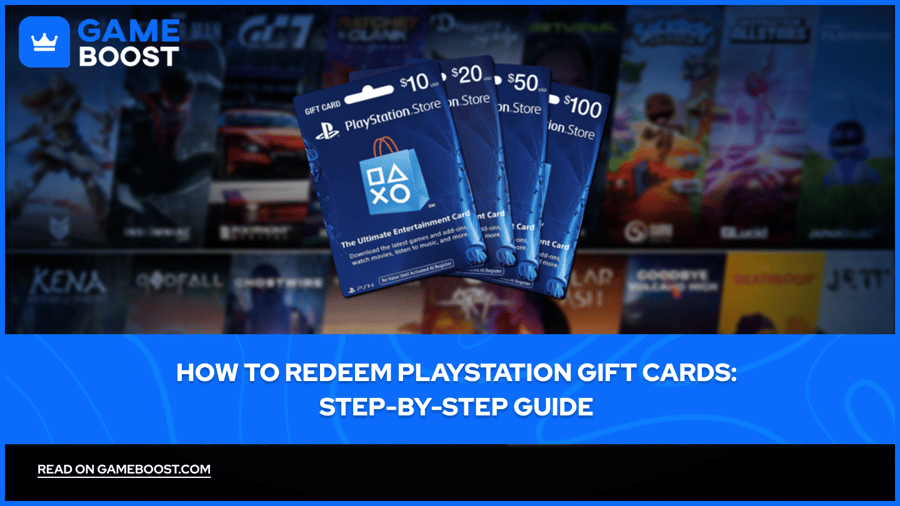
PlayStation hediye kartları PlayStation Network (PSN) cüzdanına para ekler ve kullanmak için 12 haneli bir kod gerekir; işlem yaklaşık bir dakika sürer. Kod PS5, PS4, web tarayıcısı veya PlayStation App üzerinden kullanılabilir ve adımlar her birinde biraz farklıdır.
Kullanıldıktan sonra bakiye, oyunlardan eklentilere ve PlayStation Plus'a kadar PlayStation Store'da satılan her şey için kullanılabilir, kodu girmeden önce her kartın tek bir bölgeye bağlı olduğunu ve yalnızca bir kez kullanılabildiğini bilmekte fayda var.
PlayStation hediye kartları PS5, PS4, store.playstation.com ve PlayStation App üzerinden kullanılabilir.
Her PlayStation kuponunun 12 haneli bir kodu vardır, 10 haneli kod ise bunun yerine sepette kullanılan bir indirim kodudur.
Her kod yalnızca bir kez kullanılabilir ve kullanıldıktan sonra başka bir hesaba aktarılamaz .
Bir kart yalnızca kartta belirtilen bölgeyle aynı bölgedeki bir hesapta çalışır, bu bölge kartın üzerinde yazılıdır.
Bazı mağaza kartlarının kasada görevli tarafından etkinleştirilene kadar bakiyesi olmaz .
Cüzdan bakiyesi oyunlar, eklentiler, oyun içi para birimi ve PlayStation Plus için kullanılabilir, ancak konsol veya aksesuar satın almak için kullanılamaz.
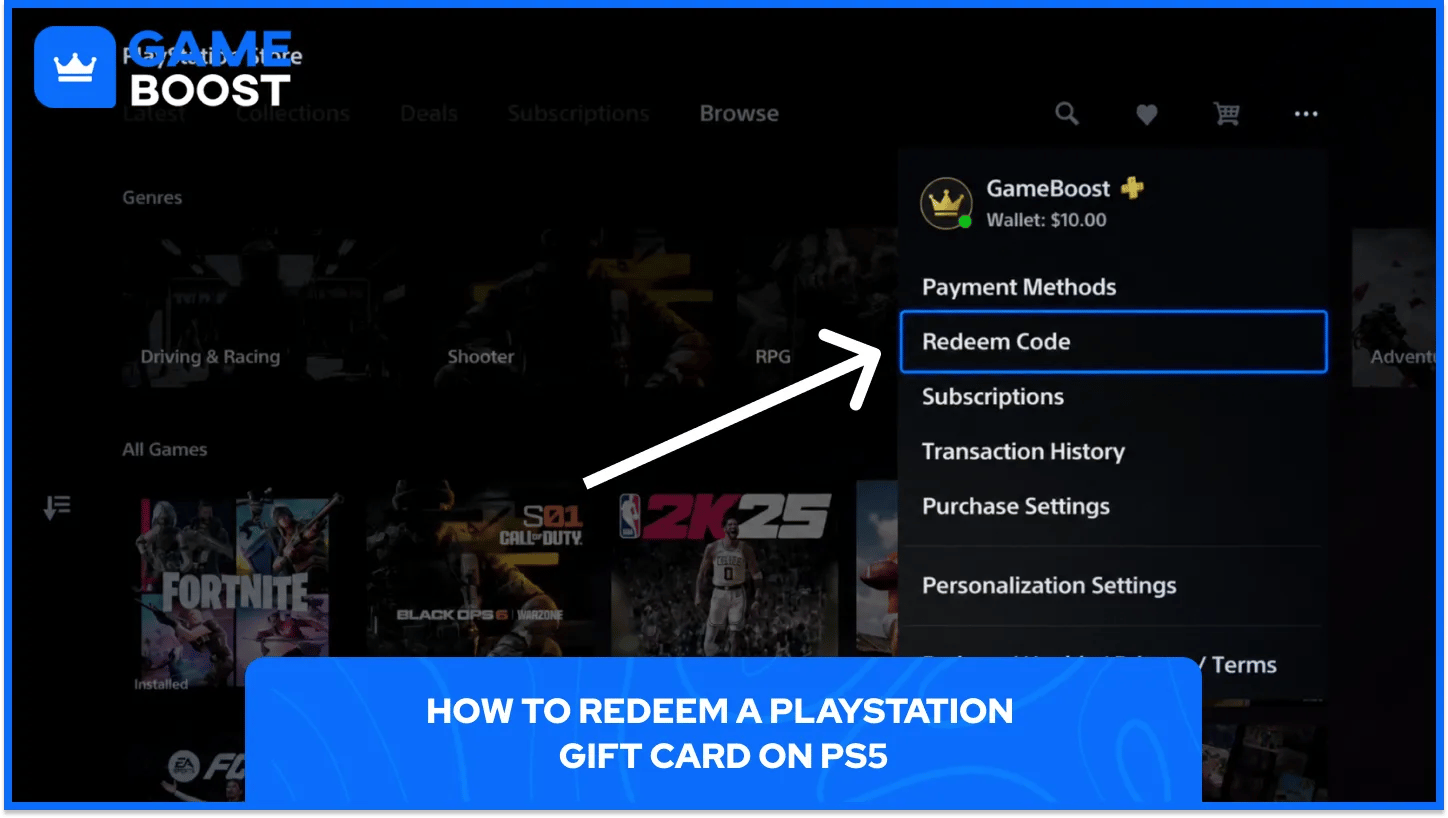
PS5 sahipleri, aşağıdaki adımları izleyerek kodları doğrudan PlayStation Store üzerinden kullanabilir:
PS5 ana ekranından PlayStation Store'u açın.
Menüyü açmak için kumandadaki Üçgen düğmesine basın veya sağ üstteki … (Daha Fazla) simgesini seçin.
Kodu Kullan'ı seçin.
Hediye kartındaki 12 haneli kodu girin.
Kullan'ı seçin.
Bakiye anında cüzdana yüklenir. Kod para yerine bir oyunun veya eklentinin kilidini açıyorsa, kodu kullandıktan sonra İndir düğmesi görünür.
Kod, ödeme sırasında da kullanılabilir. Bir şey satın alırken ödeme yöntemi menüsünden Kodları ve Hediye Kartlarını Kullan'ı seçin, kodu girin ve bakiye bu satın alma işleminde kullanılır.
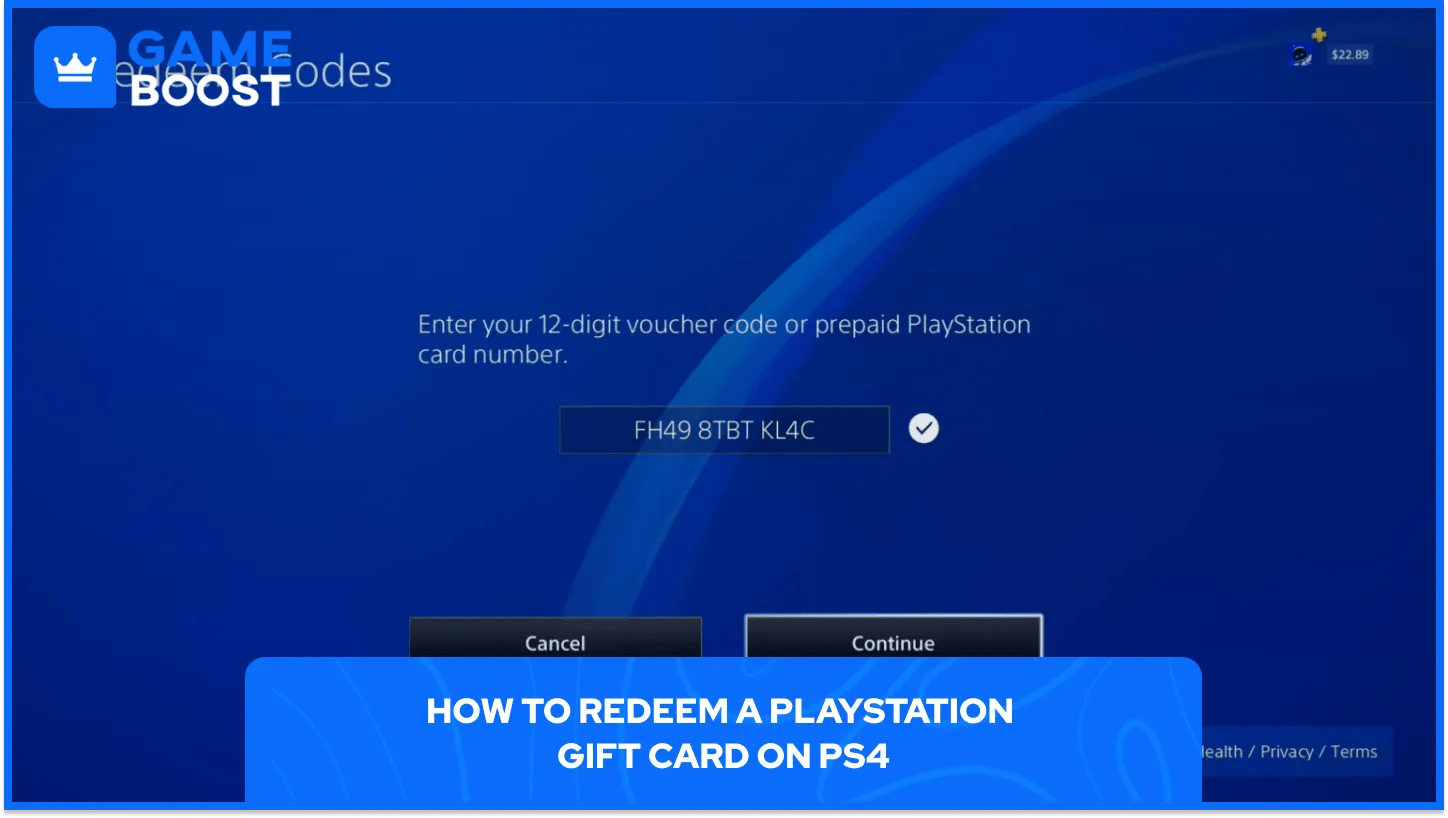
PS4'te kod kullanmanın iki yolu vardır: biri PlayStation Store üzerinden, diğeri konsol ayarlarından. Her ikisi de aynı bakiyeyi yükler; bu nedenle daha hızlı olan yol, oyuncunun o sırada hangi ekranda olduğuna bağlıdır.
PS4 ana ekranından PlayStation Store'u açın.
Soldaki kenar çubuğunun en altına kaydırın ve Kodları Kullan'ı seçin.
12 haneli kodu girin.
Devam'ı, ardından Onayla veya Evet'i seçin.
Ayarlar > Hesap Yönetimi > Hesap Bilgileri bölümüne gidin.
Seçin Cüzdan > Bakiye Ekle.
Şunu seçin: Kodları ve Hediye Kartlarını Kullan.
12 haneli kodu girin ve Devam Et seçeneğini belirleyin.
Onayladıktan sonra bakiye hemen cüzdanda görünür. Oyun ve eklenti kodlarında ayrıca atlayıp daha sonra indirebileceğiniz bir Devam Et > İndir seçeneği de bulunur.
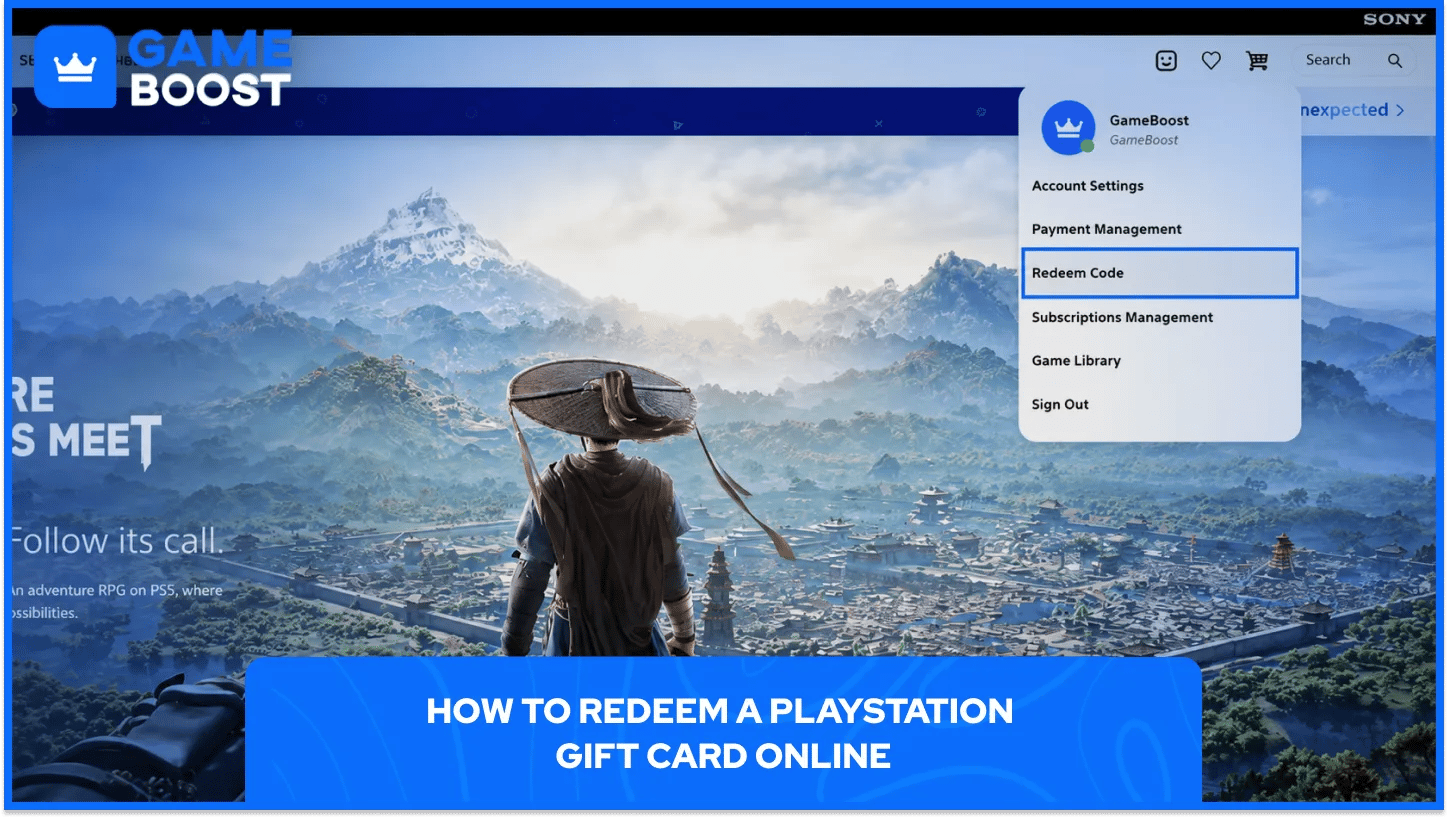
Bir kod, konsol olmadan bilgisayarda veya telefonda herhangi bir web tarayıcısı üzerinden kullanılabilir. Adımlar şöyle:
store.playstation.com adresine gidin ve PlayStation hesabınızda oturum açın.
Sayfanın üst kısmındaki profil simgesini seçin.
Şunu seçin: Kodu Kullan açılır menüsünden.
12 haneli kodu girin ve Devam Et seçeneğini belirleyin.
Bakiye, bu hesapta oturum açmış tüm PS5 ve PS4 konsollarıyla senkronize olur, bu nedenle dizüstü bilgisayarda kullanılan bir kart konsolda kullanıma hazırdır.
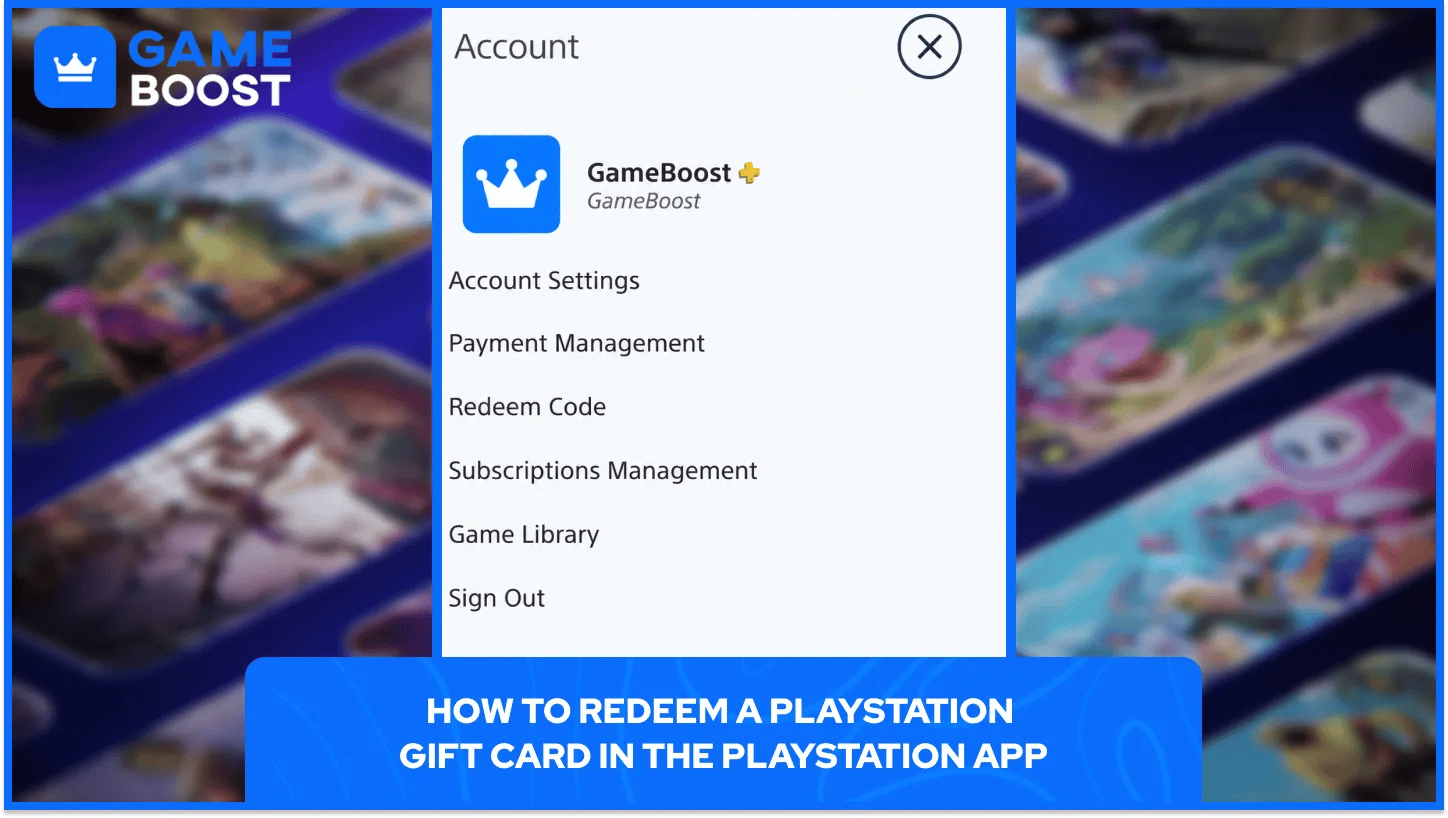
iPhone ve Android'deki PlayStation Uygulaması web sitesiyle aynı şekilde çalışır. Adımlar şöyle:
Şunu açın: PlayStation App öğesine dokunun ve PS Store simgesine dokunun.
Ekranın sağ tarafındaki menü simgesine dokunun.
Dokunun Kodu Kullan.
Şunu girin: 12 haneli kod ve Devam Et'e dokunun.
Uygulama üzerinden kullanmak, hediye edilen dijital kartlar için pratiktir, çünkü kodu kumandada yazmak yerine doğrudan e-postadan kopyalayabilirsiniz.
Cüzdan bakiyesi, PlayStation Store'da dijital olarak satılan her şeyde kullanılabilir. PlayStation şunları listeliyor:
Dijital oyunlar ve eklentiler, konsola önceden indirilebilen ön siparişler de dahil.
PlayStation Plus üyelikleri Essential, Extra veya Premium olmak üzere her seviyede.
Oyun içi para birimleri; örneğin Fortnite V-Bucks, EA SPORTS FC Points ve Call of Duty Points.
İndirimdeki oyunlar Black Friday ve Yılbaşı İndirimi gibi etkinliklerde.
Fiziksel ürünler istisnadır. Hediye kartı bakiyesi konsol, aksesuar veya PlayStation Gear ürünleri için kullanılamaz, bunlar PlayStation'ın kendi sitesinde listelense bile.
Kodların çalışmamasının en yaygın nedenleri yazım hataları, bölge veya etkinleştirmedir. PlayStation'ın kupon sorunlarını giderme sayfasında şu yaygın sorunlar listeleniyor:
Kod uzunluğu yanlış: Gerçek kupon kodları her zaman 12 hanelidir. 10 haneli kodlar indirim kodudur ve sepette İndirim Kodunu Girin.
Yazım veya kazıma hataları: Gümüş şeridi bir bozuk parayla dikkatlice kazıyın ve 0 ile O veya 1 ile I gibi birbirine benzeyen harfleri, kontrol edin.
Bölge uyuşmazlığı: Kartlar yalnızca düzenlendikleri bölgede çalışır, hesap bölgesi ise kurulumdan sonra değiştirilemez.
Kart etkinleştirilmemiş: Üzerinde "kasada etkinleştirilene kadar değeri yoktur" yazan mağaza kartlarının etkinleştirildiğini perakendecinin onaylaması gerekir.
Daha önce kullanılmış: Her kod yalnızca bir kez kullanılabilir. Kullanılan kodlar, Hesap Yönetimi bölümündeki işlem geçmişinde görünür.
Cüzdan limiti dolmuş: WC-40377-1 veya E-82000138 gibi hatalar cüzdanın dolu olduğu anlamına gelebilir; bakiyenin bir kısmı harcandıktan sonra kod yeniden çalışır.
Kod hâlâ çalışmıyorsa sıradaki adım PlayStation Network durum sayfasını kontrol etmektir; PlayStation Store kesintileri bir süreliğine tüm kodların kullanılmasını engelleyebilir. Hizmet yeniden çalışmaya başladıktan sonra oturumu kapatıp tekrar açmak da işe yarayabilir.
Çocuk hesapları cüzdana para yükleme kodlarını kendileri kullanamaz. PlayStation, aile yöneticisinin kartı kendi hesabında kullanmasını ister, ardından Aile Yönetimi'nde çocuk için aylık bir harcama limiti belirleyin.
Yaş derecelendirmesi olan oyun kodları için ek bir adım gerekir. ABD, Kanada, Brezilya, Meksika, Japonya ve Kore'de aile yöneticisi, Çevrimiçi İçerik için Yaş Filtreleme ayarını kısa süreliğine Kısıtlama olarak değiştirmeyebilir; çocuğun kodu kullanmasına izin verdikten sonra ayarı tekrar eski hâline getirebilir.
PlayStation hediye kartları fiziksel kart veya dijital kod olarak sunulur, ikisi de aynı şekilde kullanılır. Fiziksel kartlar GameStop, Walmart ve Best Buy gibi büyük perakendecilerde satılırken PlayStation dijital kartları kendi sitesinde satıyor ve bunları alıcıya ya da hediye alıcısına e-postayla gönderiyor.
GameBoost'ta da PlayStation hediye kartı sayfası bulunur; burada her ilanda kartın bölgesi ve değeri gösterilir, böylece alıcılar ödeme yapmadan önce kartın hesaplarıyla uyumlu olduğundan emin olabilir. Her satıcı başvurusu incelenir ve kimlik doğrulaması yapılır, ödeme sonrasında kod sipariş panelinde görünür. Bir sorun çıkarsa alıcılar sipariş sohbetinden satıcıya mesaj gönderebilir; gerektiğinde 7/24 destek devreye girer.
PlayStation hediye kartını kullanmak için PS5, PS4, web ve PlayStation App'te aynı 12 haneli kod girilir, bakiye de hemen cüzdanda görünür.
Sorunların çoğu bölge uyuşmazlığından, etkinleştirilmemiş bir mağaza kartından veya yanlış girilmiş bir koddan kaynaklanır, bu nedenle önce bu üçünü kontrol etmek PlayStation Destek'e başvurma zahmetinden kurtarır.
Uygun Fiyatlı PlayStation Hediye Kartları
Tüm GameBoost Hediye Kartlarını Görüntüle
Tüm Oyun Hediye Kartlarını Görüntüle
Tüm Eğlence Hediye Kartlarını Görüntüle
Tüm Alışveriş Hediye Kartlarını Görüntüle
Tüm Yiyecek ve Teslimat Hediye Kartlarını Görüntüle
Tüm Mobil Hediye Kartlarını Görüntüle
Tüm Seyahat Hediye Kartlarını Görüntüle
Tüm GameBoost Hesaplarını Görüntüle
Tüm GameBoost Boost Hizmetlerini Görüntüle
Tüm GameBoost Para Birimlerini Görüntüle
Tüm GameBoost Oyun Anahtarlarını Görüntüle
“ Mustafa Atteya has been writing about gaming and esports since 2023, specializing in competitive game content and player improvement guides. At 24, he brings both hands-on gaming experience and professional SEO writing expertise to the GameBoost team.”