



•Mustafa Atteya• 4 dk okuma
GTA 5

Rockstar Games hesabınız, GTA Online'da inşa ettiğiniz her şeye doğrudan bağlıdır; mülklerinizden ve işletmelerinizden karakter ilerlemenize ve oyundaki nakit paranıza kadar.Bu hesaba erişimi kaybetmek veya hesabın tehlikeye girmesi, bunların hepsini kaybetmek anlamına gelir.İşte bu yüzden Rockstar, Sosyal Kulüp hesap sistemine 2 Aşamalı Doğrulama ekledi.
Bu kılavuzda, Rockstar Games hesabınızda 2FA'yı etkinleştirme, kontrol etme, yönetme ve sorun giderme hakkında bilmeniz gereken her şeyi ele alıyoruz böylece GTA 5 ilerlemeniz korunur.
2-Adım Doğrulama (aynı zamanda 2FA veya iki faktörlü kimlik doğrulama olarak da adlandırılır), sadece bir şifreden daha fazlasını içeren bir güvenlik katmanıdır. Rockstar Games hesabınızda aktif olduğunda, giriş yapmak için iki şey gereklidir: şifreniz ve telefonunuzda veya tarayıcınızda bir doğrulayıcı uygulama tarafından üretilen zaman duyarlı bir kod.Birisi şifrenize ulaşsa bile, GTA 5 hesabınızda 2FA'yı etkinleştirdiğinizde o ikinci kod olmadan içeri giremez, bu da hesabınıza girmeyi önemli ölçüde zorlaştırır.
GTA Online hesapları hırsızlık için sık hedeflerdir ve yıllarca süren ilerleme, oyun içi nakit ve satın alınan içeriklerin hepsi tek bir Rockstar Games Social Club hesabına bağlı olduğundan, erişim kaybetmek, inşa ettiğiniz her şeyi kaybetmek anlamına gelir ve bunu geri almanın basit bir yolu yoktur.Hesap hırsızlığı, GTA topluluğunda gerçek ve devam eden bir sorundur ve Rockstar'ın destek ekibinin, ele geçirilmiş hesapları kurtarma konusunda sınırlı seçenekleri vardır.
Rockstar'ın 2-Adım Doğrulaması, bir mobil cihazda veya tarayıcı tabanlı bir doğrulayıcıda çalışan bir uygulama aracılığıyla çalışır ve kurulum başlamadan önce hesap e-posta adresinizin doğrulanması gerekir. Sistem, TOTP (Zaman Tabanlı Tek Kullanımlık Şifreler) üzerinde çalışır, bu da kodun her 30 saniyede bir yenilendiği ve kullanıldıktan hemen sonra süresinin dolduğu anlamına gelir, bu nedenle onu ele geçirmek, hesabınıza girmeye çalışan biri için pratikte işe yaramaz.
Bilinmesi gereken bir şey, 2 Aşamalı Doğrulama'nın Xbox Live, PlayStation Network, Google, Twitter veya Facebook üzerinden üçüncü taraf oturum açmalarıyla tetiklenmeyeceğidir. E-posta, şifre veya ödeme bilgileri gibi hassas hesap değişiklikleri, oturum açma yönteminizden bağımsız olarak bir doğrulama kodu gerektirecektir.

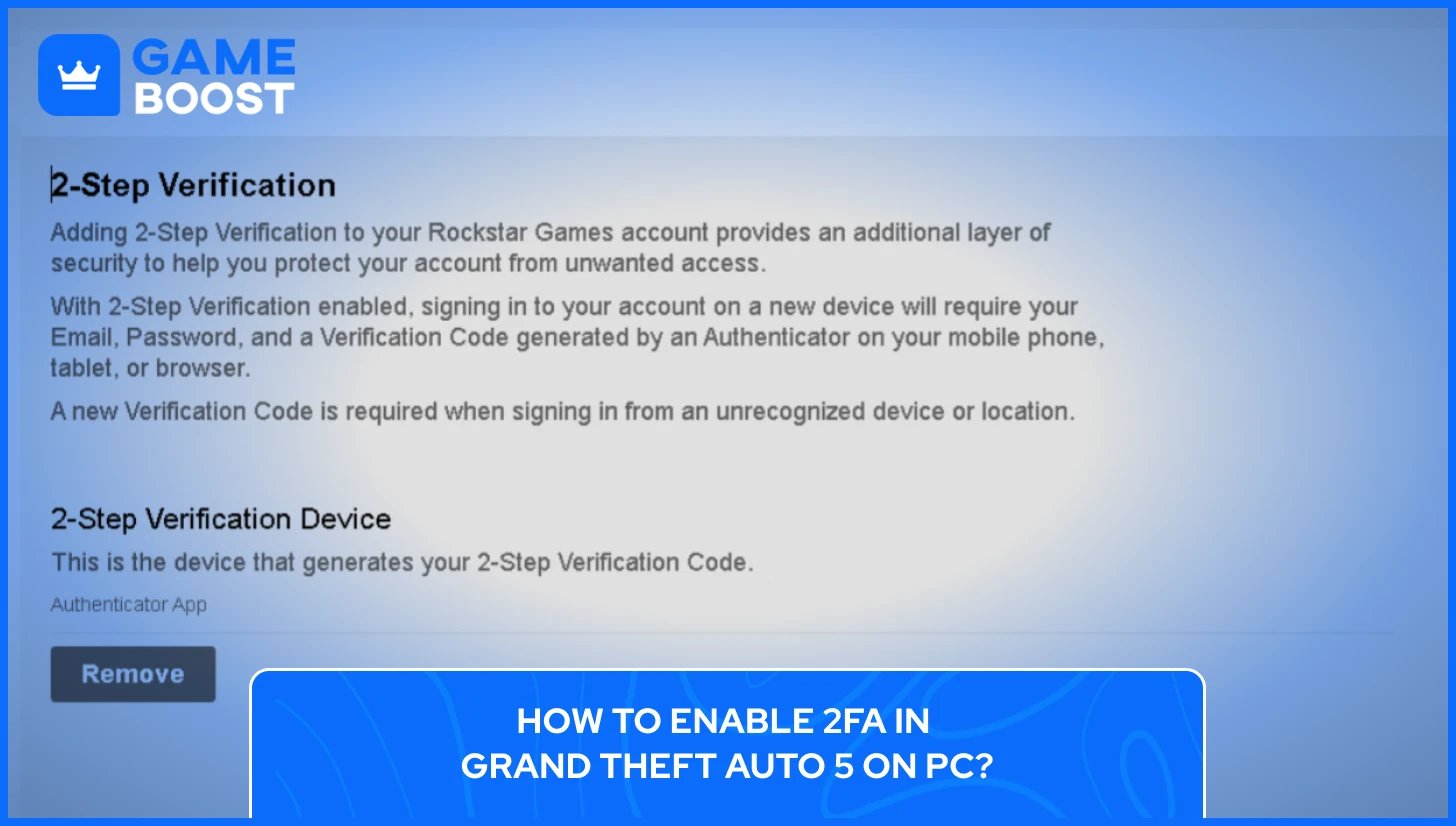
GTA 5 için 2FA ayarlamak tamamen Social Club web sitesindeki Rockstar Games hesabınız üzerinden, oyunun içinden değil. Süreç yaklaşık beş dakika sürer ve oynadığınız platform sayısından bağımsız olarak yalnızca bir kez yapılması gerekir.
Kuruluma başlamadan önce, telefonunuzda veya tarayıcınızda uyumlu bir doğrulayıcı uygulama yüklü olmalıdır. Rockstar, 2 Aşamalı Doğrulama için resmi olarak Twilio Authy, Google Authenticator, Microsoft Authenticator ve 1Password'ı desteklemektedir. Social Club hesaplarında. Dördü de free olarak iOS ve Android'de indirilebilir, ve bunlardan herhangi biri bu işlem için çalışacaktır.
Rockstar, hangi uygulamayı seçerseniz seçin bulut yedeklemeyi etkinleştirmenizi şiddetle önerir, böylece telefonunuzu değiştirdiğinizde veya uygulamayı yanlışlıkla sildiğinizde hesabınıza erişimi kaybetmezsiniz. Bu, yedek olmadan doğrulayıcınıza erişimi kaybetmek hesabı kurtarmayı uzun bir süreç haline getirebileceğinden özellikle önemlidir.
Doğrulayıcı uygulamanız hazır olduğunda, socialclub.rockstargames.com adresine gidin ve hesabınıza giriş yapın. Oradan, GTA 5 2FA'yı etkinleştirmek için bu adımları izleyin :
Ayarlar'a gidin ve İki Aşamalı Doğrulama sekmesini seçin
Tıkla Kurulum butonu
Kimlik doğrulayıcı uygulamanızı açın ve sayfada görünen QR kodutarayın
Eğer tarama seçeneği yoksa, Gizli Anahtar uygulamaya manuel olarak girerek aynı sayfada sağlanmıştır
Şunları girin: Rockstar hesap şifreniz QR kodunun altındaki alana
Şunları girin: 6 haneli kod doğrulama alanına kimlik doğrulama uygulamanızdan
Tıklayın Doğrula
Gizli Anahtar seçeneği, QR kodunu tarayamayan herkes için mevcuttur ve kimlik doğrulama uygulaması aracılığıyla bir hesaba manuel olarak 2 Aşamalı Doğrulama eklenmesine olanak tanır. Doğrula'ya tıkladığınızda ve kod kabul edildiğinde, 2FA hesabınızda hemen aktif hale gelir.
Ayrıca Oku: GTA 5 Hesapları Satın Almak Güvenli mi?
Konsol oyuncuları genellikle 2FA'nın PlayStation veya Xbox hesapları üzerinden ayarlanması gerektiğini varsayıyor, ancak GTA 5 için durum böyle değil.Rockstar Games Social Club hesabınızın güvence altına alınması gerekiyor ve ayarlama her zaman Social Club web sitesi üzerinden yapılır, konsolunuzun ayarlar menüsü üzerinden değil.Bu, PS4, PS5, Xbox One ve Xbox Series X/S için geçerlidir.
GTA 5 hesaplarınız için 2FA'yı ayarlama adımları, yukarıda bahsedilen PC ayarlarıyla aynıdır. Telefonunuzda, tabletinizde veya herhangi bir bilgisayarda bir tarayıcı açın, socialclub.rockstargames.com, giriş yapın ve Ayarlar > 2-Adımlı Doğrulama > Ayarları takip edin. Ayar sırasında konsolun herhangi bir noktada dahil olmasına gerek yoktur.
Konsol oyuncularının 2FA'yı etkinleştirdikten sonra dikkat etmesi gereken bir şey var. Rockstar Games hesabınızda 2-Adımlı Doğrulama etkinleştirildiğinde, PlayStation Network veya Xbox network hesabınızı Rockstar Games ile bağlamanız gerekecek hesap ayarlarınızın Bağlı Hesaplar bölümünü kullanarak. Bu adımı atlamak, konsol hesabınızı bağlamaya çalıştığınızda "Rockstar Games hizmeti mevcut değil" şeklinde bir hata mesajı almanıza neden olabilir, bu yüzden kurulumu takiben hemen yapmaya değer.
Bir konsol oyuncusu olarak 2 Adımlı Doğrulama sekmesini bulmak için, önce Rockstar Social Club hesabınızın PSN hesabınıza veya Xbox Gamertag'inize bağlanması gerekir, ardından seçenek ayarlarınızın Bağlı Hesaplar bölümünde görünecektir. Bu ayar yapıldıktan sonra, geri kalan kurulum, hangi platformda oynadığınızdan bağımsız olarak aynı akışı takip eder.
2FA aktif olduğunda, yeni bir cihazda Rockstar Games hesabınıza giriş yaptığınızda sizden bir doğrulama kodu istenecektir, bu kod kimlik doğrulama uygulamanızdan gelecek ve şifrenizle birlikte kullanılacaktır. Daha önce kullandığınız cihazlarda, her seferinde kod istenmeyebilir, ancak herhangi bir Hassas hesap değişiklikleri, e-posta, şifre veya ödeme bilgilerinizi güncellemek gibi, her zaman doğrulama gerektirir.
Pratik açıdan, giriş süreci rutininize yaklaşık on saniye ekler.Kimlik doğrulama uygulamanızı açıyorsunuz, mevcut altı haneli kodu kopyalıyorsunuz ve giriş yapıyorsunuz. Bu, hızlı bir şekilde alışkanlık haline gelen küçük bir ayarlamadır ve güvenlik faydası, aldığı birkaç ekstra saniyeden çok daha fazladır.
Ayrıca Oku: GTA 5 Premium Sürümü Açıklandı
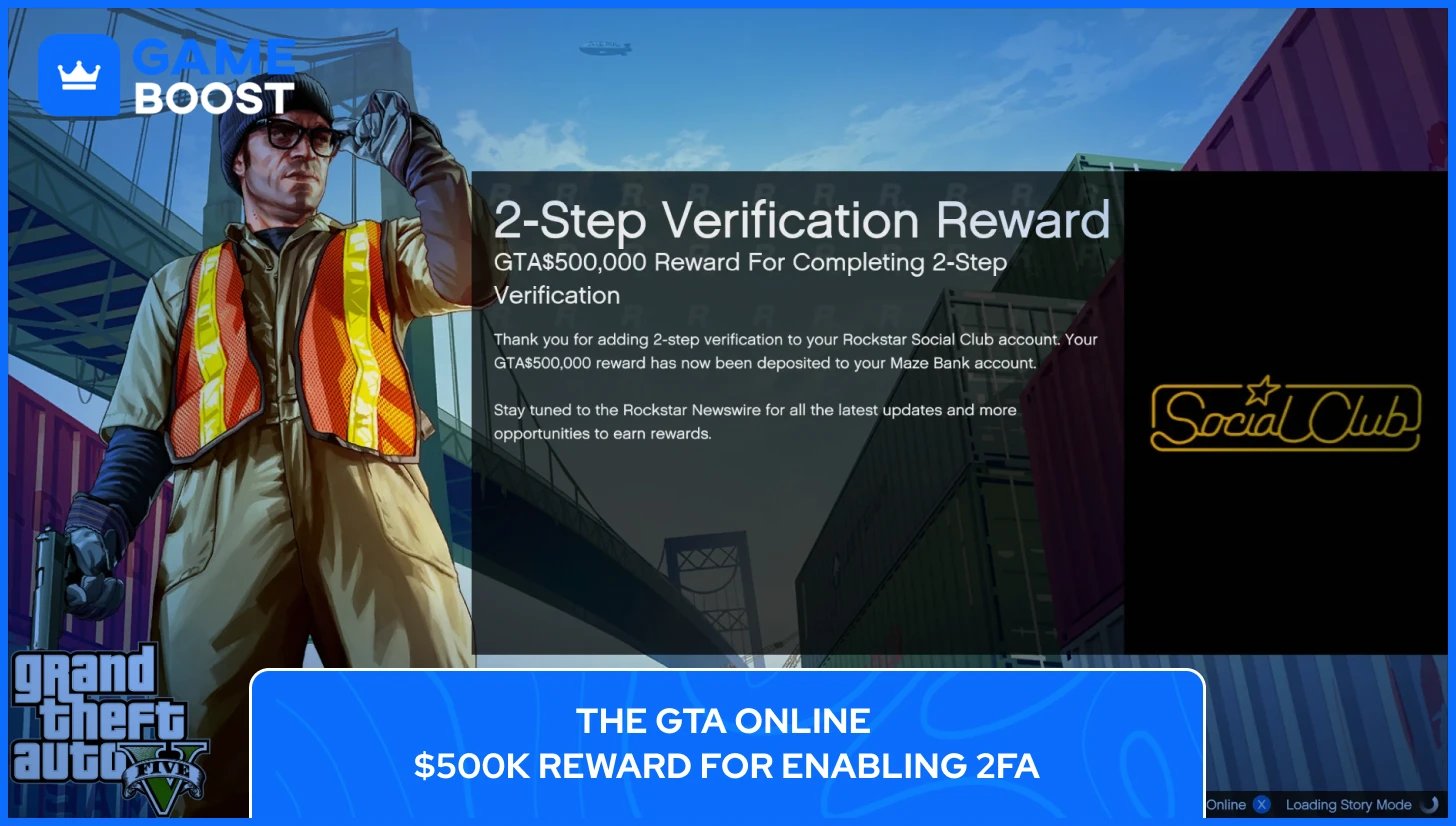
Rockstar, hesaplarını güvence altına alan oyuncular için teklifi tatlandırdı ve 2-Adım Doğrulama'yı Sosyal Kulüp hesaplarına ekleyen her oyuncuya GTA$500,000'ı GTA Online hesaplarına yatırdı ve Red Dead Online'da 10 Altın Külçe verdi. Bu, hem yeni kurulumlar hem de ödül tanıtıldığında zaten 2FA etkin olan hesaplar için geçerlidir.
Ödüller genellikle 2FA'yı etkinleştirdikten sonra GTA Online ve Red Dead Online hesaplarınıza 72 saat içindeyatar, ancak bazı durumlarda biraz daha uzun sürebilir. Birkaç gün sonra hiçbir şey görünmüyorsa, hesap bilgilerinizi Rockstar Destek ile paylaşmak önerilen bir sonraki adımdır.
2FA bonusu tek seferlik bir ödüldür., GTA+ üyelik avantajları gibi sürekli bir avantaj değil ve PC, PS4, PS5, Xbox One ve Xbox Series X/S dahil olmak üzere tüm platformlarda mevcuttur, yeter ki konsol hesabınız Social Club hesabınıza bağlı olsun. Teknik olarak, bonusu talep ettikten sonra 2FA'yı devre dışı bırakabilirsiniz, ancak bunu yapmak hesabınızı savunmasız bırakır, bu da gerçekten değmeyecek bir takas yapar.
Rockstar hesabınızda 2FA'nın aktif olup olmadığından emin değilseniz, kontrol etmek bir dakikadan az sürer ve herhangi bir kurulum sürecinden geçmenizi gerektirmez. socialclub.rockstargames.com, hesabınıza giriş yapın, sağ üst köşedeki profil simgenize tıklayın ve Ayarlar > 2 Adımlı Doğrulama'ya gidin.
Buradan, 2FA'nızın durumu hemen görünür. Eğer 2FA zaten aktifse, sekme bağlı kimlik doğrulayıcı cihazınızı ve onu kaldırma seçeneğini gösterecektir.Eğer henüz ayarlanmamışsa, bunun yerine bir Kurulum butonu göreceksiniz. O sayfada olduğunuzda hesabınızın hangi durumda olduğuna dair bir belirsizlik yoktur.
İkincil bir yol, giriş davranışınız üzerinden anlamaktır. Eğer hesabınız her yeni cihazda oturum açtığınızda sizden altı haneli bir kod istiyorsa,2FA aktiftir ve çalışmaktadır.Şifrenizin ötesinde bir doğrulama kodu istenmeyen oyuncular ayarlar sayfasını kontrol etmelidir, çünkü hesapları muhtemelen hala güvensizdir.
Akılda tutulması gereken bir şey,PSN veya Xbox hesabınızın Social Club ile bağlantılı olmasının Rockstar hesabınızda 2FA'nın etkin olduğu anlamına gelmediğidir.. Your konsol oturum açma güvenliği ve Rockstar Social Club 2FA birbirinden bağımsız çalışır, bu yüzden her ikisinin de doğru bir şekilde ayarlandığını doğrulamak her zaman faydalıdır.
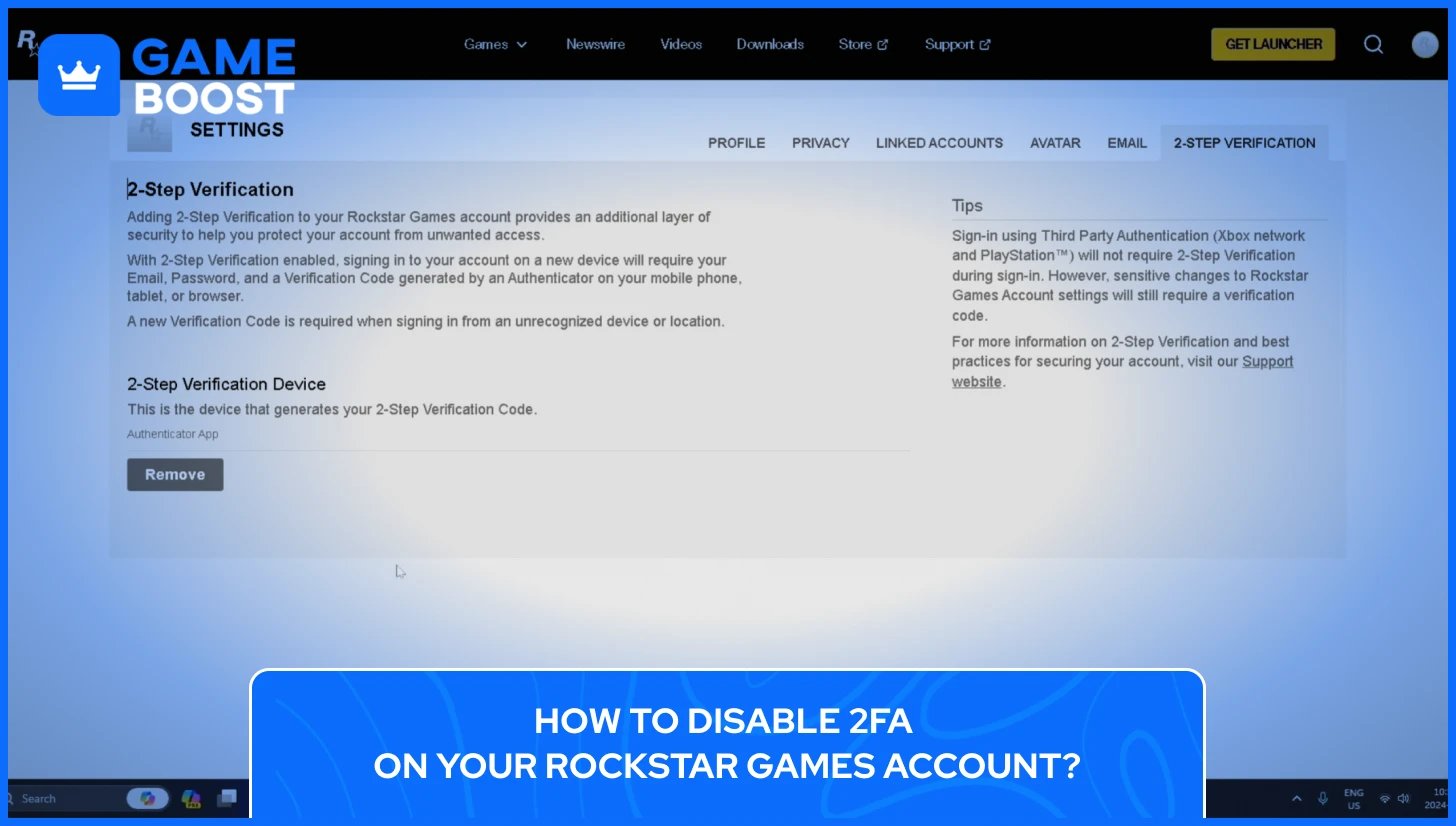
Rockstar hesabınızdaki 2FA'yı kapatmanın birkaç geçerli nedeni vardır, en yaygın olanı yeni bir telefona geçmek, farklı bir doğrulayıcı uygulamaya geçmek veya bir doğrulama sorununu gidermektir. Süreç basittir, ancak bunu tamamlamak için mevcut doğrulayıcınıza erişiminiz olmalıdır, çünkü Rockstar, 2FA ayarlarınıza herhangi bir değişiklik yapmadan önce geçerli bir kod gerektirir.
Rockstar Oyun hesabınızdaki 2 Adımlı Doğrulamayı devre dışı bırakmak için şu adımları izleyin:
Hesabınıza giriş yapın socialclub.rockstargames.com
Sağ üst köşedeki hesap avatarınıza tıklayın
Seçin Ayarlar açılır menüden
Git 2-Adım Doğrulama sekmesine
Git 2-Adım Doğrulama Cihazı, tıklayın Kaldır
Mevcut doğrulayıcı kodunuzu kaldırmayı onaylamak için girin
Rockstar, hesabınıza bağlı doğrulayıcıyı güncellemek veya diğer hesap değişiklikleri yapmak gibi 2-Adım Doğrulama'yı kapatmak için geçerli nedenler olduğunu kabul eder ve bunu yapma seçeneği doğrudan hesap ayarlarınızdan mevcuttur.
2FA'yı devre dışı bırakmak, doğrulayıcı uygulamaları değiştirmekle aynı şey değildir. Eğer 2FA'yı tamamen kaldırmak yerine yeni bir cihaza veya farklı bir uygulamaya geçiyorsanız, daha akıllıca olanı önce mevcut doğrulayıcıyı yukarıdaki adımlarla kaldırmak ve ardından hemen yeni uygulamanızla Kurulum sürecine geçmektir. Bu, hesabınızı güvenlik açığı olmadan korur.
2FA'yı tamamen kapatmak ve devre dışı bırakmak önerilmez, çünkü bu, GTA Online ilerlemeniz ile şifrenizi ele geçiren herkes arasındaki tek engeli ortadan kaldırır.
2FA sorunları Rockstar hesaplarında genellikle birkaç belirli nedene dayanır ve bunların çoğu destekle iletişime geçmeden çözülebilir. Gerçekten neyin yanlış gittiğini anlamak, hızlı bir şekilde çözmeyi çok daha kolay hale getirir ve özellikle GTA Online oyuncuları için, Rockstar Games Sosyal Kulübü hesabınıza kilitlenmek istemezsiniz.
Hata #0.200.4, girilen 2-Adım Doğrulama kodu yanlış, süresi dolmuş veya doğrulayıcı cihaz değişmiş olduğunda görünür. Bu, oyuncuların Rockstar Games hesabına giriş yapmaya çalışırken karşılaştığı en yaygın hatadır ve çözüm genellikle üç şeyden biridir.
Kontrol edilmesi gereken ilk şey zamanlamadır. Her doğrulama kodu yalnızca 30 saniye geçerlidir ve yenilendikten sadece birkaç saniye sonra girmek bu hatayı tetikler. Doğrulayıcı uygulamanızı açın, yeni bir kodun üretilmesini bekleyin ve hemen, rakamlar arasında boşluk olmadan girin. Basit görünüyor, ama bu bile çoğu insan için hatayı çözüyor.
Eğer yeni bir kod hala işe yaramıyorsa, sorun neredeyse kesinlikle bir cihazınız ile Rockstar'ın 2 Aşamalı Doğrulama servisi arasında saat senkronizasyonu sorunu.. Bunu Android'de Google Authenticator kullanarak düzeltmek için, uygulamanın ana menüsüne gidin, Ayarlar'ı seçin, ardından Kodlar için Zaman Düzeltmesi'ni seçin ve Şimdi Senkronize Et'e dokunun. iOS'ta, Ayarlar > Genel > Tarih ve Saat'e gidin, Otomatik Olarak Ayarla'yı kapatın, ardından tekrar açın ve cihazınızı yeniden başlatın.
Bir VPN veya proxy çalıştırmak da GTA 5 iki faktörlü kimlik doğrulama sürecini gecikme ile etkileyebilir, bu nedenle senkronizasyon düzeltmesi sorunu çözmezse, giriş yapmadan önce bunları devre dışı bırakmayı denemek faydalı olabilir. Tarayıcı önbelleğinizi temizlemek veya farklı bir tarayıcıya geçmek, sorun Sosyal Kulüp web sitesi üzerinde gerçekleşiyorsa da yardımcı olabilir.
Ayrıca Oku: GTA V Geliştirilmiş'e İlerlemeyi Nasıl İndirilir ve Aktarılır
Authenticator uygulamanıza erişimi kaybetmek, en stresli Rockstar 2FA durumu olup, aynı zamanda en önlenebilir olanıdır. Rockstar, telefon değiştirirseniz veya uygulamayı yanlışlıkla silerseniz, Rockstar Games hesabınıza erişimi kaybetmemeniz için authenticator uygulamanızda bulut yedeklemeyi etkinleştirmenizi şiddetle tavsiye eder.
Erişimi zaten kaybettiyseniz, ilerlemenin yolu hangi uygulamayı kullandığınıza bağlıdır. Rockstar, oyuncuları her bir spesifik authenticator için kurtarma destek sayfalarına yönlendirir: Twilio Authy, Google Authenticator, Microsoft Authenticator ve 1Password'ın her birinin, doğrulama kodlarınıza yeniden erişim sağlamanıza yardımcı olabilecek kendi hesap kurtarma süreci vardır. Authenticator sağlayıcınızın kurtarma sürecinden geçmek, doğrudan Rockstar Destek ile iletişime geçmeden önce atılacak ilk adımdır.
Rockstar Games hesabınızı 2FA ile güvence altına almak beş dakikadan az sürer, ve daha iyi hesap koruması ile ücretsiz GTA$500,000 yatırımı kombinasyonu, bir GTA Online oyuncusu olarak alabileceğiniz en kolay kararlardan biridir. Authenticator uygulaması hızla rutininizin bir parçası haline gelir ve ilerlemenizin güvence altında olduğunu bilmek, girişinize eklediği birkaç saniyeden çok daha fazlasını değerli kılar.
GTA 5 Anahtarı
GTA 5 Geliştirilmiş Anahtarı
GTA 5 Eşyaları Satın Al
GTA 5 Hesapları Satılık
Tüm GameBoost Hesaplarını Görüntüle
Tüm GameBoost Boosting Hizmetlerini Görüntüle
Tüm GameBoost Para Birimlerini Görüntüle
Tüm GameBoost Oyun Anahtarlarını Görüntüle
Tüm GameBoost Hediye Kartlarını Görüntüle
Tüm GameBoost Yüklemelerini Görüntüle
Tüm GameBoost Eşyalarını Görüntüle
Counter-Strike 2 Skinleri
“ Kristina, 2024 yılında GameBoost'a bir SEO uzmanı olarak katıldı ve kısa sürede üçüncü şahıs nişancı ve rekabetçi oyunlar için başvurulan yazar haline geldi. Fortnite, Valorant, League of Legends, GTA 5 ve Roblox gibi başlıkları ele alıyor, nasıl yapılır rehberleri, pratik ipuçları ve güncellemeler üzerine odaklanıyor.”




