



•Patrik Mršnik• 6分钟阅读
Roblox

Apple Pay 是在 iOS 上 购买 Robux 的最快方式之一,省去了每次输入卡片信息的麻烦。只需快速确认 Face ID 或 Touch ID,交易就完成了。在开始之前,请确保您的设备上已设置 Apple Pay,并链接到有效的支付方式,否则在结账时将不会显示该选项。
在本文中,我们将探讨如何使用 Apple Pay 购买 Robux,结账时的注意事项,以及在完成交易之前值得了解的一些事项。

Apple Pay 仅适用于通过 iOS 上的 Roblox 移动应用程序购买 Robux,而不适用于浏览器。
在购买之前,请确保在设备的 Wallet 设置中已设置 Apple Pay,并链接到有效的卡片。
要购买 Robux,请打开 Roblox 应用,点击 Robux 图标,选择一个套餐,选择 Apple Pay,并通过 Face ID 或 Touch ID 确认。
由于 Apple 的应用内购买费用,iOS 套餐的价格略高于桌面,因此通过 PC 在 Roblox 网站上购买提供更好的价值。
有两个套餐专属于移动设备:40 Robux 售价 $0.49 和 80 Robux 售价 $0.99。
如果 Apple Pay 没有显示,请更新应用,验证您的 Wallet 设置,并确认您的 Apple ID 区域与卡片注册的国家匹配。
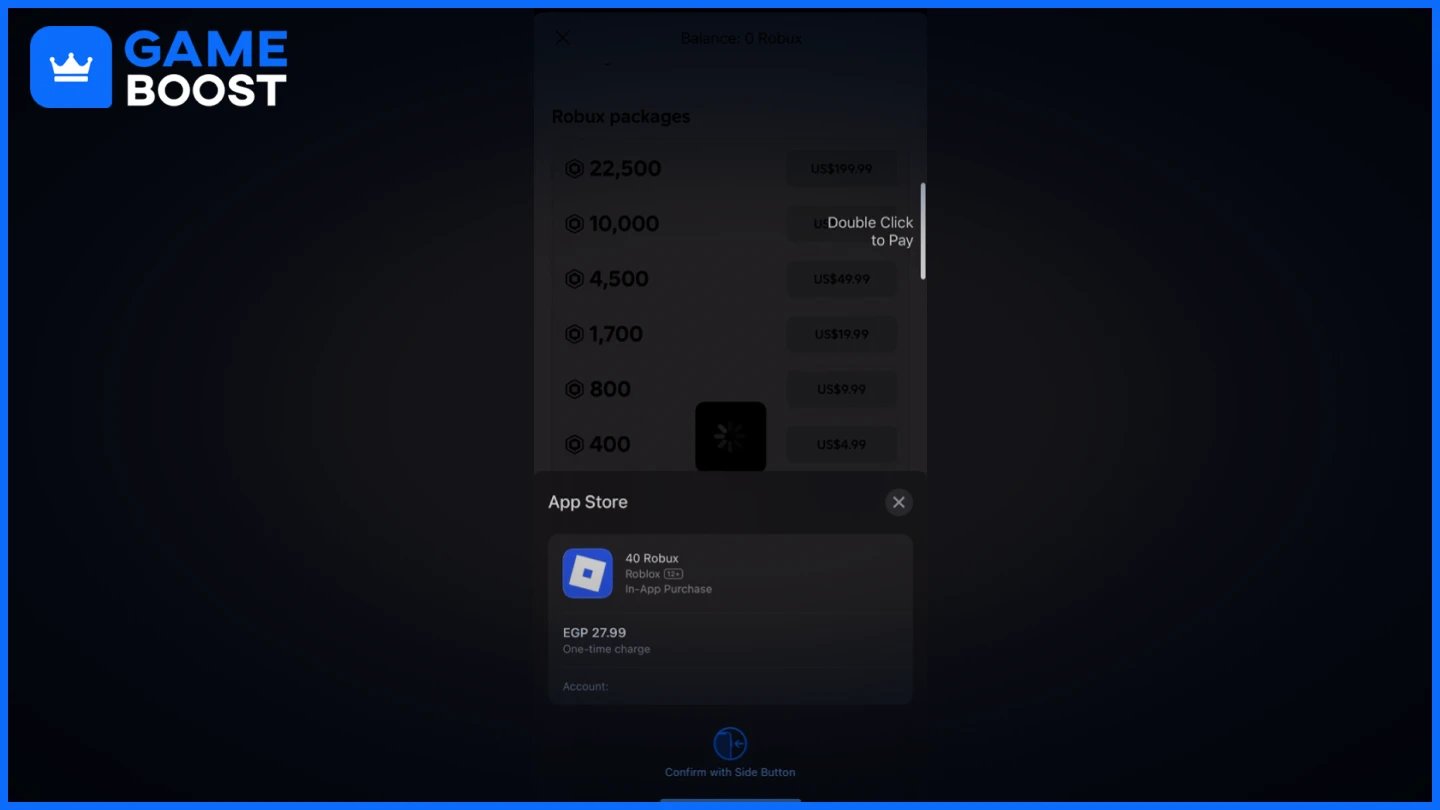
在开始之前,请确保您的设备上已设置 Apple Pay。打开 Wallet 应用,点击 "+" 图标,如果尚未添加信用卡或借记卡,请添加。一旦完成,请按照以下步骤操作:
在您的 iPhone 或 iPad 上打开 Roblox 应用并登录您的账户。
点击屏幕顶部的 Robux 图标。
选择您想购买的 Robux 套餐。
选择 Apple Pay 作为您的支付方式。
使用 Face ID、Touch ID 或您的密码确认购买。
交易确认后,您的 Robux 余额将立即更新。

通过 PC 在 Roblox 网站上购买 Robux,您可以以相同的价格获得更多的 Robux,相比于通过 iOS 应用程序购买。这是因为 Apple 从所有应用内购买中抽取一部分费用,这意味着您花费的一部分将支付给 Apple,而不是直接用于您的 Robux 余额。
也就是说,移动应用确实有两个桌面用户无法获得的套餐:
40 Robux 售价 $0.49
80 Robux 售价 $0.99
如果您只需要小额充值,这些套餐非常实用。对于更大金额的需求,通过桌面在 Roblox 网站上购买将为您提供更好的价值。
另请阅读:Robux的价格是多少?每个套餐的价格
如果Apple Pay未作为支付选项出现,可能有几个原因。最常见的原因是应用程序过时、所在地区不支持Apple Pay,或Apple Pay在您的设备上未正确配置。
尝试以下操作:
通过App Store将Roblox应用更新到最新版本。
前往设置,点击钱包与Apple Pay,确认已链接有效的卡片。
检查您的Apple ID地区是否与您的卡片注册国家匹配。
重启应用并返回Robux购买页面。
如果这些都不行,Apple Pay可能在您的地区根本不可用。在这种情况下,信用卡或Roblox礼品卡是可靠的替代方案。
另请阅读:购买Robux的最安全方式是什么?
一旦您的设备正确设置,使用Apple Pay购买Robux非常简单。该过程只需几秒钟,确认后您的余额会立即更新。请记住,iOS购买的费用略高于通过Roblox网站购买,因此如果您购买较大金额,桌面是更好的选择。对于较小的充值,这两个移动专属套餐是值得了解的便利选项。
“ 穆斯塔法·阿提亚自2023年以来一直在撰写关于游戏和电子竞技的内容,专注于竞技游戏内容和玩家提升指南。25岁的他将丰富的游戏实战经验和专业的SEO写作技能带入了GameBoost团队。”




