


•Hamza Rashid• 9分钟阅读
League of Legends

英雄联盟是一款受欢迎的多人在线战斗竞技场(MOBA)游戏,吸引了全球数百万玩家。然而,可能会有那么一天,你决定卸载这款游戏,无论是为了释放空间、休息一下,还是简单地转向其他游戏。
在本指南中,我们将带你了解如何从计算机上卸载英雄联盟的步骤。
在开始卸载英雄联盟之前,请确保游戏没有在运行。为此,退出英雄联盟并关闭Windows任务栏隐藏图标区域中的Riot客户端。打开隐藏图标,右键单击Riot客户端图标,然后选择“退出”。
然后,你可以选择通过设置或控制面板卸载英雄联盟,具体取决于哪种方法对你更方便。
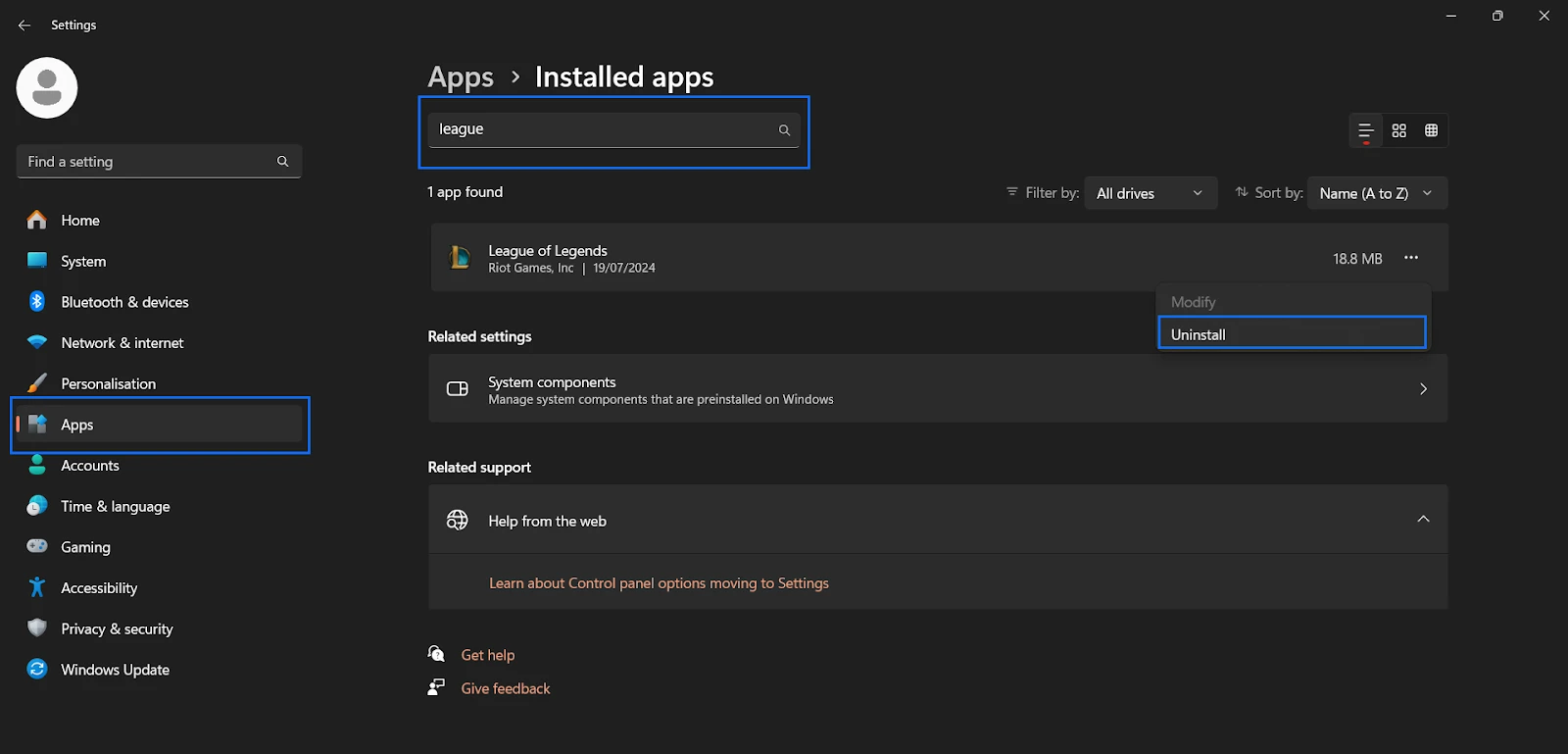
要通过设置在Windows上卸载英雄联盟,请按照以下步骤操作:
单击任务栏左下角的Windows开始按钮(Windows徽标),然后找到设置。
进入设置后,找到并单击“应用和功能”(Windows 10)或“已安装的应用”(Windows 11)。
在列表中找到英雄联盟,单击右侧的三个点以显示下拉菜单。
单击“卸载”按钮,并在弹出的确认窗口中再次单击“卸载”以确认你的决定。
卸载完成后,你将看到“卸载成功”窗口。单击“完成”以关闭弹出窗口。
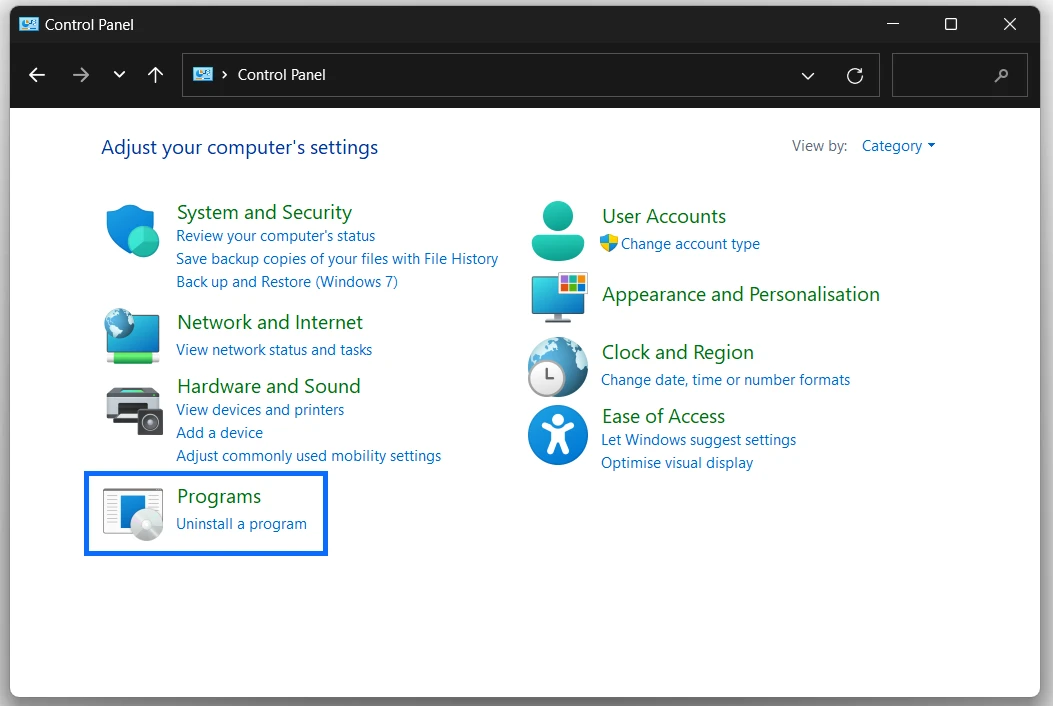
要通过控制面板在Windows上卸载英雄联盟,请按照以下步骤操作:
单击任务栏左下角的Windows开始按钮(Windows徽标),然后搜索控制面板。
单击控制面板应用程序,在窗口中查找“程序”类别及其下方的“卸载程序”选项。如果没有此选项,请尝试查找“程序和功能”选项。
浏览列表并找到英雄联盟。单击它,在程序列表的顶部将出现一个卸载按钮。
单击此按钮后,将出现确认弹出窗口。单击“卸载”以确认你的决定。
等待“卸载成功”通知。一旦收到,单击“完成”,你的英雄联盟卸载过程就完成了。
另请阅读:如何下载英雄联盟PBE?
要完全卸载Mac上的英雄联盟和Riot,请按照以下步骤操作:
完全关闭英雄联盟和Riot客户端。
打开Finder应用程序,转到侧边栏中的“应用程序”文件夹。
在应用程序列表中找到英雄联盟。
将英雄联盟图标拖到Dock中的垃圾桶图标以卸载它。
右键点击垃圾桶图标,选择"清空垃圾桶"以完成卸载。
另请阅读:如何在LoL中更改语言?
如果您已卸载英雄联盟并需要更多空间,您还可以从驱动器中删除额外的游戏文件。
要在Windows上删除额外的英雄联盟文件,请点击任务栏或Windows开始菜单中的文件资源管理器图标以打开文件资源管理器。或者,您可以使用Windows按钮 + E快捷键打开它。文件资源管理器打开后,导航到英雄联盟安装文件夹,通常位于C:\Riot Games。然后,选择英雄联盟文件夹,删除它,并清空回收站以永久删除文件。
如果您使用的是Mac,请打开Finder,按Command + Shift + G以打开"前往文件夹"窗口。在窗口中,搜索以下库之一:Caches、Preferences或Saved Application Data。将与英雄联盟相关的文件或文件夹拖到垃圾桶中,然后清空垃圾桶以永久删除它们。
但是,请记住,如果您决定再次玩英雄联盟,这将导致更长的下载时间。
购买LoL皮肤
购买Riot点数
英雄联盟提升服务
LoL账户
查看所有GameBoost账户
查看所有GameBoost提升服务
查看所有GameBoost货币
查看所有GameBoost游戏密钥
查看所有GameBoost礼品卡
查看所有GameBoost充值
查看所有GameBoost物品
反恐精英2皮肤
“ Kristina于2024年加入GameBoost,担任SEO专家,很快成为第三人称射击和竞技游戏领域的首席撰稿人。她报道的游戏包括Fortnite、Valorant、League of Legends、GTA 5和Roblox,专注于攻略指南、实用技巧和游戏更新。”




