


•Hamza Rashid• 9分钟阅读
League of Legends

英雄联盟是目前最受欢迎的竞争性MOBA游戏之一,每天吸引数千名活跃玩家。游戏的竞争性质意味着每一个优势都至关重要,性能优化对于成功变得至关重要。
与任何竞争性游戏一样,帧率显著影响游戏质量。全屏显示模式相比于窗口或无边框窗口选项,始终提供更好的FPS性能。许多玩家会遇到显示问题或意外切换到窗口模式。
在本文中,我们将探讨全屏模式对游戏性能的重要性,并提供在英雄联盟客户端和游戏过程中启用全屏的逐步说明。
另请阅读:如何在LoL中显示离线:逐步指南
全屏模式让英雄联盟完全控制你的视频输出。这种直接访问绕过了Windows的桌面合成系统,消除了同时渲染桌面和游戏所带来的开销。
当你在全屏模式下运行游戏时,Windows会识别你对该应用程序的完全专注。操作系统通过更有效地分配系统资源来响应,优先为你的游戏分配GPU和CPU的力量,而不是将其分散到多个后台进程中。
这种资源优化直接转化为性能优势。你将体验到更流畅的游戏过程,更高的帧率,减少的输入延迟,以及在激烈团队战斗中的更稳定表现。
另请阅读:如何在英雄联盟中获得灰色沃里克皮肤
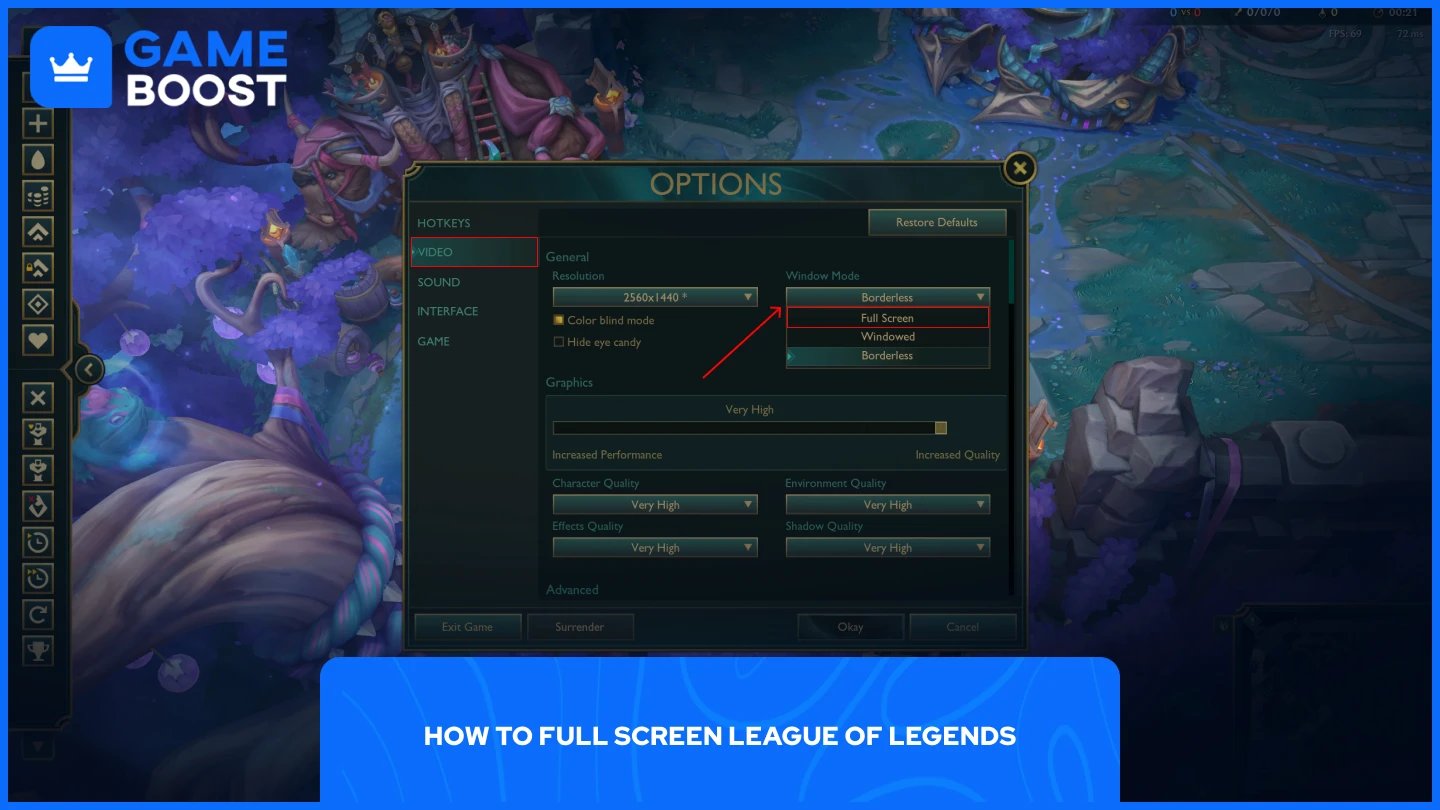
让英雄联盟以全屏模式运行非常简单,但你无法从游戏客户端调整此设置。你需要访问游戏内设置菜单来进行更改。
按照以下步骤启用全屏模式:
启动英雄联盟
跳入练习工具以避免在实时比赛中应用设置
按下键盘上的"ESC"键
从侧边面板中选择"视频"
点击"窗口模式"下拉菜单并选择你想要的选项
你可以根据自己的喜好选择全屏、窗口或无边框模式。对于那些想要更快选项的玩家,只需在游戏中按"Alt + Enter"。这个快捷键在你当前处于窗口或无边框模式时有效,并会立即切换到全屏。
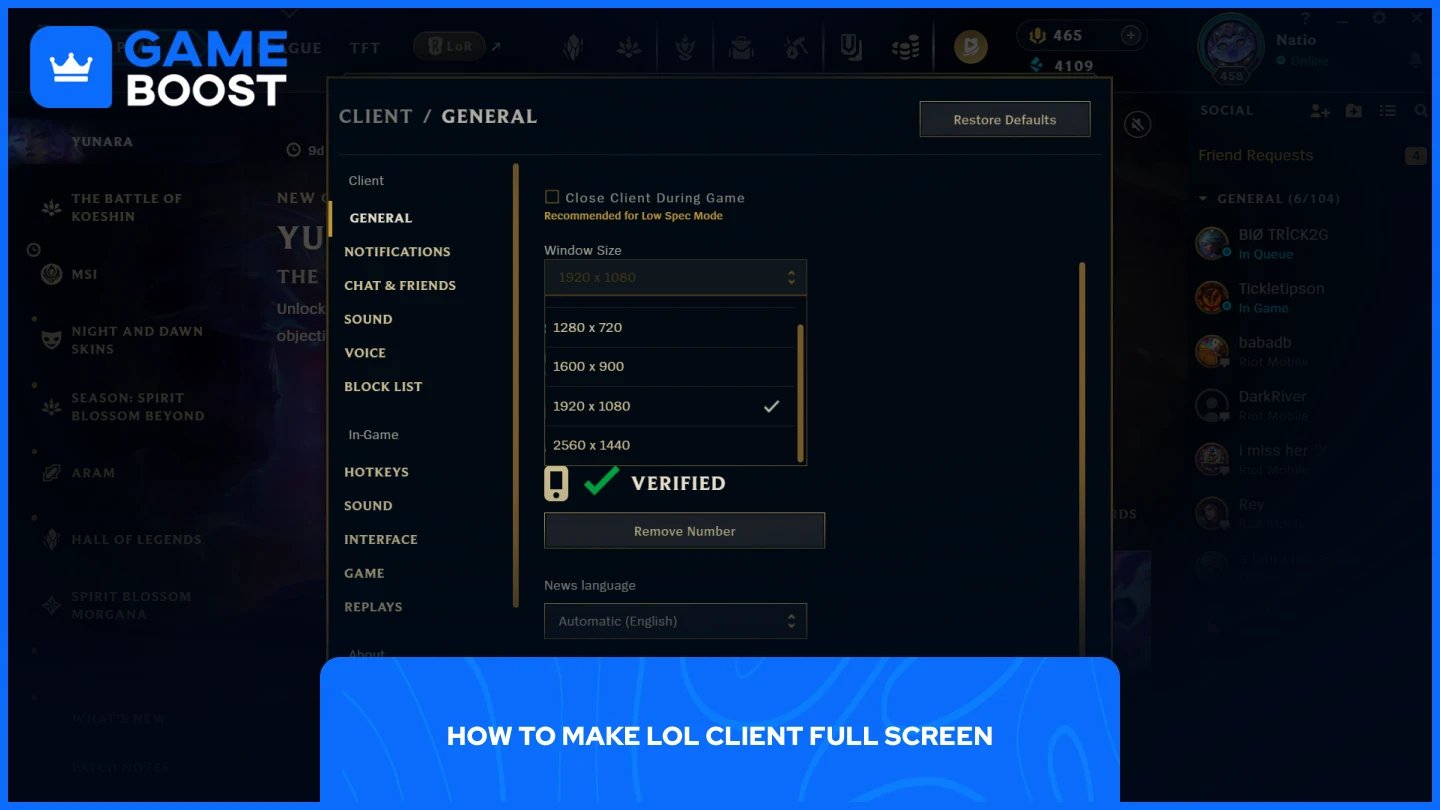
英雄联盟客户端通常比你的屏幕分辨率小,但你可以将其扩展为全屏。这个过程需要简单调整你的任务栏设置,然后更改客户端的窗口大小。
右键单击任务栏
选择"任务栏设置"
启用"在桌面模式下自动隐藏任务栏"
启动英雄联盟
点击设置(右上角的齿轮图标)
在"窗口大小"下拉菜单中,选择你的屏幕分辨率
右键单击任务栏
选择"任务栏设置"
点击"任务栏行为"
启用"自动隐藏任务栏"
启动英雄联盟
点击设置(右上角的齿轮图标)
在"窗口大小"下拉菜单中,选择你的屏幕分辨率
完成这些步骤后,每次打开客户端时,英雄联盟将以你的全屏分辨率启动。隐藏的任务栏确保客户端可以利用你的整个屏幕空间而不受阻碍。
另请阅读:如何在英雄联盟中获得Urfwick皮肤
优化英雄联盟以适应全屏模式为竞争性游戏提供了可衡量的性能提升。这个过程涉及调整你的游戏内显示设置并扩展客户端以利用你的全屏分辨率。
购买LoL皮肤
购买Riot点数
英雄联盟提升服务
英雄联盟账户
查看所有GameBoost账户
查看所有GameBoost提升服务
查看所有GameBoost货币
查看所有GameBoost游戏密钥
查看所有GameBoost礼品卡
查看所有GameBoost充值
查看所有GameBoost物品
反恐精英2皮肤
“ Kristina于2024年加入GameBoost,担任SEO专家,很快成为第三人称射击和竞技游戏领域的首席撰稿人。她报道的游戏包括Fortnite、Valorant、League of Legends、GTA 5和Roblox,专注于攻略指南、实用技巧和游戏更新。”




