



•Mustafa Atteya• 4分钟阅读
GTA 5
GTA Online 已经建立了游戏历史上最大的多人社区之一,而你的用户名在这个体验中扮演的角色比大多数玩家想象的要重要得多。每次你加入一个大厅、出现在击杀记录中或发送好友请求时,你的名字就是代表你的标识。问题在于,Rockstar 将你的身份与三个独立的层次绑定:你的Rockstar 社交俱乐部昵称、游戏内角色名称和平台 ID。每个名称出现在不同的地方,并通过不同的过程进行更改,因此知道你实际需要更新哪个名称是正确的第一步。
GTA Online 同时运行三个独立的命名层次,而大多数玩家在更改错误的名称之前并没有意识到这一点。
你的 Rockstar 社交俱乐部昵称是你在所有 Rockstar 游戏中的账户级身份,显示在 PC 大厅和社交俱乐部网站上。
你的平台 ID(PSN、Xbox Gamertag 或 Steam 名称)是其他玩家在控制台大厅中看到的。
你的角色名称是与你的游戏角色相关联的名字,主要在任务和抢劫中可见,且大多只对你可见。
这三个名称彼此完全独立。你的社交俱乐部昵称和角色名称并不是同一回事,尽管许多玩家将它们视为一体。如果你在 PlayStation 或 Xbox 上,并想更改在大厅中显示的内容,你的社交俱乐部昵称不会影响这一点。这由你的 PSN ID 或 Gamertag 控制。在 PC 上,你的社交俱乐部昵称是其他玩家看到的,因此如果你的公共身份需要更新,这就是值得更新的名称。

要在不处于活动会话的情况下检查你当前的用户名,请前往socialclub.rockstargames.com,登录并打开你的个人资料设置。你的昵称会显示在那儿,以及你剩余的更改次数。如果你已经在 PC 上游戏,按下Home 键会弹出社交俱乐部覆盖层,你的昵称会在顶部可见。在控制台上,你显示的名称直接来自你的 PSN ID 或 Xbox Gamertag,因此请通过你平台的账户设置检查。
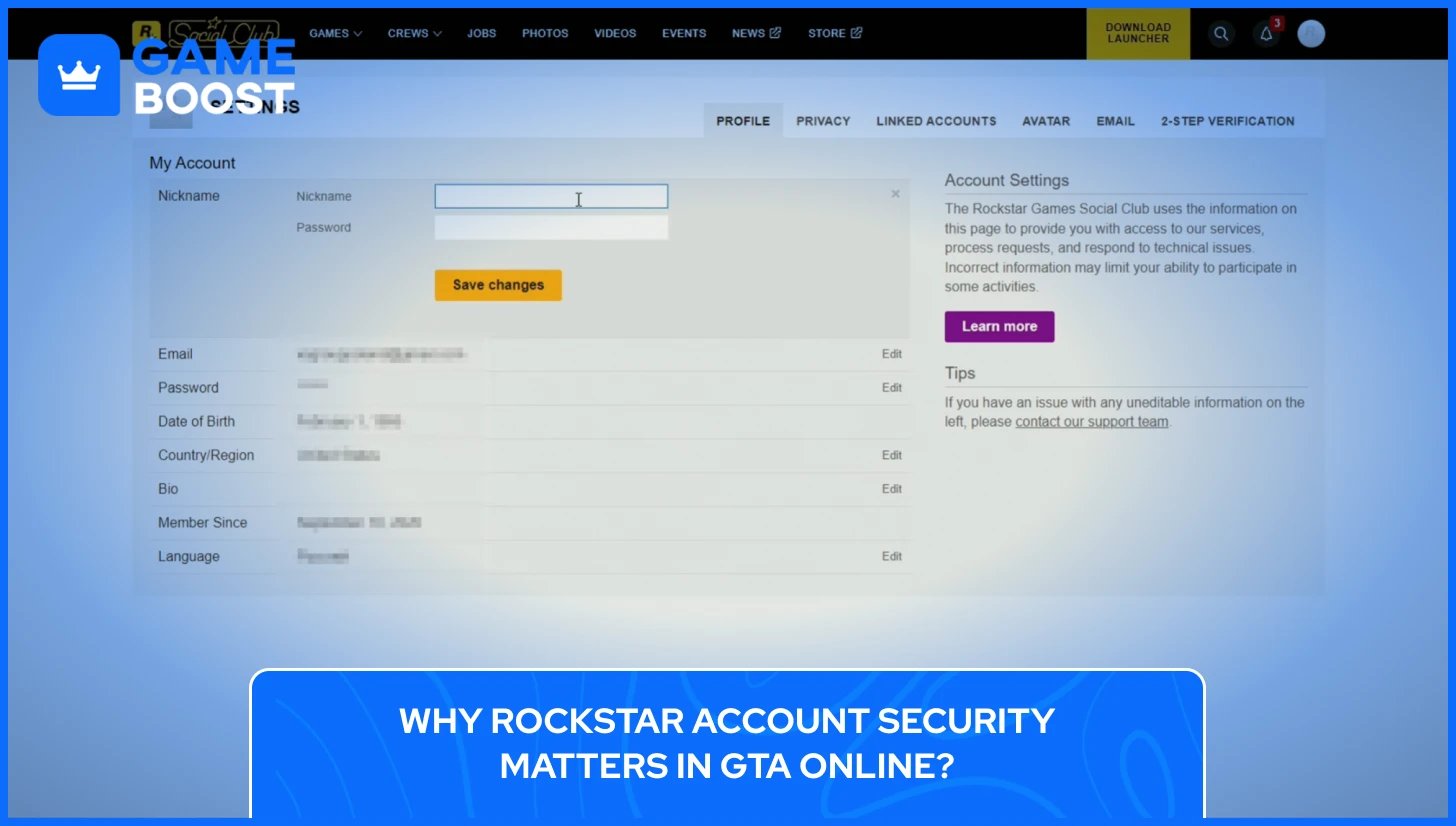
你的社交俱乐部昵称是代表你在所有 Rockstar 游戏中的名称,如果你知道在哪里查找,改变它不到一分钟。整个过程通过社交俱乐部网站进行,而不是在游戏内进行。
步骤很简单。前往网站,进行更改,然后就完成了:
前往socialclub.rockstargames.com并登录你的账户
点击右上角的 个人资料名称 并选择设置
在个人资料标签页打开时,点击 编辑 旁边的昵称
输入新的昵称以替换旧的昵称
点击 保存更改
在点击保存之前,请仔细检查拼写。此更改有严格的年度限制,因此您希望第一次就正确。
社交俱乐部网站会立即更新,但游戏本身需要稍长时间才能跟上。大多数玩家在GTA在线中看到新名称出现的时间为5到15分钟,但有时可能需要长达一个小时。如果您的旧名称在24小时后仍然显示,请完全退出游戏,重启并再次检查。
更改昵称不会重置您的进度,删除您的朋友或以任何方式影响您的账户。您的统计数据、金钱、财产和车辆保持不变。
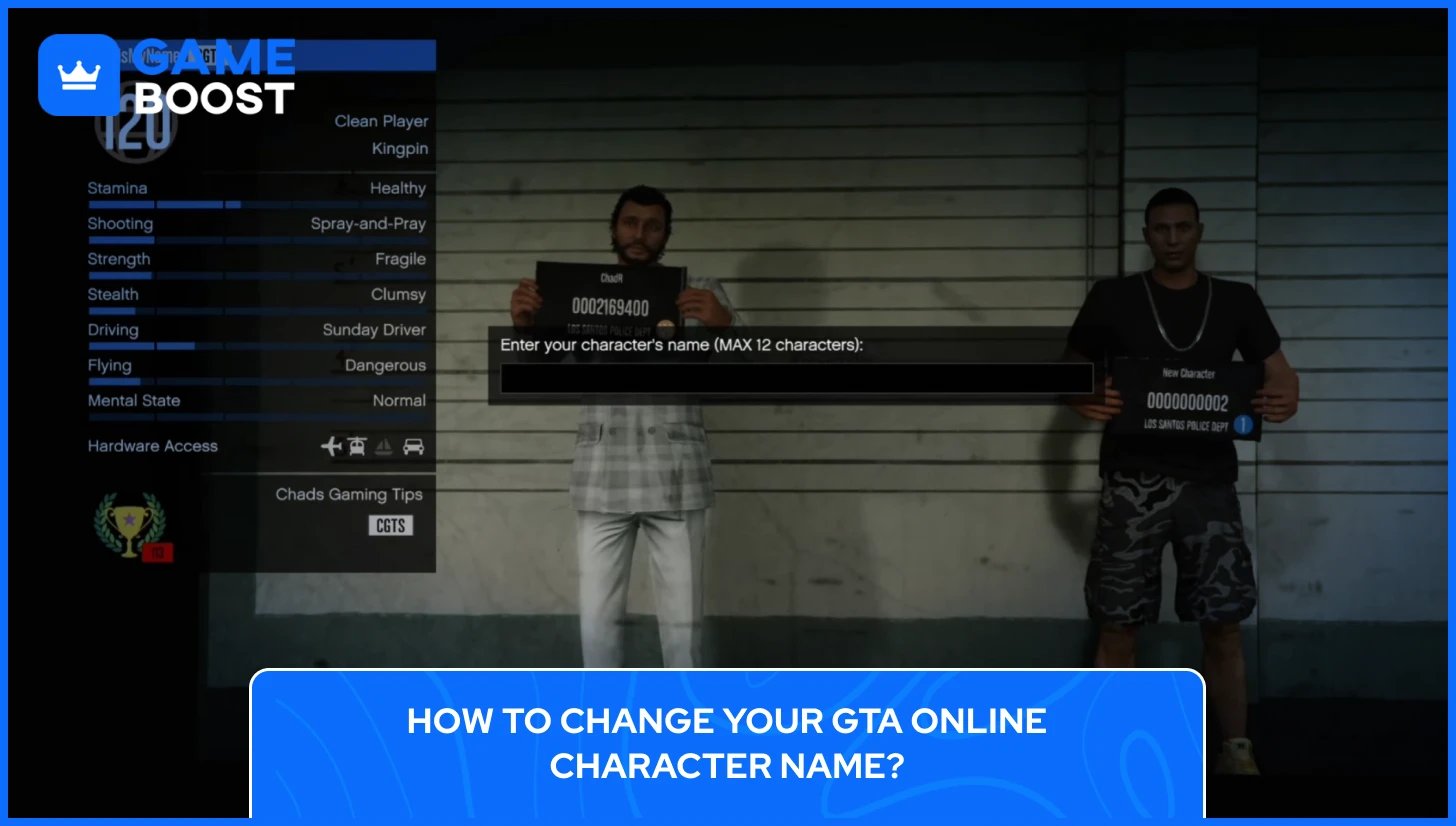
您的角色名称是您在角色创建过程中设置的名字和姓氏。它会在任务、抢劫和某些角色扮演场景中显示,但 这不是其他玩家在大厅中看到的名称。那是您的社交俱乐部昵称或平台ID,具体取决于您的平台。
一旦设置,角色名称无法直接编辑。Rockstar没有建立一个简单的选项来打开菜单并重命名现有角色。在GTA在线中获得不同角色名称的唯一方法是删除当前角色并通过角色选择屏幕创建一个新角色。
要做到这一点,请按照以下步骤从主菜单操作:
打开 暂停菜单 并导航到 在线标签
选择 交换角色
在角色选择屏幕上,选择您想要删除的角色
删除角色以释放插槽
创建一个新角色并在创建过程中设置新名称
删除角色会永久移除与之相关的所有进度。你的金钱、Rank、财产、车辆以及与该角色相关的所有其他内容将会消失,无法恢复。如果你的目标只是更改其他玩家看到的名称,你不需要删除任何东西。更新你的社交俱乐部昵称就可以做到这一点,而不会影响你的角色或进度。
另请阅读: 购买GTA 5账户安全吗?
社交俱乐部昵称系统比大多数玩家预期的要严格。你每365天只能更改一次昵称。如果在这个时间窗口之前尝试,设置页面将显示“昵称不可编辑”,并且无法绕过。
除了年度冷却时间,Rockstar还限制了每个账户在其生命周期内允许的总更改次数,通常为一到两次。你可以通过登录socialclub.rockstargames.com并转到设置,然后是个人资料,然后是用户名。在用户名面板中查找“剩余更改次数:X”这一行。
Rockstar设置这些限制是为了防止玩家更改名称以逃避禁令或骚扰社区中的其他人。这在某种程度上也是一种问责措施。
如果你的更改次数已经用尽,你的社交俱乐部昵称将永久锁定。在正常情况下,Rockstar支持不会重置限制。此时,你的选择是更新你的平台ID在控制台上(PSN或Xbox Gamertag),或者创建一个全新的Rockstar账户,这意味着失去所有现有进度。
在PlayStation和Xbox上,其他玩家在GTA在线大厅中看到的名称来自你的平台账户,而不是你的社交俱乐部昵称。更改它需要直接通过索尼或微软的账户设置更新你的平台ID。
你的第一次PSN名称更改是免费的。之后,后续更改费用为$9.99,或者如果你有有效的PlayStation Plus订阅,则为$4.99。
要在PS4或PS5上更改你的PSN ID,请按照以下步骤操作:
转到设置并选择用户和账户
选择 账户, 然后 个人资料
选择 在线 ID, 输入您的新名称,并检查可用性
确认更改并按照屏幕上的提示操作
您还可以选择在新名称旁边显示旧名称 30 天,以便朋友在切换后更容易识别您。一些较旧的 PS3 和 PS Vita 游戏不完全支持 PSN ID 更改,因此如果您仍在玩这些游戏,请在确认之前查看索尼的受影响游戏列表。
另请阅读: GTA 5 社交俱乐部:所有需知事项
Xbox 玩家通过更改 Microsoft 账户设置中的 Gamertag 来更新他们的 GTA Online 大厅名称。您的第一次 Gamertag 更改是免费的。之后的每次更改费用为 9.99 美元。
要更新您的 Gamertag,请按照以下步骤操作:
按下 Xbox 按钮 打开指南并转到 个人资料与系统
选择您的个人资料,然后选择 我的个人资料
选择 自定义个人资料, 然后点击您当前的 Gamertag
输入您的新名称,点击 检查可用性, 并确认
保存后,新 Gamertag 会自动在所有平台上更新,无需额外步骤。
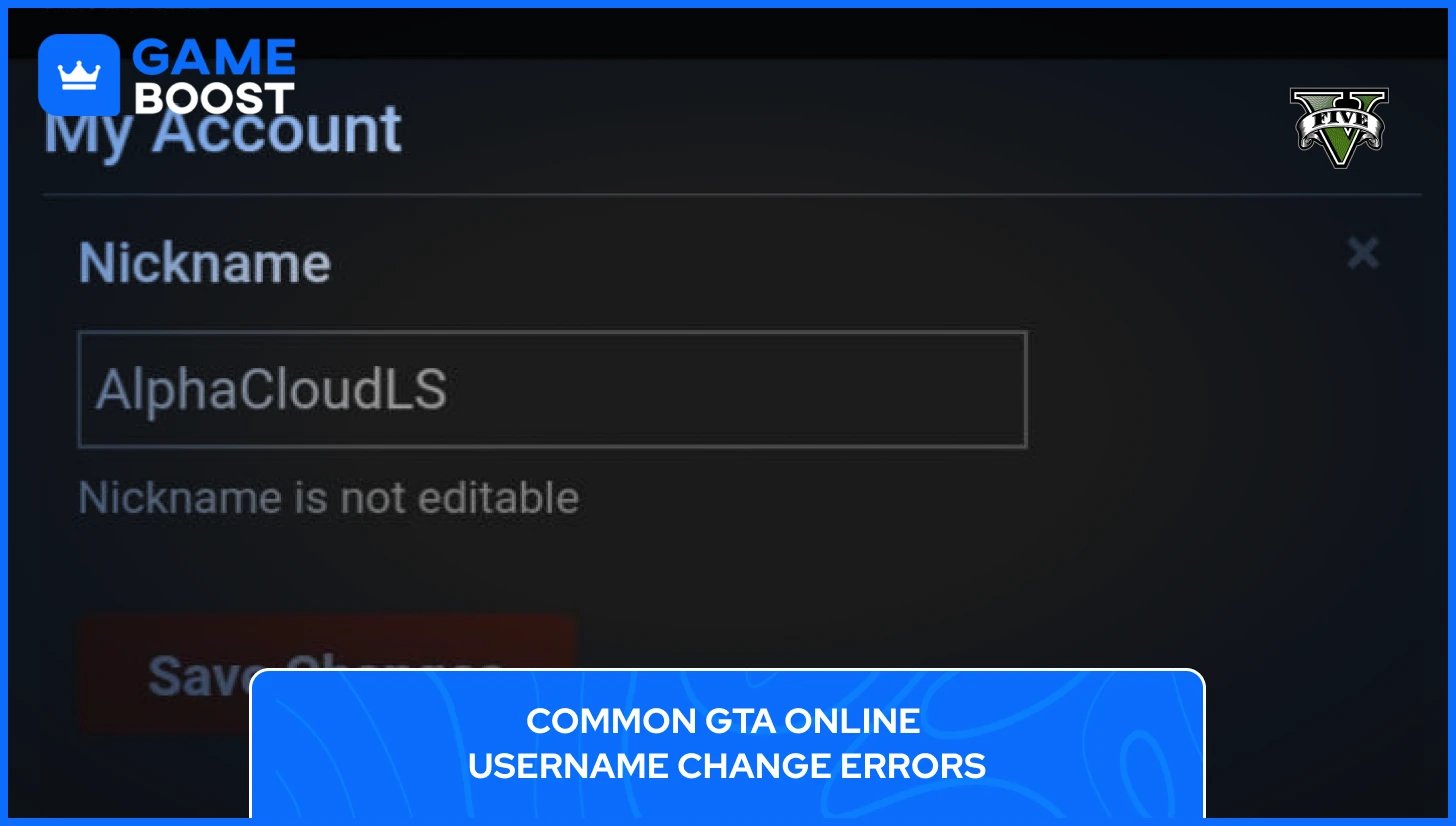
玩家在更改GTA在线用户名时遇到的大多数问题都属于几个类别之一。以下是每个GTA在线用户名更改错误的含义以及您可以实际采取的措施:
"昵称不可编辑"是最常见的错误。这意味着您的365天冷却时间尚未结束。没有解决方法。唯一的选择是等待从上次更改起满一年后,编辑字段才会再次激活。
"剩余更改次数为0"意味着您的终身限制已用尽。一旦发生这种情况,名称将是永久性的,并且没有解决方法。Rockstar支持不会重置此限制。此时,更新您在控制台上的平台ID是更改其他玩家所见内容的唯一方法。
"用户名已被占用"仅仅意味着另一个帐户已经拥有该名称。尝试通过添加数字、下划线或年份标签来变换您喜欢的名称,直到找到可用的名称。
网站上名称已更改,但在游戏中未显示是同步问题而不是错误。社交俱乐部网站会立即更新,但GTA在线可能需要5到15分钟才能反映,有时甚至需要一个小时。
如果旧名称在24小时后仍然显示,请完全退出游戏,重新启动并再次检查。如果仍未更新,请直接联系Rockstar支持,网址为support.rockstargames.com。
一旦您知道哪个层实际上控制其他玩家所见的内容,更改GTA在线中的名称就很简单。更大的挑战是遵循Rockstar的限制,因为错误会让您失去为数不多的可用更改。
如果您计划进行全面重塑,值得考虑的不仅仅是名称。您的团队标签、CEO组织名称,甚至摩托车俱乐部名称都是其他人在洛圣都识别您的一部分。这些可以独立更新,让您在不触及社交俱乐部帐户的情况下,更灵活地塑造您的游戏内身份。
对于想要以新名称、新角色和新帐户历史完全重新开始的玩家,来自像GameBoost这样可信市场的预构建GTA帐户值得考虑。您可以跳过繁琐的过程,直接进入您真正想要的体验。
GTA 5密钥
GTA 5增强密钥
购买GTA 5物品
GTA 5账户出售
查看所有GameBoost账户
查看所有GameBoost提升服务
查看所有GameBoost货币
查看所有GameBoost游戏密钥
查看所有GameBoost礼品卡
查看所有GameBoost充值
查看所有GameBoost物品
反恐精英2皮肤
“ Kristina于2024年加入GameBoost,担任SEO专家,很快成为第三人称射击和竞技游戏领域的首席撰稿人。她报道的游戏包括Fortnite、Valorant、League of Legends、GTA 5和Roblox,专注于攻略指南、实用技巧和游戏更新。”




