•Mustafa Atteya• 4分钟阅读
Marvel Rivals

Marvel Rivals中的鼠标加速会根据你的鼠标移动速度影响光标的移动。当你快速移动鼠标时,光标移动的距离会比慢速移动时更远。这种不一致性可能会影响你在激烈比赛中的瞄准,使得精确射击和有效追踪移动目标变得更加困难。
许多竞技玩家更喜欢关闭鼠标加速,以保持所有鼠标移动的一致瞄准。 本指南涵盖了在Marvel Rivals中禁用鼠标加速的所有方法,从游戏内设置到Windows级别的调整,帮助你建立稳固的瞄准,助力攀升竞技Rank。
相关阅读: 《漫威对决》有Switch版吗?你需要知道的一切
鼠标加速可以通过三种主要方法关闭:
让我们详细探讨每种方法,帮助你实现对鼠标移动更流畅、更精准的控制。
相关阅读:如何解锁漫威对决中免费的隐形女侠皮肤
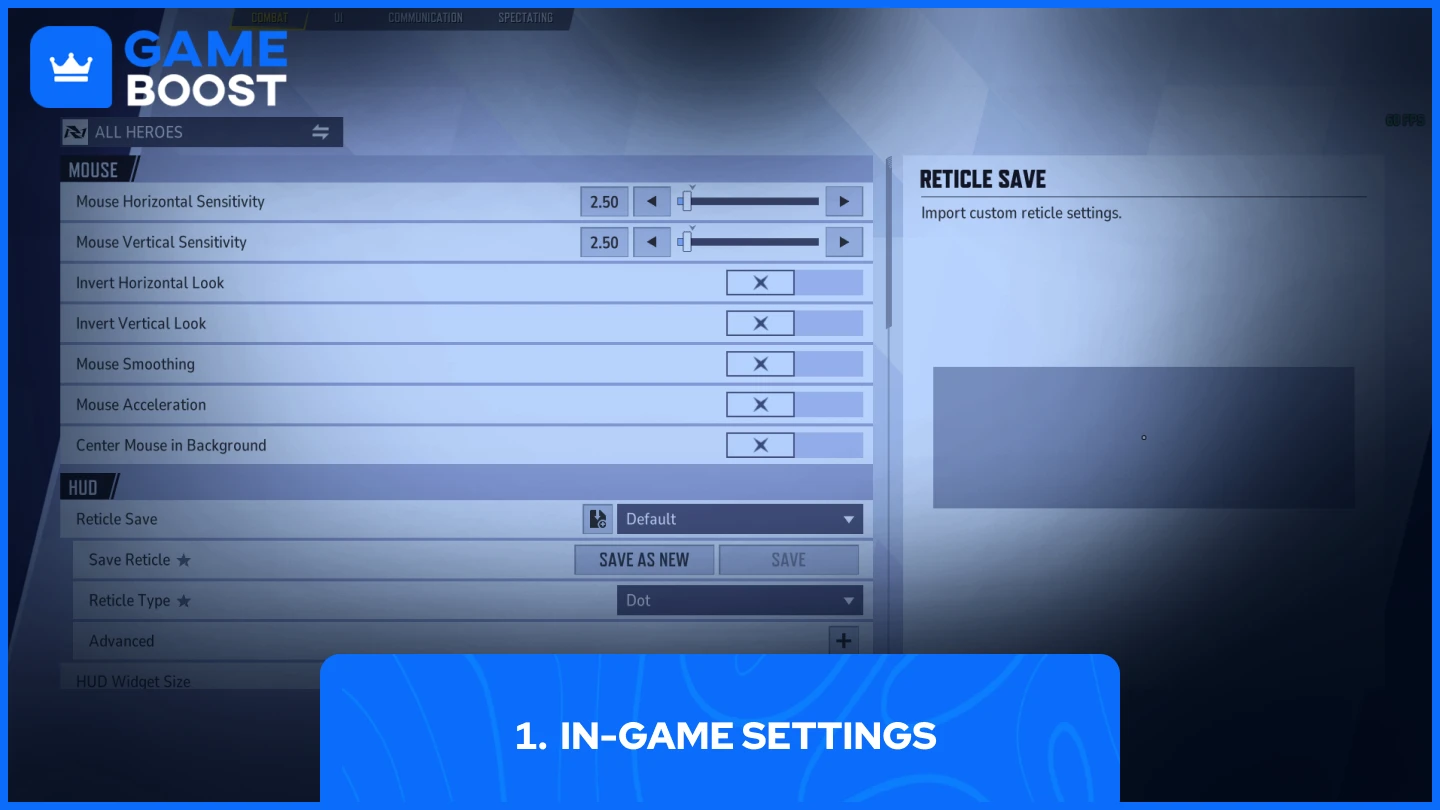
通过游戏设置菜单关闭鼠标加速度是最快且最简单的方法。操作步骤如下:
应用这些更改后,请重启游戏以确保设置生效。请注意,一些玩家反馈称游戏内的设置无法完全消除某些系统上的加速现象。如果你仍然发现鼠标移动不正常,可以尝试通过配置文件方法或调整Windows设置来获得更彻底的解决方案。
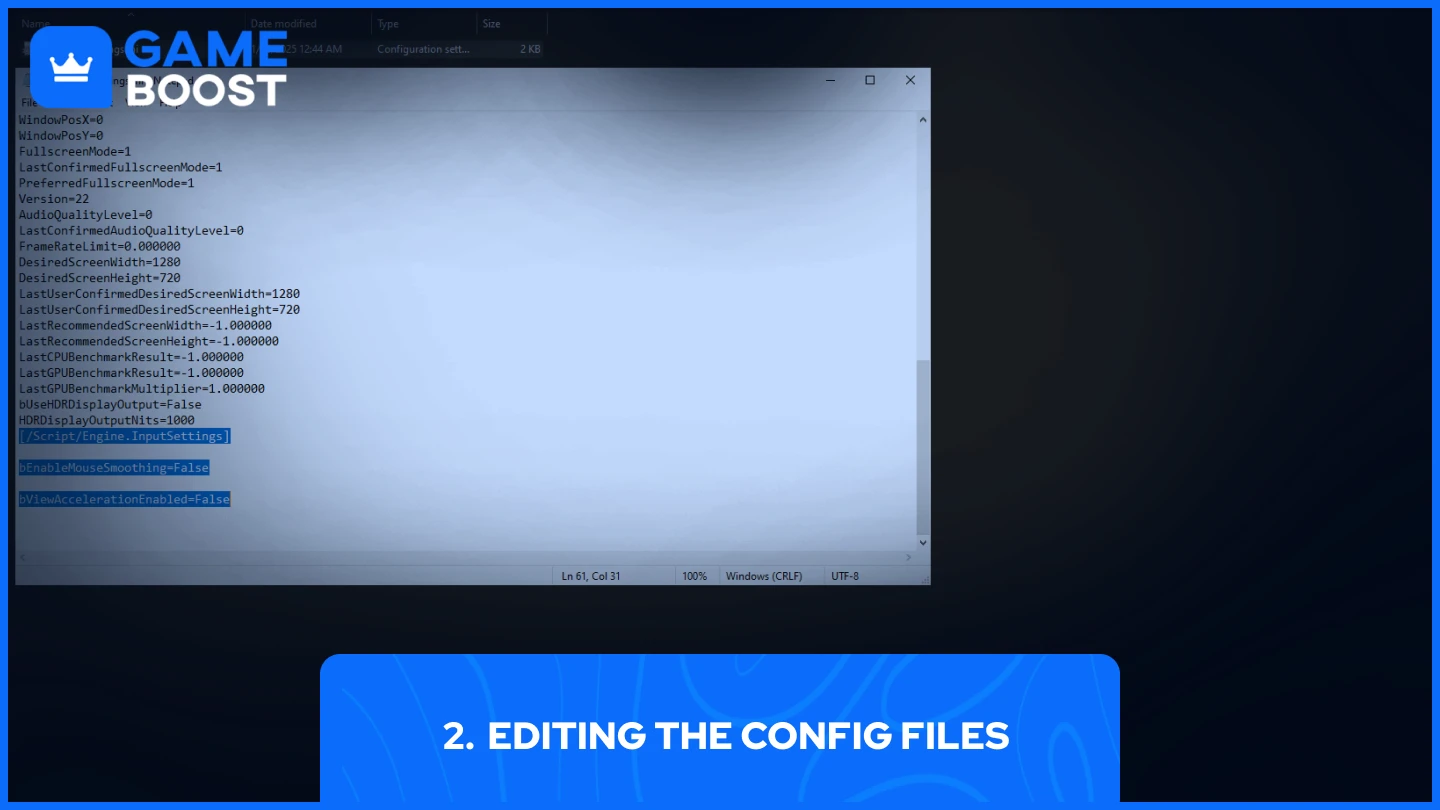
调整配置文件需要更多的操作,但可以让你更好地控制鼠标设置。操作方法如下:
• C:\Users\YOURPCNAME\appdata\local\marvel\saved\config\windows
[/Script/Engine.InputSettings]
bEnableMouseSmoothing=False
bViewAccelerationEnabled=False
确保在编辑这些文件时游戏已关闭。保存后,右键点击文件,选择“属性”,然后勾选“只读”框,将文件设置为“只读”。这样可以防止游戏启动时还原你的更改。
如果找不到 config 文件夹,确保在 Windows 资源管理器中显示隐藏文件。另外,在进行任何更改之前,请先备份原始文件,以防需要恢复。
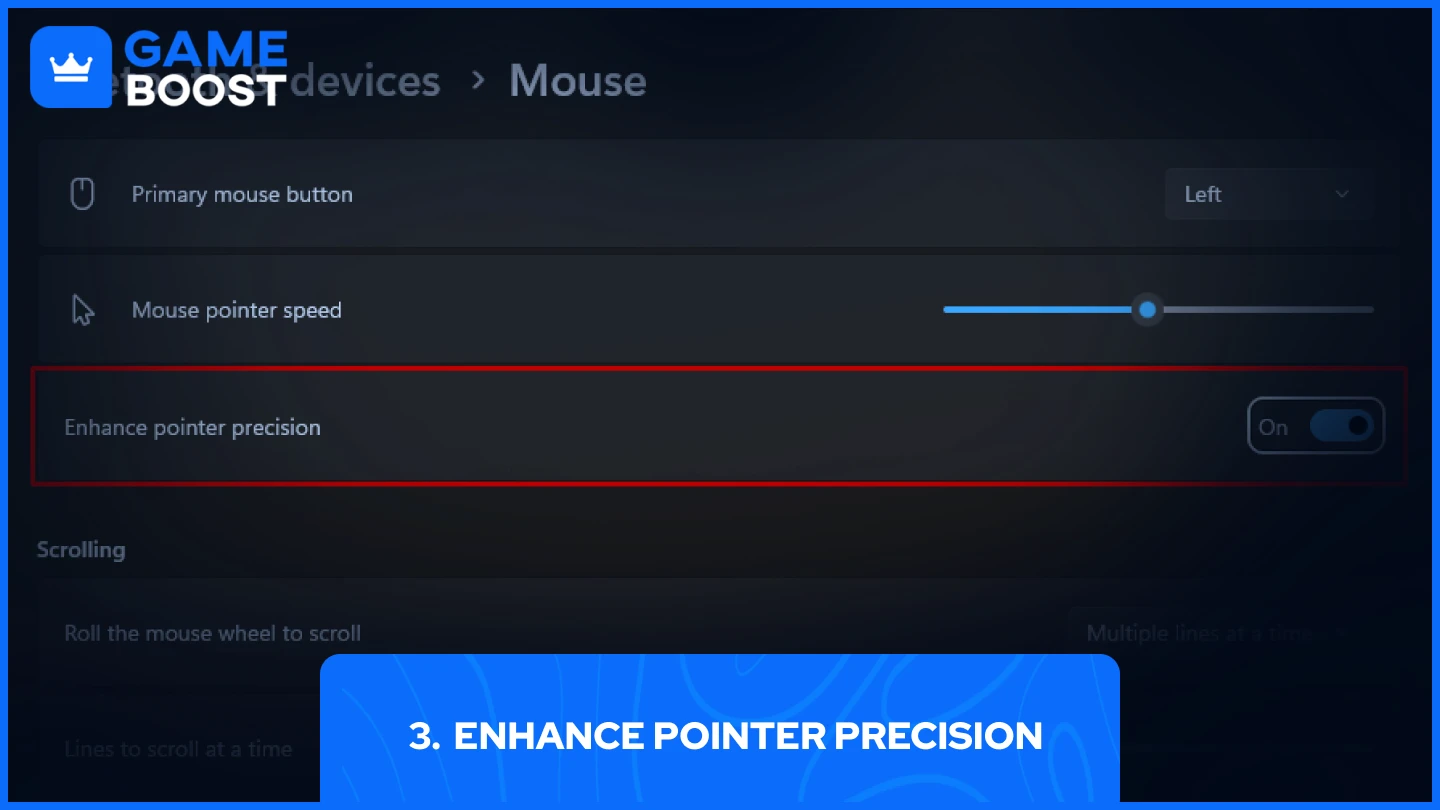
即使调整了游戏内的选项,鼠标加速度可能依然会在Windows设置中持续存在。Windows将此功能称为“增强指针精确度”,许多Marvel Rivals玩家禁用它后解决了鼠标相关的问题。
应用这些更改后,请在 训练场 中测试你的瞄准。无论你移动鼠标的速度有多快,现在鼠标移动都会感觉一致,从而实现更稳健的追踪和闪射。
另请阅读: 如何在Marvel Rivals中更改和导入准星?
请依次尝试每种方法,直到找到适合您系统的解决方案。大多数玩家会通过游戏内设置解决鼠标加速问题,但如果问题仍然存在,修改配置文件和调整 Windows 指针设置会提供更深层次的解决方案。稳定的鼠标移动对Marvel Rivals至关重要——请花时间将其调整到位。
您已经阅读完毕,但我们还有更多有价值的内容供您学习。此外,我们还提供能够将您的游戏体验提升到新高度的变革性服务。接下来您想做什么?
“ 穆斯塔法·阿提亚自2023年以来一直在撰写关于游戏和电子竞技的内容,专注于竞技游戏内容和玩家提升指南。25岁的他将丰富的游戏实战经验和专业的SEO写作技能带入了GameBoost团队。”