


•Mario Juričević• 12 мин четене
Valorant

Valorant е изключително популярна тактическа игра от първо лице, която разчита на бързи рефлекси и прецизно прицелване. Въпреки това, много играчи се сблъскват с ниски кадри в секунда (FPS), които могат да повлияят негативно на представянето.
Ние ще предоставим решения за увеличаване на FPS в Valorant, независимо дали имате компютър за игри с нисък или висок клас. По-гладкото игрово изживяване с по-високи и по-постоянни FPS дава конкурентно предимство, когато всяка милисекунда е важна.
Ако изпитвате нисък клиентски FPS докато играете Valorant, оптимизирането на свойствата може да се окаже полезно решение. Чрез настройване на параметрите на играта можете да подобрите производителността на системата си и да се насладите на по-гладко игрово изживяване. Следвайте следващите стъпки, за да оптимизирате успешно свойствата на Valorant.
Отидете в папката на играта Valorant (обикновено /Riot Games/VALORANT/live)
Щракнете с десния бутон на VALORANT и изберете Свойства
Щракнете на таба Съвместимост
Отметнете опцията "Деактивиране на оптимизациите за цял екран"
Натиснете "Промяна на настройките за висока DPI" отдолу
Уверете се, че сте отметнали опцията "Презаписване на поведението на мащабиране с висока DPI"
Изберете Мащабиране, извършвано от приложението
Приложете, след това натиснете OK
След оптимизирането на свойствата на Valorant, преминаваме към допълнителна стъпка:
Отворете папката "ShooterGame"
Отворете папката "Binaries"
Отворете "Win64"
Намерете "VALORANT-Win64-Shipping"
Щракнете с десния бутон върху него и натиснете свойства
Същото, което направихме с предишния файл, отидете на таба Съвместимост
Отметнете "Деактивиране на оптимизациите за цял екран"
Натиснете "Промяна на настройките за висока DPI"
Отметнете опцията "Презаписване на поведението на мащабиране с висока DPI"
Изберете Мащабиране, извършвано от приложението
Приложете, след това натиснете OK
Ако все още имате проблеми с FPS на играта си, не се притеснявайте - имаме друго решение, което можете да опитате! Много играчи са видели отлични резултати, като оптимизираха стойността на играта си. Лесно е да го направите и ще ви водим през всяка стъпка. Внимателно следвайте стъпките по-долу, за да осигурите оптимални резултати.
Натиснете Windows + R
Въведете "%localappdata"
Отидете в папката VALORANT
Отидете в Saved, след това Config
Отворете конфигурационния файл (дългия текст)
След като намерите "GameUserSettings", отворете го с Notepad
CTRL + F, след това намерете ScalabilityGroups
Редактирайте следните стойности на:
sg.ResolutionQuality=60.000000
sg.ViewDistanceQuality=0
sg.AntiAliasingQuality=0
sg.ShadowQuality=0
sg.PostProcessQuality=0
sg.TextureQuality=0
sg.EffectsQuality=0
sg.FoliageQuality=0
sg.ShadingQuality=0
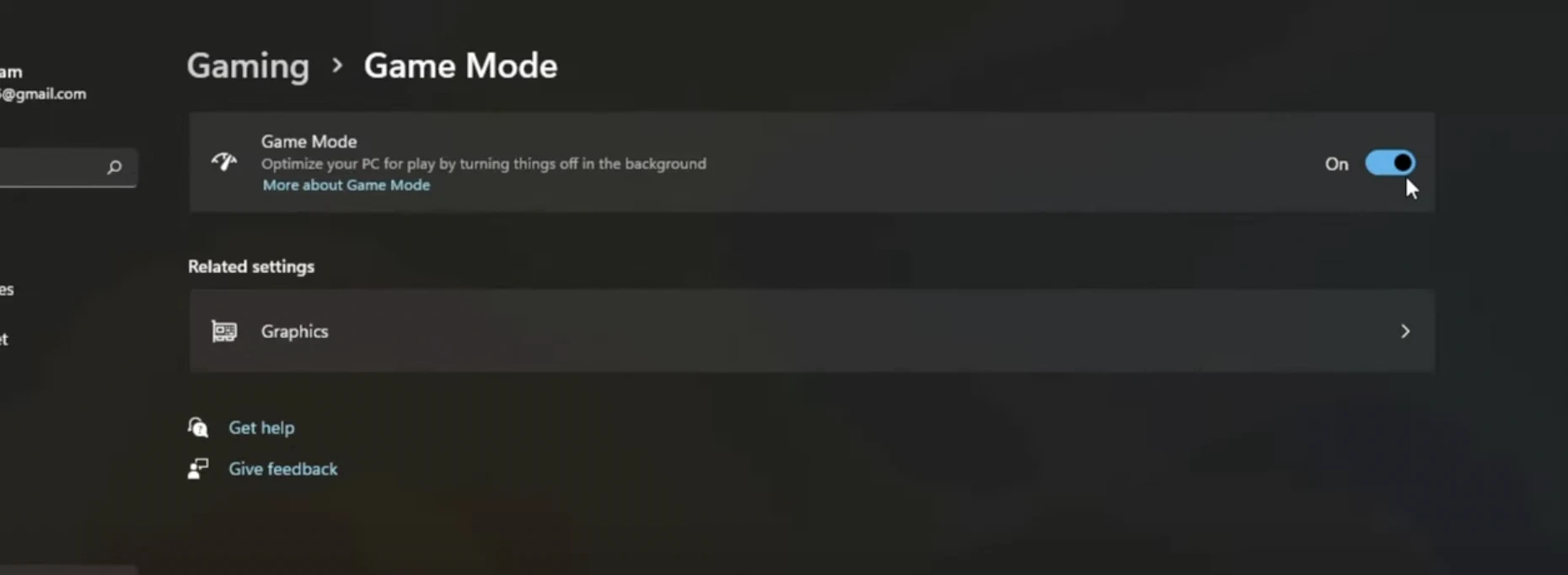
За да поправите ниския FPS на клиента в Valorant, просто отворете менюто за стартиране на Windows или лентата за търсене и напишете "Настройки на игровия режим", след това кликнете, за да отворите съответната система настройки. В секцията за игрови режим, превключете ключа на "Включено", за да активирате тази функция за подобряване на производителността.
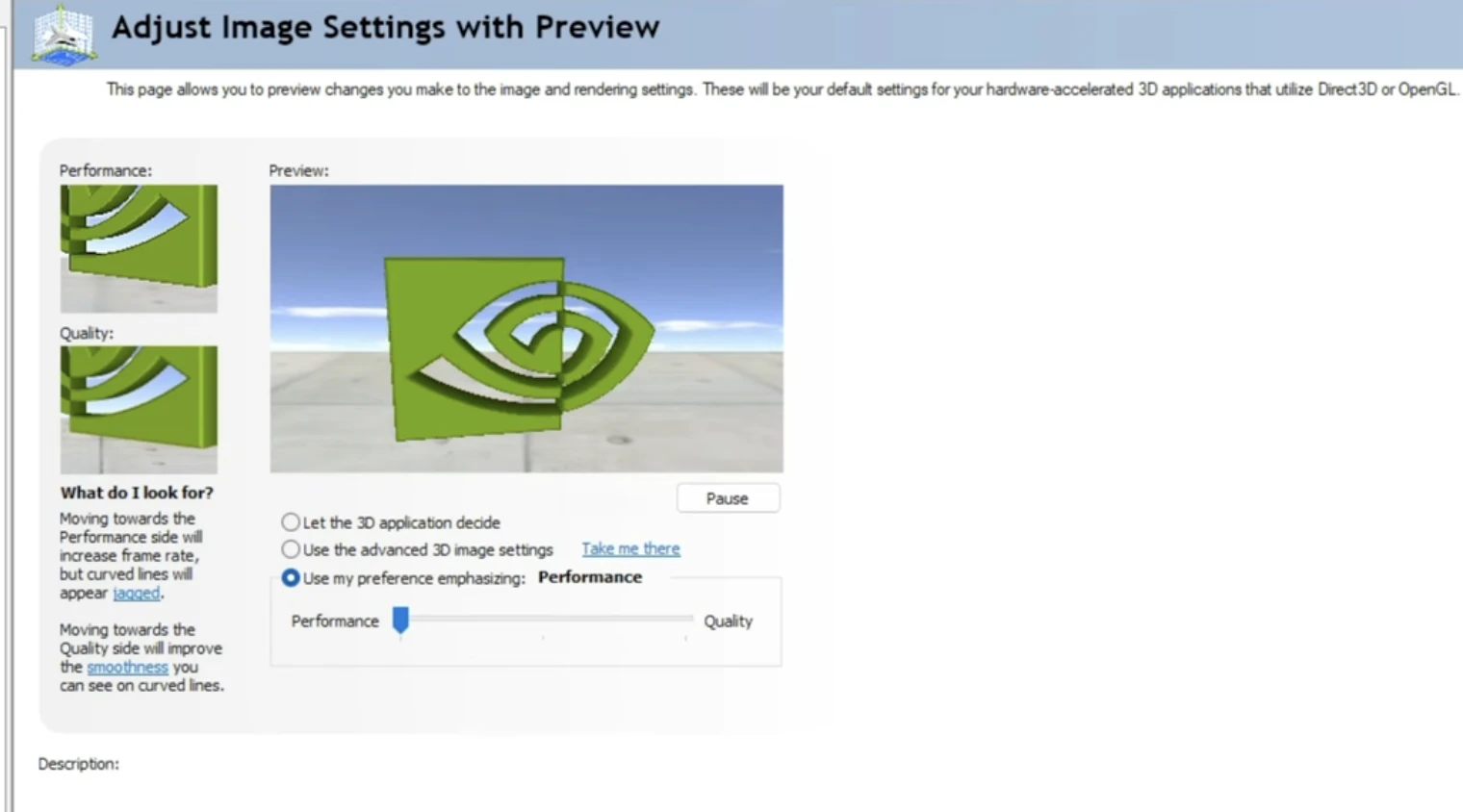
Друг начин да поправите ниския FPS на клиента в Valorant е, като щракнете с десния бутон на мишката на работния плот, след това отворете Настройки на NVIDIA Control Panelи отидете на настройте изображението с предварителен преглед, и накрая изберете Използвайте предпочитанията ми, подчертавайкии изберете Представяне.
И ето, най-добрите начини да поправите ниския FPS на клиента в Valorant. След като опитате тези стъпки, ще забележите значителна разлика в FPS. Разбира се, най-добрият начин да решите проблемите с FPS е да купите нов компютър или да обновите текущия си. Забавлявайте се, агенти!
Какво сега? Свършихте с четенето, но ние не сме свършили още. Имаме много информативно съдържание, от което можете да научите. Искате ли да напреднете по-бързо в Valorant? Не търсете повече от нашите услуги - предлагаме различни видове услуги за по-добро изживяване в Valorant.
Акаунти на Valorant за продажба
Купете Valorant точки
Услуга за Boost в Valorant
Вижте всички акаунти на GameBoost
Вижте всички услуги за Boost на GameBoost
Вижте всички валути на GameBoost
Вижте всички игрални ключове на GameBoost
Вижте всички подаръчни карти на GameBoost
Вижте всички предмети на GameBoost
Вижте всички допълнения на GameBoost
Скинове за Counter-Strike 2
“ Muhammad Nagi is a gamer-turned-organic growth hacker with a passion for performance, strategy, and persistence. With over 8,000 hours in CS:GO, he knows what it means to grind — and he applies that same energy to digital growth. Drawing from years of in-game experience, Muhammad now uses his deep understanding of gamer behavior to educate others, build visibility for gaming brands, and deliver actionable content that resonates with real players.”





