


•Mario Juričević• 12 мин четене
Valorant

Деинсталирането на Valorant не е толкова просто, колкото премахването на други игри от компютъра ви. Основното предизвикателство е в Riot Vanguard, антипиратското софтуерно решение на Valorant, което добавя допълнителна стъпка в процеса.
Като играч на Valorant, вероятно сте прекарали много часове в усъвършенстване на уменията си в тази тактическа стрелба. Въпреки това, може да дойде време, когато трябва да деинсталирате играта, независимо дали е за освобождаване на пространство на компютъра ви или просто защото си правите почивка от играенето.
В това ръководство ще ви покажем правилния начин да деинсталирате напълно Valorant от устройството си.
За да деинсталирате Valorant от вашия компютър, първо напълно излезте от играта. Затворете Valorant и след това отидете до системната лента на вашата лента с инструменти, която е секцията, маркирана с стрелка, сочеща нагоре в долния десен ъгъл. Потърсете иконата на Riot Vanguard, щракнете с десния бутон върху нея и изберете опцията "Изход от Vanguard".
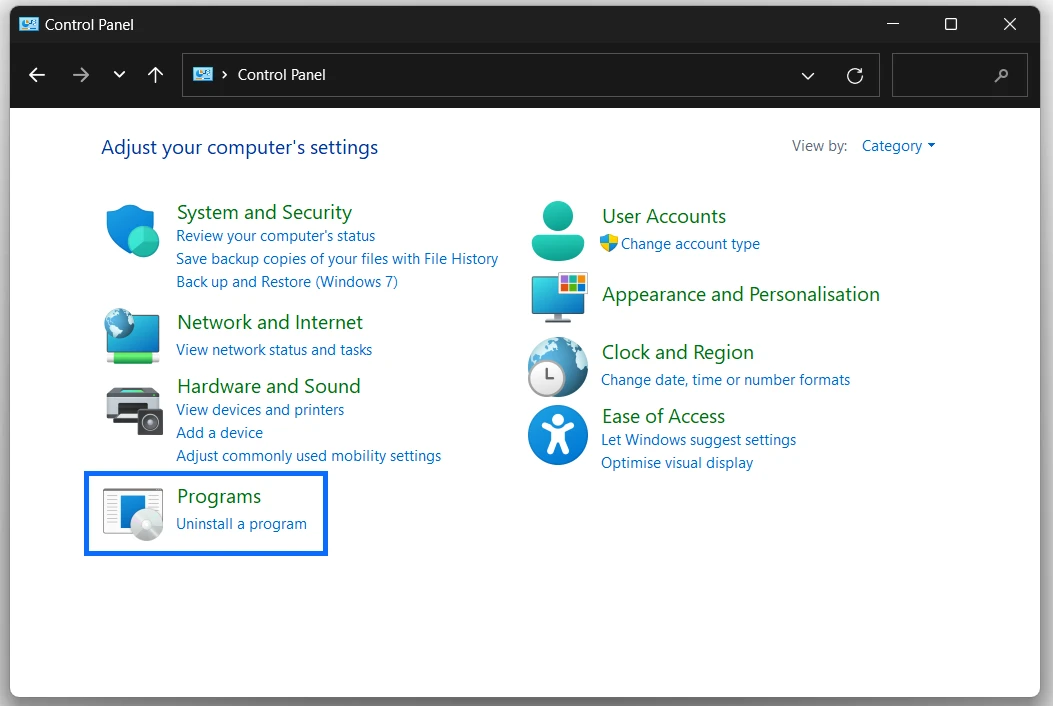
За да отворите лентата за търсене, натиснете Win + Shift или щракнете върху иконата на лупа в долния ляв ъгъл на лентата с инструменти. След като се отвори, напишете "контролен панел" и натиснете Enter. Ако не е зададено по подразбиране, прегледайте елементите по категория и потърсете категорията, наречена “Програми”. След това щракнете върху опцията “Деинсталиране на програма”.
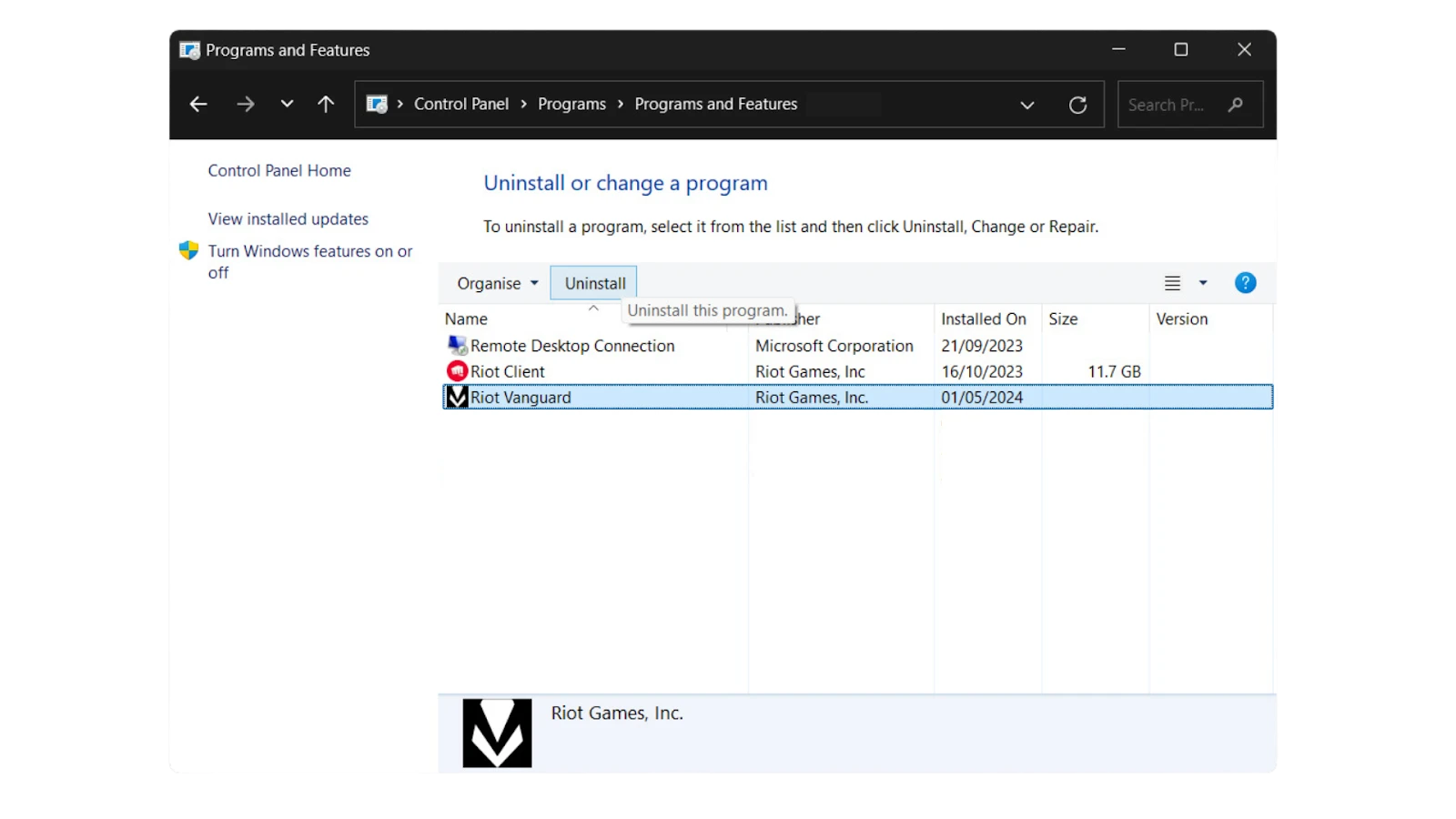
В прозореца Програми и функции, намерете "Riot Vanguard" в горната част на списъка и изберете "Деинсталиране." След това, намерете “Valorant” и деинсталирайте приложението по същия начин. Накрая, рестартирайте компютъра си.
За да започнете процеса на деинсталиране чрез Настройки, ще трябва да получите достъп до менюто Настройки на Windows. Можете да направите това, като натиснете клавиша Windows + I едновременно на клавиатурата си. Алтернативно, щракнете върху бутона на менюто Старт (логото на Windows) в долния ляв ъгъл на екрана и потърсете иконата на зъбно колело, която представлява Настройки.
След като сте в менюто Настройки, ще трябва да намерите секцията Приложения. В Windows 10, ще видите "Приложения" изброени директно на основната страница на Настройки. Щракнете върху него, за да продължите.
Ако използвате Windows 11, процесът е малко по-различен. Първо, щракнете върху "Приложения" в основното меню Настройки, след това изберете "Инсталирани приложения" от подменюто, което се появява.
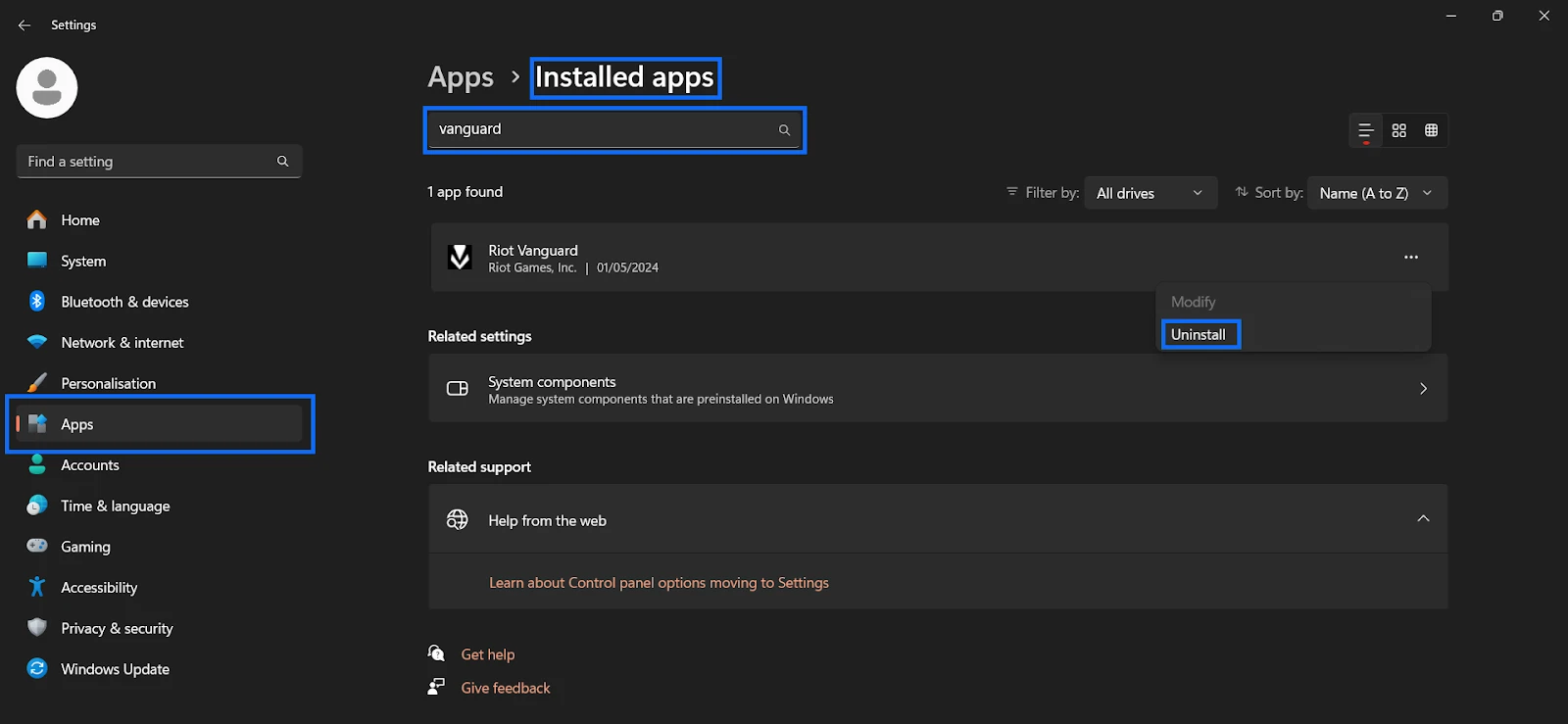
В секцията Приложения, използвайте лентата за търсене, за да намерите Riot Vanguard. За Windows 10, щракнете върху него и изберете "Деинсталиране". За Windows 11, щракнете върху трите вертикални точки до него и изберете "Деинсталиране". Повторете тези стъпки, за да деинсталирате и Valorant.
След деинсталирането на двете програми, рестартирайте компютъра си, за да се уверите, че всички компоненти са напълно премахнати и промените са приложени. Щракнете върху менюто Старт, изберете иконата за захранване и изберете "Рестартиране".
Деинсталирането на Valorant и Riot Vanguard може да изглежда сложно, но е управляемо с правилните стъпки. Независимо дали използвате метода на Контролния панел или Настройки, не забравяйте да излезете и от двете програми, да ги деинсталирате в ред и да рестартирате компютъра си. Този процес осигурява пълно премахване, освобождавайки пространство и ресурси на компютъра ви. Ако някога решите да се върнете към Valorant, можете лесно да го инсталирате от официалния уебсайт.
Акаунти на Valorant за продажба
Купете Valorant точки
Услуга за Boost в Valorant
Виж всички акаунти на GameBoost
Виж всички услуги за Boost на GameBoost
Виж всички валути на GameBoost
Виж всички игрални ключове на GameBoost
Виж всички подаръчни карти на GameBoost
Виж всички предмети на GameBoost
Виж всички допълнителни зареждания на GameBoost
Скинове за Counter-Strike 2
“ Muhammad Nagi is a gamer-turned-organic growth hacker with a passion for performance, strategy, and persistence. With over 8,000 hours in CS:GO, he knows what it means to grind — and he applies that same energy to digital growth. Drawing from years of in-game experience, Muhammad now uses his deep understanding of gamer behavior to educate others, build visibility for gaming brands, and deliver actionable content that resonates with real players.”





