


•Mustafa Atteya• 5 мин четене
Roblox

Roblox се е развил в една от най-големите игрови платформи в света, с милиони създатели, които изграждат преживявания и печелят реални пари чрез Robux. В центъра на тази икономика на създателите са Gamepasses, които позволяват на разработчиците да монетизират работата си, докато дават на играчите достъп до премиум функции и ексклузивно съдържание.
Ако сте създател на Roblox, който иска да печели от своето преживяване, или ако искате да настроите система за дарения чрез игри като PLS Donate, разбирането как да създавате и управлявате Gamepasses е от съществено значение. Процесът е по-прост, отколкото повечето хора очакват, но познаването на правилните стъпки прави всичко различно.
Gamepass в Roblox е еднократна покупка, която дава на играчите постоянни предимства-
Създателите запазват 70% от всяка продажба на Gamepass, като Roblox взима 30% такса за пазара от всички транзакции.
Трябва да публикувате своето преживяване в Roblox и да го настроите на публично, преди да можете да създавате или продавате каквито и да е Gamepasses.
Създаването на Gamepass изисква достъп до Creator Hub на create.roblox.com, навигиране до секцията Passes на вашето преживяване и попълване на името, описанието и изображението.
Мобилното приложение на Roblox не поддържа създаването на Gamepass, но можете да използвате мобилния си браузър в десктоп режим, за да получите достъп до същите функции на Creator Hub.
В PLS Donate, създателите получават само 60% от даренията, тъй като играта взима допълнителни 10% отгоре на 30% таксата на Roblox.
Наградите от Gamepass не се активират автоматично в играта ви, освен ако не добавите скриптове в Roblox Studio, за да откриете собствеността на пропуска и да предоставите предимства.
Pass ID е необходим за скриптиране и може да бъде копиран, като кликнете върху трите точки на миниатюрата на вашия пропуск и изберете "Копирай Asset ID".
Стойките за PLS Donate са безплатни за заявяване и автоматично показват вашите Gamepasses като бутони за дарение, след като ги създадете и оцените.
Gamepass (официално наречен Experience Pass) е еднократна покупка, която играчите правят с Robux, за да отключат специални предимства в играта ви. След като някой го купи, той го притежава завинаги и получава достъп до ексклузивни функции всеки път, когато играе вашето преживяване.
Gamepasses могат да отключат практически всичко, което искате:
VIP зони или частни сървъри
Специални способности, оръжия или усилвания
Ексклузивни предмети за аватари или домашни любимци
Пропускане на таймери или получаване на допълнителни ресурси
Козметични подобрения като персонализирани ефекти или значки
Всеки Gamepass е свързан с конкретно преживяване. Ако играч купи VIP пропуск в състезателната ви игра, той работи само в тази игра, а не в други Roblox преживявания. Това ви дава пълен контрол върху това, което предлагате и как възнаграждавате общността си.
За създателите, Gamepasses представляват реален източник на приходи. Вие запазвате 70% от всяка продажба, като Roblox взима 30% такса за пазара. Ако цената на пропуска е 100 Robux, вие печелите 70 Robux на покупка. Много успешни разработчици на Roblox печелят хиляди Robux месечно чрез добре проектирани Gamepasses, които добавят истинска стойност на игрите им.
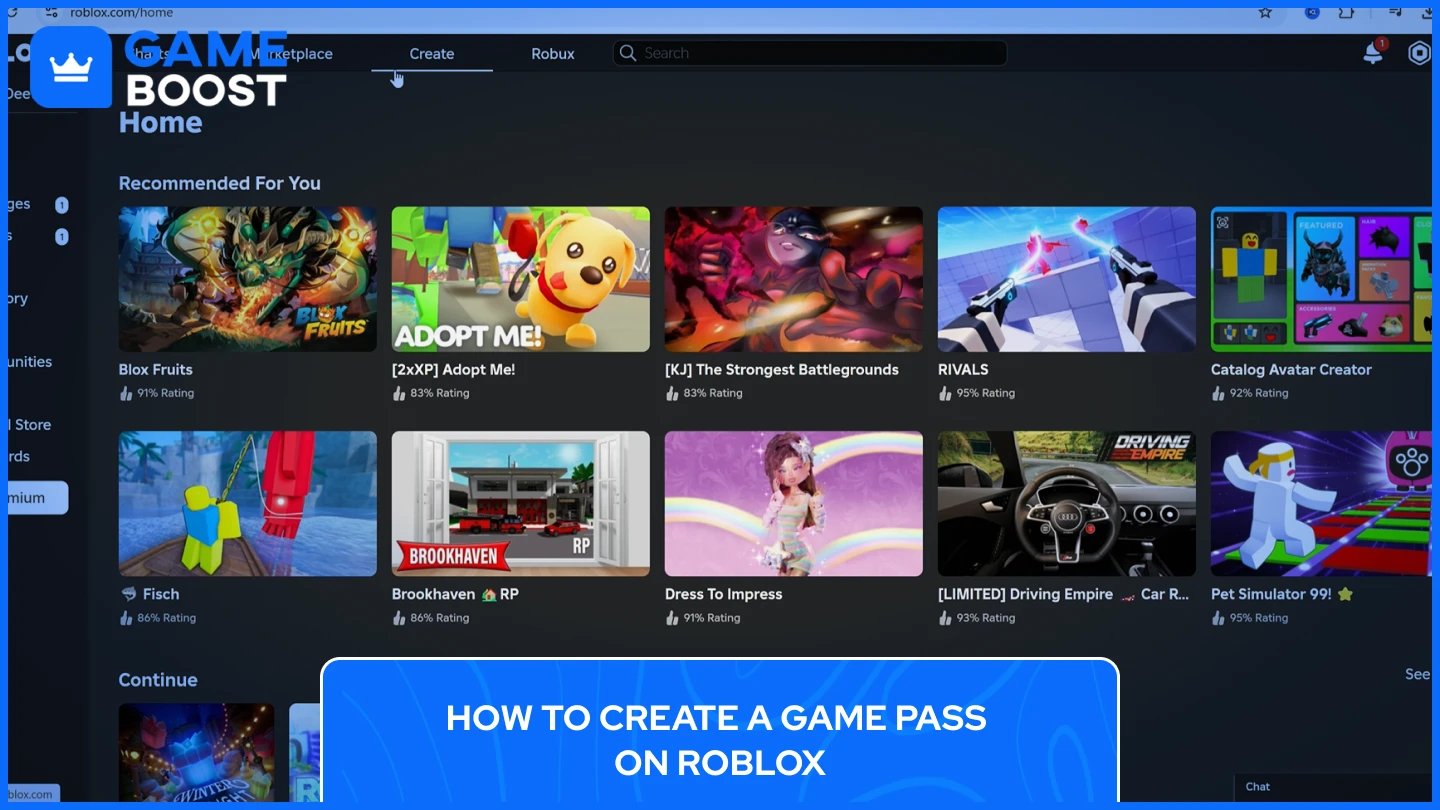
Преди да започнете, вашият Roblox опит трябва да бъде публикуван и зададен на Публичен. Ако все още е Частен, няма да можете да създавате или продавате Gamepasses.
След като вашият опит е активен и достъпен, следвайте тези стъпки, за да създадете вашия Roblox Gamepass:
Отворете уеб браузъра си и отидете на create.roblox.com. Влезте в акаунта си в Roblox, ако все още не сте. След като влезете, ще видите Creator Dashboard. Кликнете на "Creations" в лявата странична лента, за да видите всички ваши публикувани опити.
Намерете играта, в която искате да добавите Gamepass. Кликнете върху името на изживяването за да отворите страницата за управление. Това ви отвежда до основната конфигурационна зона, където можете да коригирате настройки, да добавяте активи и да управлявате монетизацията.
В лявото меню, превъртете надолу до "Монетизация" раздел. Кликнете на "Пропуски" за да отворите зоната за управление на Gamepass. Тук ще се показват всички ваши текущи и бъдещи Gamepass-и.
Кликнете на бутона "Създайте Пропуск" в центъра на екрана, за да започнете да създавате вашия Roblox Gamepass. Ще се появи форма за създаване, където ще зададете основите на вашия Gamepass.
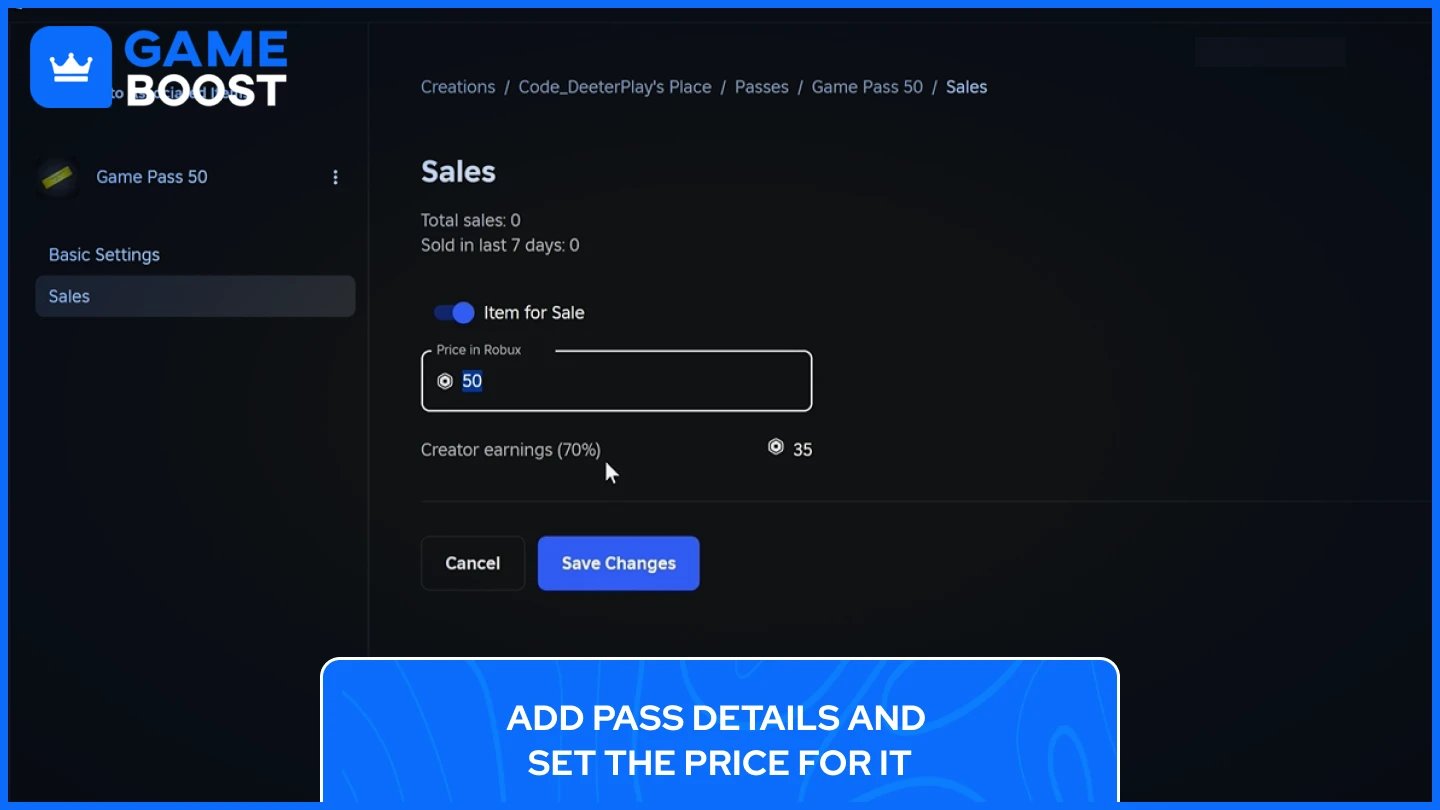
За да създадете Gamepass в Roblox, ще трябва да попълните необходимата информация:
Име: Дайте на вашия пропуск ясно и описателно име, което да информира играчите какво получават.
Описание: Обяснете предимствата или ползите, които играчите получават. Бъдете конкретни относно това, какво отключва Gamepass-а.
Изображение: Качете персонализирано изображение за вашия пропуск. Изображението трябва да е 512x512 пиксела или по-малко и в .jpg, .png или .bmp формат. Уверете се, че важните детайли остават в кръговите граници, тъй като Roblox показва иконите на пропуските в кръгове.
След като попълните всичко, кликнете на "Създаване на пропуск", за да го публикувате.
След като създадете вашия пропуск, кликнете върху него от списъка с пропуски. В лявото меню, изберете "Продажби" и превключете превключвателя "Артикул за продажба" на ВКЛ.Въведете цената си в полето "Цена в Robux". Не забравяйте, че ще получите 70% от всяка продажба, като Roblox взима 30% такса за пазара. Кликнете на "Запазване на промените", за да направите вашия Gamepass наличен за покупка.
Ако трябва да добавите скриптиране така че вашата игра автоматично да разпознава, когато играчите притежават пропуска, ще ви трябва ID на пропуска. Задръжте курсора над миниатюрата на вашия пропуск в менюто с пропуски, кликнете на трите точки и изберете "Копиране на ID на актива". Това ID е това, което ще използвате в кода на вашата игра, за да проверите собствеността на пропуска и да предоставите награди.
След като приключите с тези стъпки, вашият Gamepass ще бъде активен. Играчите ще могат да го закупят директно от страницата на вашето преживяване или чрез подканвания в играта, ако сте добавили подходящото скриптиране.
Също така прочетете: Активни Roblox кодове и как да ги осребрите
PLS Donate работи по различен начин от обикновените Roblox преживявания. Вместо да използвате Gamepasses в собствената си игра, вие ги създавате специално, за да получавате дарениячрез щандове в играта PLS Donate.
Ето всичко, което трябва да направите, за да настроите вашия PLS Donate Roblox Gamepass:
Отидете на create.roblox.com и влезте в профила си. Кликнете на "Създания"в лявото меню, след това изберете някое от вашите публикувани преживявания (можете да използвате вашето основно място, ако все още не сте създали игра).Навигирайте до "Монетизация" и кликнете на "Пропуски",след това натиснете "Създайте пропуск." Попълнете името и описанието, качете изображение, ако искате, и кликнете на "Създайте пропуск".
След като създадете пропуска, кликнете върху него от списъка с пропуски.Отидете на "Продажби" в лявото меню, включете "Артикул за продажба" на ВКЛ.и задайте цената на дарението в Robux. Кликнете на "Запазете промените", за да го активирате.Имайте предвид, че ще получите само 60% от всяко дарение в PLS Donate(Roblox взима 30%, а PLS Donate взима 10%).
Скочи в играта PLS Donate на Roblox. Потърси щанд, който казва "непретендиран" в долната част. Приближи се до него и задръж клавиша E (или натисни бутона за претендиране на мобилно устройство), докато щандът стане твой. Твоят Gamepass автоматично ще се появи като бутон за дарение на твоя щанд.
Това е всичко. Твоят щанд вече е активен и готов да приема дарения. Можеш да създадеш множество Gamepasses на различни ценови нива, за да предоставиш на дарителите повече опции.
PLS Donate е напълно безплатна за игра и вземането на щанд не струва нищо. Трябва да имате поне един Gamepass настроен, преди вашият щанд да показва бутони за дарения. След като вашият щанд е активен, можете да получавате дарения дори когато сте офлайн.
Докато вие не можете да създавате Gamepasses директно в мобилното приложение на Roblox,можеш даизползваш мобилния си браузърза да получиш достъп до Creator Hub. Процесът е почти идентичен на PC, след като си на сайта.
Отвори мобилния си браузър иотиди наcreate.roblox.com, след това влез в акаунта си в Roblox. За най-добро изживяване, превключи на десктоп режим в настройките на браузъра си. В Safari, натисни иконата "AA" и избери "Искане на десктоп сайт." В Chrome, натисни менюто и активирай "Десктоп сайт."
След като влезеш, натисни "Създания" от менюто иизбери опита, в който искаш да добавиш своя Gamepass. Скролирай надолу до секцията "Монетизация" и натисни "Пропуски," след това натисни "Създай пропуск"".
Попълнете името и описанието на вашия пропуск.. Качете изображение, ако имате готово (по желание). Докоснете "Създайте пропуск", за да го публикувате.
След като създадете пропуска, докоснете го от списъка с пропуски. Навигирайте до "Продажби" в менюто и включете "Артикул за продажба"включете, въведете цената си в Robux и докоснете "Запазете промените".
Вашият Gamepass вече е активен и готов за покупка. Процесът на мобилни устройства следва същите стъпки като на PC, просто с малко по-различно навигационно изживяване.
Също така прочетете: Как да направите облекло в Roblox: Ръководство стъпка по стъпка
Преди да започнете да продавате Gamepasses, ето някои важни детайли, които ще ви помогнат да ги управлявате ефективно и да избегнете често срещани грешки.
Когато играчите закупят вашия Gamepass, те го притежават, но специалните предимства или награди, които обещахте, няма да се появят автоматично в играта ви. Трябва да добавите скриптове в Roblox Studio, които проверяват дали играч притежава пропуска и след това да им предоставят ползите си (като VIP достъп, специални предмети или усилвания). Без това скриптиране, играчите, които купуват вашия Gamepass, всъщност няма да получат това, за което са платили, което води до искания за възстановяване и разочаровани играчи.
Настройването на автоматично откритие е лесно, ако следвате официалната документация на Roblox за създатели. Документацията включва примерен код, който проверява собствеността на пропуска, когато играчите влязат в играта ви и незабавно предоставя наградите им. Можете да адаптирате тези скриптове да работят с всякакъв вид полза, която искате да предложите. Тази автоматизация ви спестява време и създава по-гладко изживяване за вашите играчи.
Създаването на Gamepass в Roblox е един от най-ефективните начини за монетизиране на вашето изживяване и награждаване на вашата общност. Процесът отнема само няколко минути след като знаете къде да навигирате, и работи по същия начин и на PC, и на мобилни браузъри. От настройването на първия ви пропуск до автоматизирането на наградите със скриптове, всяка стъпка ви приближава до изграждането на устойчив поток от приходи от вашите творения.
Започнете с прост Gamepass, който добавя реална стойност на играта ви, тествайте го с вашата общност и усъвършенствайте подхода си в зависимост от реакцията на играчите. С правилната стратегия и изпълнение, Gamepasses могат да трансформират вашето изживяване в Roblox от хоби в истински източник на доходи.
Виж всички акаунти на GameBoost
Виж всички услуги за Boost на GameBoost
Виж всички валути на GameBoost
Виж всички игрални ключове на GameBoost
Виж всички подаръчни карти на GameBoost
“ Filip Premuš is a seasoned gaming content writer specializing in titles like Steal a Brainrot, Old School RuneScape, and other popular online games. With a sharp focus on accuracy, updates, and in-game strategy, he creates comprehensive guides that help players stay ahead of the meta and make informed decisions.”





