


•Mario Juričević• 12 мин четене
Valorant

FPS е най-важният фактор в шутър и конкурентни игри като Valorant. Играчите с стабилни кадри на секунда се наслаждават на гладка игра, докато тези, които страдат от спадове в кадрите, често губят решаващи мачове. Наблюдаването на вашия FPS ви помага да разберете производителността на вашия компютър и да идентифицирате кога са необходими корекции.
В тази статия ще ви покажем точно как да активирате FPS налепа в Valorant, за да можете да следите производителността си в реално време. Това просто ръководство ще ви помогне да настроите наблюдението на FPS без никакви усложнения, предоставяйки ви информацията, от която се нуждаете, за да поддържате конкурентно предимство.
Също така прочетете: Дата на Нощния Пазар на Valorant (2025)
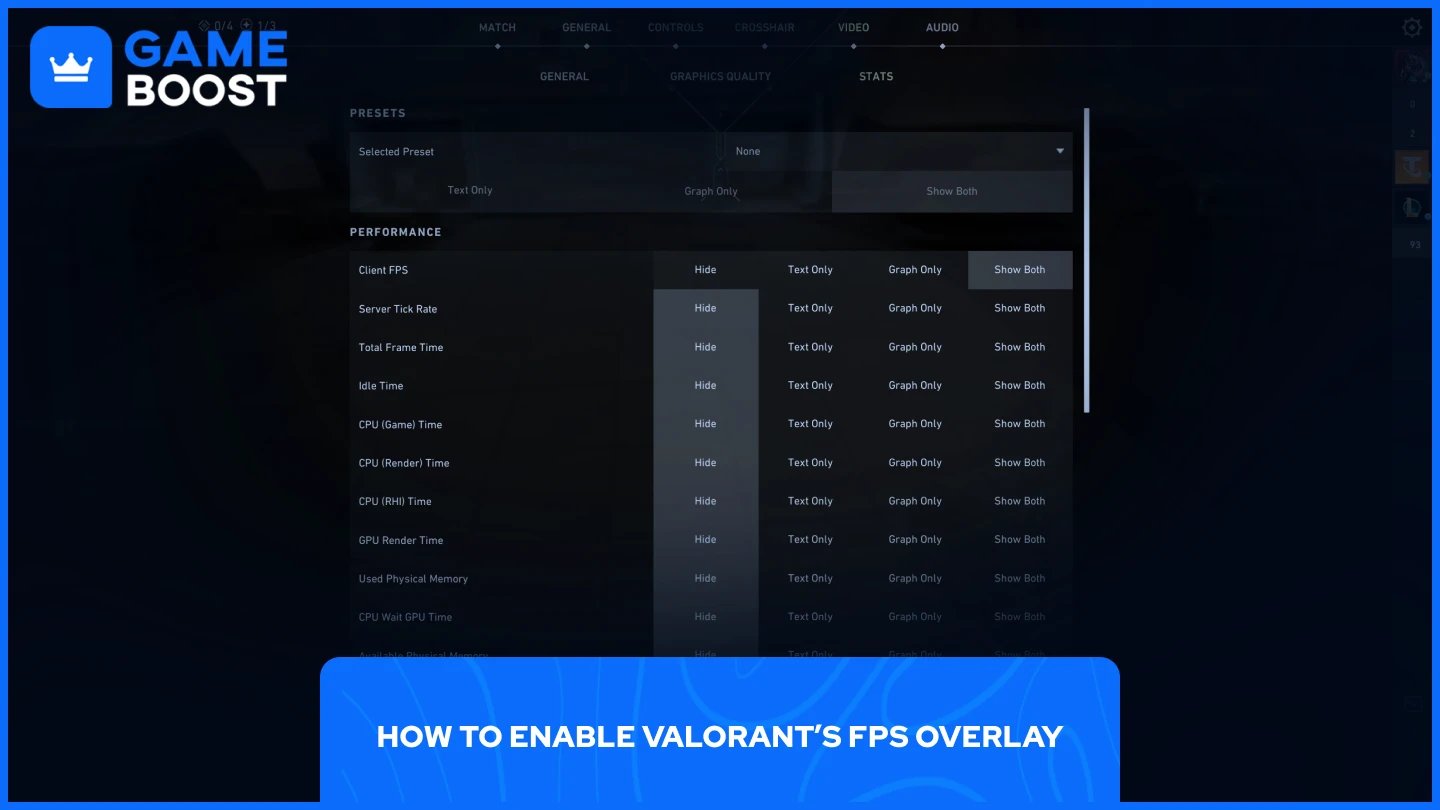
Активирането на вградената FPS налепа на Valorant е просто и предоставя повече от просто информация за кадрите. Функцията предлага допълнителни метрики за производителността, за да ви помогне да наблюдавате системата си по време на игра.
Ето как да я активирате:
Стартирайте Valorant
Кликнете върху иконата на зъбно колело в горния десен ъгъл
Изберете "Настройки."
Навигирайте до "Видео" и след това изберете "Статистика."
Изберете желаната опция в "Клиентски FPS" от (Само текст, Само графика или Покажи и двете)
След като изберете предпочитаната опция за показване и кликнете "Затвори настройки," FPS налепата ще се появи незабавно в игрите ви. Това ви позволява да следите производителността си, без да прекъсвате играта.
Също така прочетете: Valorant: Как да получите Riot Gun Buddy
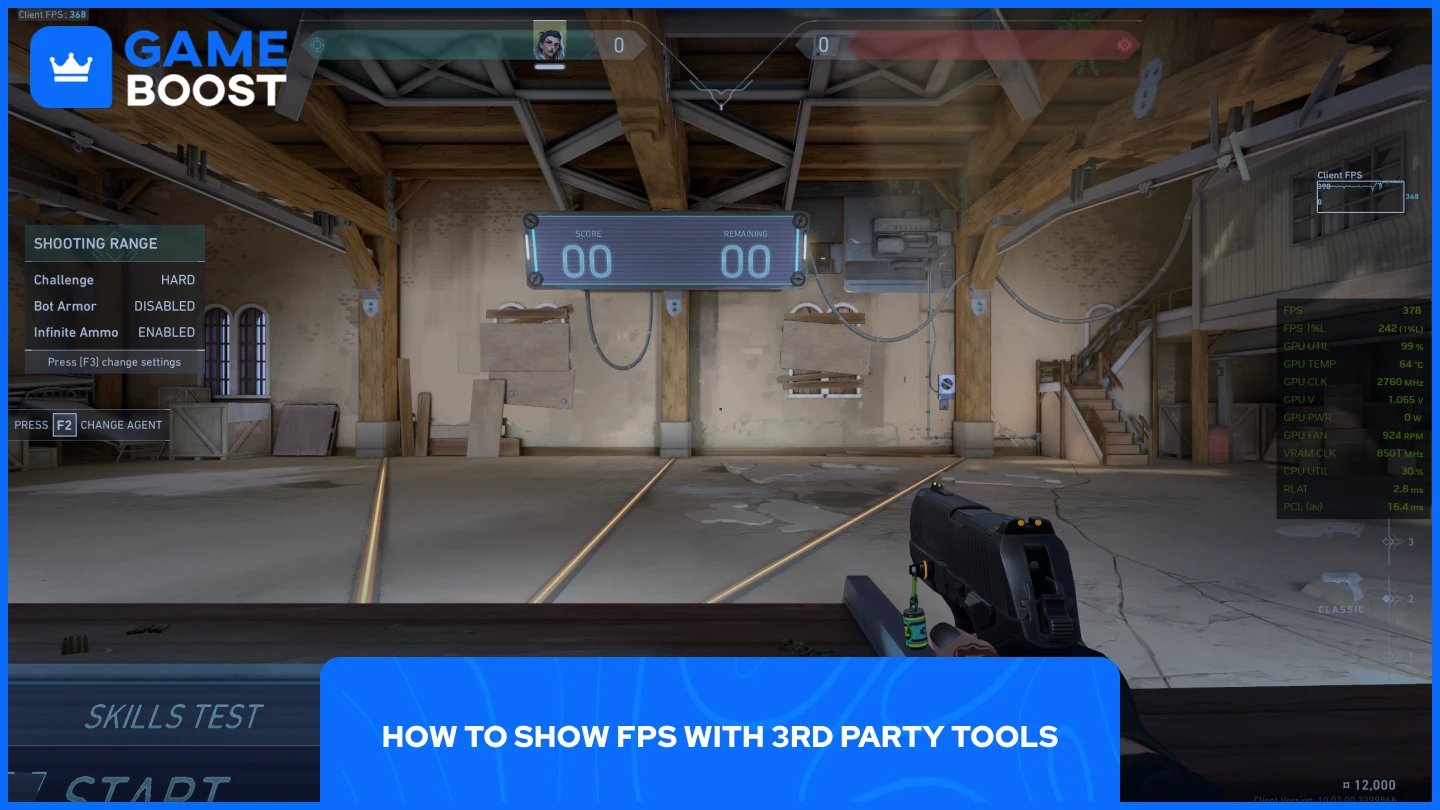
За играчите, които не предпочитат вградената налепа на Valorant, няколко надеждни инструмента на трети страни предоставят точен мониторинг на FPS. NVIDIA GeForce Experience и AMD Radeon Software предлагат прецизни метрики за производителността за потребители с съответни графични карти. Тези инструменти, специфични за производителите, се интегрират безпроблемно с вашия хардуер и често предоставят по-подробна аналитика от опции в играта.
Windows Game Bar предлага друго достъпно решение. Натиснете "Win + G" за да отворите интерфейса, след това изберете таба за производителност, за да видите FPS, GPU, CPU и RAM използване в реално време, докато играете. Тази вградена функция на Windows работи с повечето игри без необходимост от допълнителни инсталации на софтуер.
Тези алтернативи ви дават гъвкавост в начина, по който наблюдавате производителността по време на игра, позволявайки ви да изберете инструмента, който най-добре отговаря на вашите специфични нужди.
Също така прочетете: Има ли Valorant в Steam? Всичко, което трябва да знаете
Наблюдаването на вашия FPS в Valorant е от съществено значение за оптимална игра. Независимо дали избирате вграденото покритие на Valorant или инструменти от трети страни като NVIDIA GeForce Experience, AMD Radeon Software или Windows Game Bar, сега имате множество опции за проследяване на производителността. Изберете метода, който работи най-добре за вашата конфигурация и започнете да наблюдавате вашия FPS, за да поддържате конкурентно предимство и да идентифицирате потенциални проблеми с производителността, преди да повлияят на вашата игра.
Valorant Акаунти за продажба
Купете Valorant Точки
Valorant Услуга за Boost
Вижте всички GameBoost Акаунти
Вижте всички GameBoost Услуги за Boost
Вижте всички GameBoost Валути
Вижте всички GameBoost Игрови Ключове
Вижте всички GameBoost Подаръчни Карти
Вижте всички GameBoost Артикули
Вижте всички GameBoost Допълнения
Counter-Strike 2 Скинове
“ Мустафа Аттея пише за игри и електронен спорт от 2023 година, специализирайки се в съдържание за конкурентни игри и ръководства за подобряване на играчите. На 25 години, той носи както практически опит в игрите, така и професионална експертиза в SEO писането на екипа на GameBoost.”





