



•Mario Juričević• Čtení za 12 min
Valorant

Odinstalace Valorant není tak jednoduchá jako odstranění jiných her z vašeho počítače. Hlavní výzvou je Riot Vanguard, anticheat software Valorant, který přidává další krok do procesu.
Jako hráč Valorant jste pravděpodobně strávili mnoho hodin zdokonalováním svých dovedností v této taktickém střílečce. Může však nastat čas, kdy budete muset hru odinstalovat, ať už kvůli uvolnění místa na vašem počítači, nebo jednoduše proto, že si dáváte pauzu od hraní.
V této příručce vás provedeme správným způsobem, jak úplně odinstalovat Valorant z vašeho zařízení.
Abychom odinstalovali Valorant z vašeho PC, nejprve hru úplně ukončete. Zavřete Valorant a poté přejděte na systémovou lištu na vašem panelu úloh, což je sekce označená šipkou směřující nahoru v pravém dolním rohu. Hledejte ikonu Riot Vanguard, klikněte na ni pravým tlačítkem a vyberte možnost "Ukončit Vanguard".
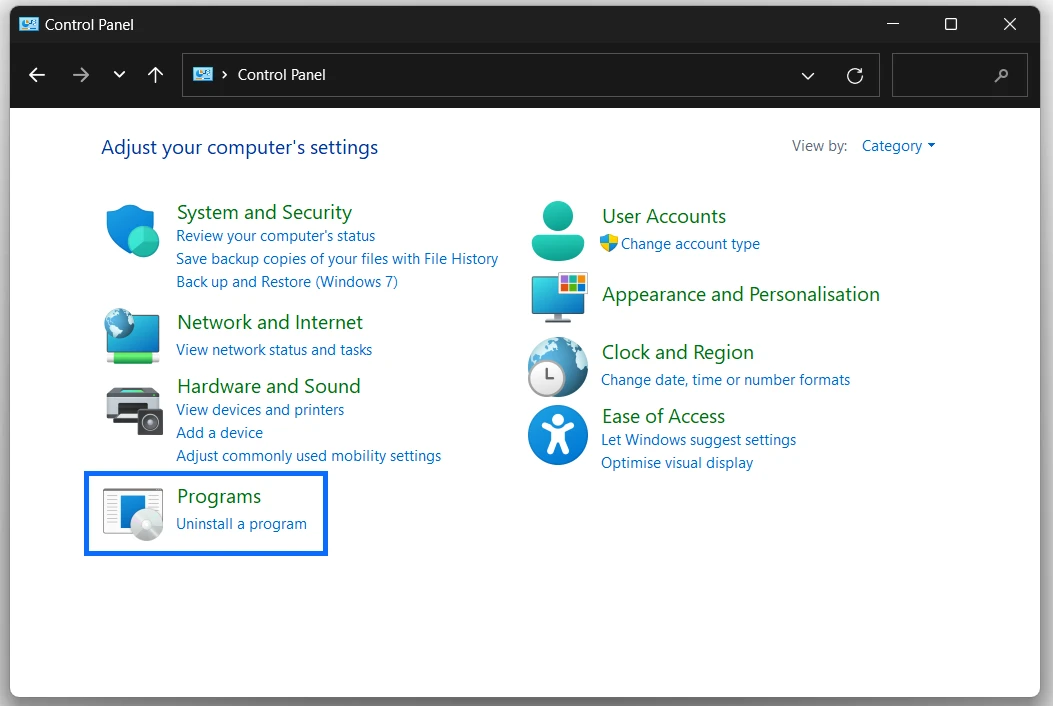
Pro otevření vyhledávacího panelu stiskněte Win + Shift nebo klikněte na ikonu lupy v levém dolním rohu panelu úloh. Jakmile se otevře, zadejte "ovládací panely" a stiskněte Enter. Pokud to není již nastaveno jako výchozí, zobrazte položky podle kategorie a hledejte kategorii nazvanou “Programy”. Poté klikněte na možnost “Odinstalovat program”
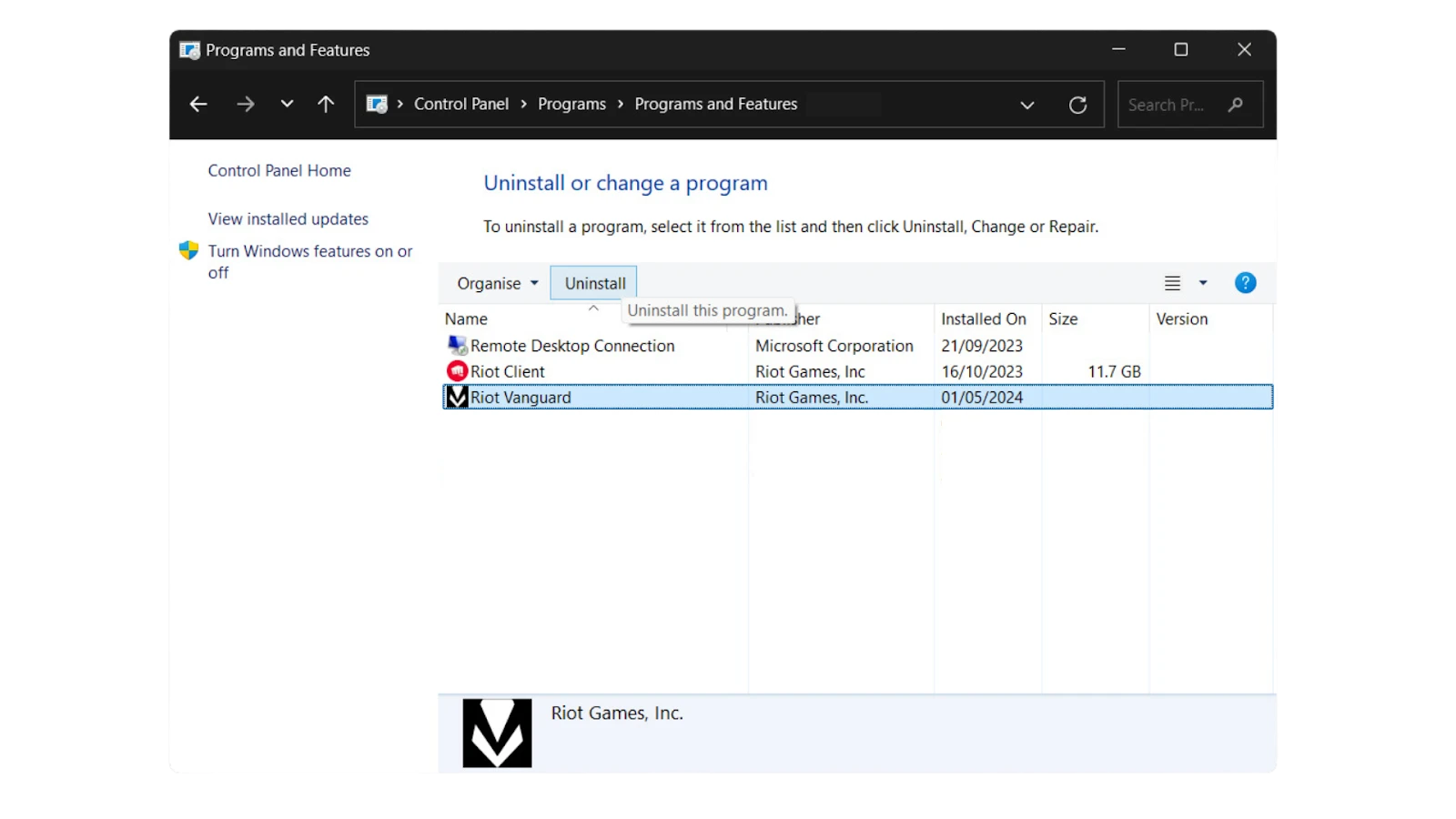
V okně Programy a funkce najděte "Riot Vanguard" na vrcholu seznamu a vyberte "Odinstalovat." Poté najděte “Valorant” a odinstalujte aplikaci stejným způsobem. Nakonec restartujte svůj PC.
Abychom zahájili proces odinstalace přes Nastavení, budete muset přistoupit k menu Nastavení Windows. Můžete to udělat stisknutím klávesy Windows + I současně na klávesnici. Alternativně klikněte na tlačítko nabídky Start (logo Windows) v levém dolním rohu obrazovky a hledejte ikonu ozubeného kola, která představuje Nastavení.
Jakmile jste v menu Nastavení, budete muset najít sekci Aplikace. Ve Windows 10 uvidíte "Aplikace" přímo na hlavní stránce Nastavení. Klikněte na to, abyste pokračovali.
Pokud používáte Windows 11, proces je mírně odlišný. Nejprve klikněte na "Aplikace" v hlavním menu Nastavení, poté vyberte "Nainstalované aplikace" z podmenu, které se objeví.
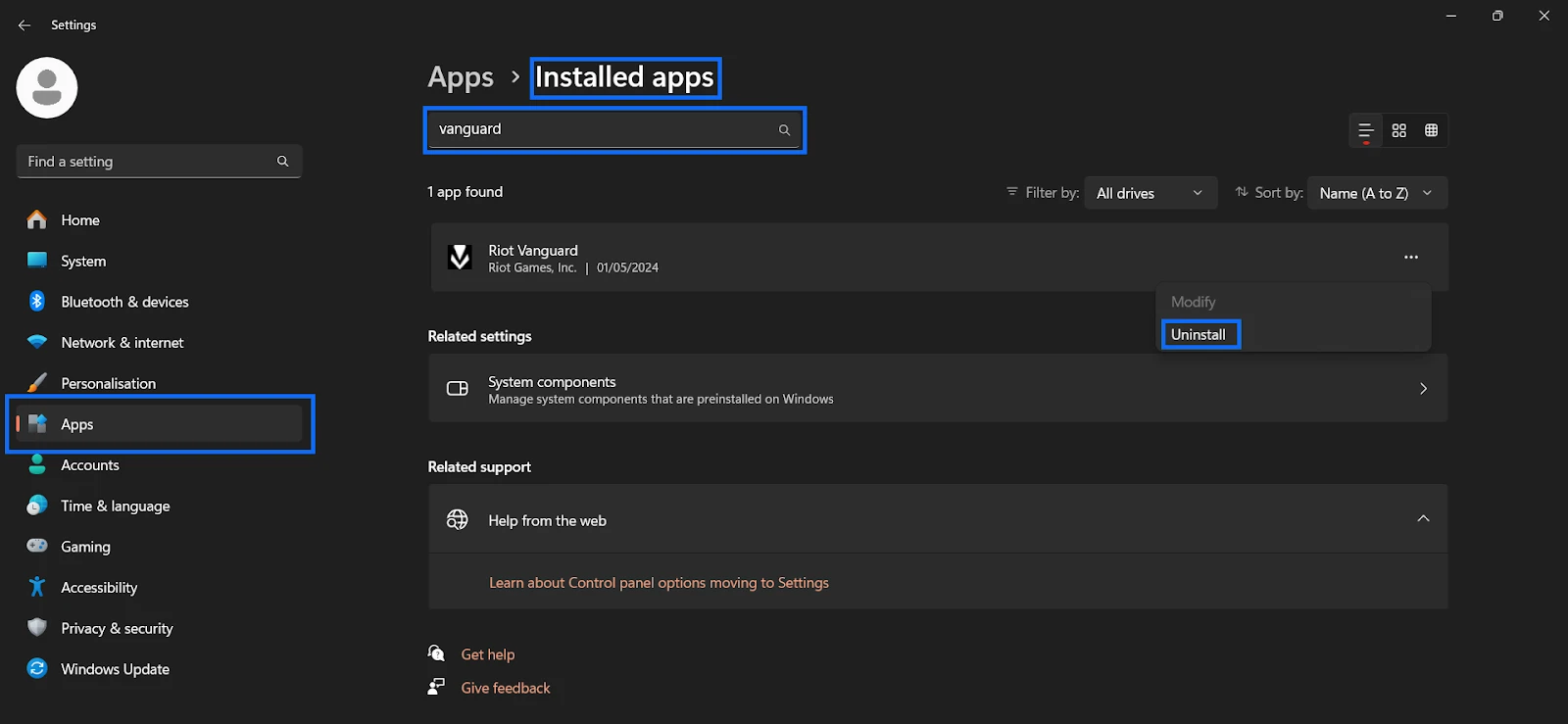
V sekci Aplikace použijte vyhledávací panel k nalezení Riot Vanguard. Pro Windows 10 na něj klikněte a vyberte "Odinstalovat". Pro Windows 11 klikněte na tři svislé tečky vedle něj a vyberte "Odinstalovat". Tyto kroky opakujte také pro odinstalaci Valorant.
Po odinstalaci obou programů restartujte počítač, abyste zajistili, že všechny komponenty byly plně odstraněny a změny byly aplikovány. Klikněte na nabídku Start, vyberte ikonu napájení a zvolte "Restartovat".
Odinstalace Valorant a Riot Vanguard se může zdát složitá, ale je to zvládnutelné s těmi správnými kroky. Ať už použijete metodu Ovládacích panelů nebo Nastavení, nezapomeňte ukončit oba programy, odinstalovat je v pořadí a restartovat svůj PC. Tento proces zajišťuje úplné odstranění, uvolnění místa a zdrojů na vašem počítači. Pokud se někdy rozhodnete vrátit k Valorant, můžete si ho snadno znovu nainstalovat z oficiálních stránek.
Účty Valorant na prodej
Kupte si Valorant Points
Valorant Boosting Service
Zobrazit všechny účty GameBoost
Zobrazit všechny služby GameBoost
Zobrazit všechny měny GameBoost
Zobrazit všechny herní klíče GameBoost
Zobrazit všechny dárkové karty GameBoost
Zobrazit všechny položky GameBoost
Zobrazit všechny dobití GameBoost
Skins pro Counter-Strike 2
“ Muhammad Nagi is a gamer-turned-organic growth hacker with a passion for performance, strategy, and persistence. With over 8,000 hours in CS:GO, he knows what it means to grind — and he applies that same energy to digital growth. Drawing from years of in-game experience, Muhammad now uses his deep understanding of gamer behavior to educate others, build visibility for gaming brands, and deliver actionable content that resonates with real players.”




