


•Mario Juričević• Čtení za 7 min
Call of Duty

Účty Activision obsahují mnoho cenných údajů, od postupu ve hře Call of Duty a nákupů Battle Passu až po propojené platební metody a připojení k platformám. Krádež účtu je reálné riziko a kompromitovaný účet může znamenat ztrátu přístupu k letům postupu a zakoupenému obsahu.
Dvoufaktorové ověřování přidává ke vašemu přihlašovacímu procesu druhý ověřovací krok, což výrazně ztěžuje přístup k vašemu účtu i v případě, že někdo zná vaše heslo. V tomto článku si ukážeme, jak povolit 2FA na vašem Activision účtu, projdeme obě dostupné metody a poradíme, co dělat, když ztratíte přístup k vaší autentifikační aplikaci.

Activision podporuje dvě metody 2FA: autentizační aplikaci (Google Authenticator, Authy nebo Microsoft Authenticator) a SMS ověření, a můžete je povolit obě současně.
Celý proces nastavení se provádí přes váš účet Activision.
Po aktivaci 2FA vám Activision poskytne deset jednorázových záložních kódů. Uložte je na bezpečné místo, odděleně od svého telefonu.
Pokud ztratíte přístup ke své autentifikační aplikaci, můžete se přihlásit pomocí záložního kódu; pokud jsou všechny kódy již použity, budete muset kontaktovat podporu Activision.
Chcete-li zakázat 2FA, přejděte na záložku Soukromí a zabezpečení, vyberte tři tečky vedle vašeho aktivního způsobu a zvolte Zakázat metodu.
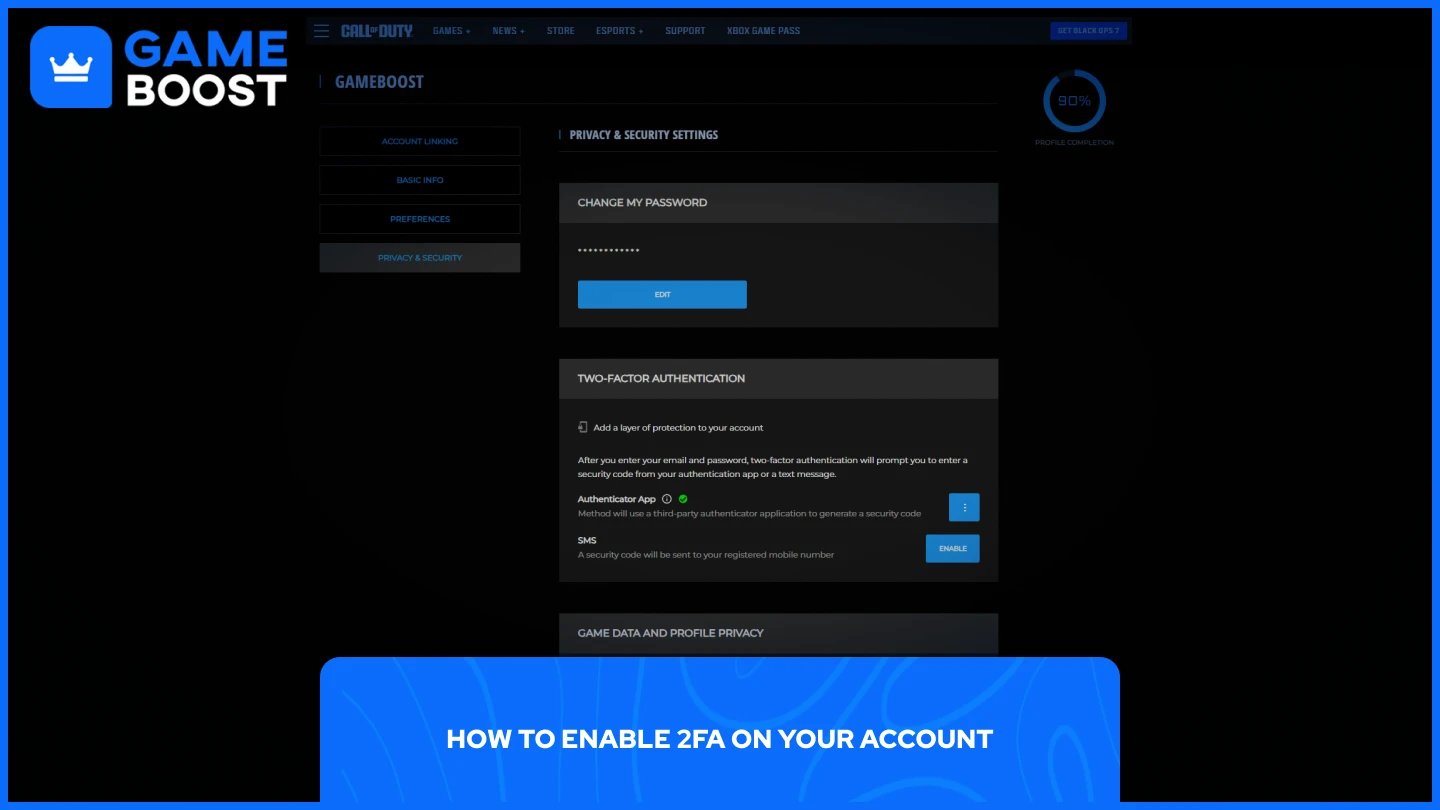
Activision podporuje dvě metody 2FA: autentifikační aplikaci nebo SMS, a můžete povolit jednu nebo obě. Celý proces nastavení probíhá přes váš Activision účet na oficiálních stránkách, takže se ujistěte, že jste přihlášeni, než budete pokračovat podle níže uvedených kroků.
Stáhněte si do telefonu podporovanou aplikaci pro ověřování. Google Authenticator, Authy nebo Microsoft Authenticator všechny fungují.
Přihlaste se ke svému účtu Activision a přejděte na záložku Ochrana soukromí a zabezpečení.
V sekci dvoufázového ověření vyberte v řádku Aplikační ověřovač možnost Povolit.
Pokud budete vyzváni k ověření svého účtu, vyberte možnost Odeslat kód, zkontrolujte svůj e-mail pro šestimístný kód, zadejte ho a vyberte Ověřit.
Otevřete si svou aplikaci pro ověřování a podle pokynů na obrazovce přidejte svůj účet Activision buď naskenováním QR kódu, nebo zadáním manuálního klíče.
Návrat ke svému účtu Activision, zadejte 6místný kód z aplikace spolu s heslem a vyberte Aktivovat.
Po dokončení nastavení vám Activision poskytne deset jednorázových záložních kódů. Uložte je na bezpečné místo odděleně od vašeho telefonu.
Přihlaste se ke svému Activision účtu a přejděte na záložku Soukromí & bezpečnost.
V sekci Dvoufaktorové ověřování vyberte v řádku SMS možnost Povolit.
Pokud budete požádáni o ověření svého účtu, vyberte Odeslat kód, zadejte kód z vašeho e-mailu a vyberte Ověřit.
Text bude odeslán na telefonní číslo registrované na vašem účtu. Zadejte kód pro dokončení nastavení.
Také si přečtěte: Jak se odhlásit ze svého účtu v Call of Duty
Možná budete muset dočasně vypnout 2FA při přepínání telefonů nebo resetování vaší autentifikační aplikace. Postupujte takto:
Přejděte na kartu Soukromí a bezpečnost.
V sekci Dvoufázového ověřování vyberte tři tečky vedle metody, kterou chcete odebrat.
Vyberte možnost Zakázat metodu.
Pokud přecházíte na jiné zařízení, deaktivujte a poté znovu aktivujte 2FA pomocí svého nového telefonu, aby vše zůstalo synchronizované. Bez aktivní 2FA je váš účet více zranitelný, proto se vyhněte ponechání 2FA deaktivované déle, než je nezbytně nutné.
Také si přečtěte: Jak obnovit svůj účet v Call of Duty
Pokud ztratíte přístup ke své autentifikační aplikaci, můžete se stále přihlásit pomocí záložních kódů, které vám Activision poskytl během nastavení. Tyto kódy byly také zaslány na váš e-mail s předmětem „Dvoufaktorové ověření povoleno.“ Pro použití jednoho z nich se přihlaste jako obvykle a zadejte záložní kód tam, kde byste normálně zadávali svůj 2FA kód. Mějte na paměti, že každý záložní kód lze použít pouze jednou.
Pokud jste použili všechny své záložní kódy, budete muset přímo kontaktovat podporu Activision, abyste získali zpět svůj účet. Jakmile budete zpět v účtu, stojí za to ihned resetovat 2FA.
Zakázat to na kartě Ochrana soukromí a zabezpečení, poté to znovu povolit pomocí nové aplikace autentizátoru na vašem novém nebo vyměněném zařízení. To také vygeneruje deset nových záložních kódů.
Také čtěte: Jak propojit a odpojit účty v Call of Duty
Povolení 2FA na vašem Activision účtu je jeden z nejjednodušších kroků, které můžete podniknout k ochraně svého postupu, nákupů a osobních údajů. Nastavení zabere jen pár minut prostřednictvím webu Call of Duty a jak aplikace pro autentifikaci, tak SMS metody jsou jednoduché na konfiguraci.
Ujistěte se, že své záložní kódy uložíte na místo, kde je budete mít přístupné, ale odděleně od telefonu, protože jsou to jediné způsoby, jak se znovu dostat, pokud ztratíte přístup ke své autentifikační aplikaci. Pokud kdykoli přecházíte na jiné zařízení, ihned vypněte a znovu povolte 2FA, aby vše fungovalo správně.
“ Mustafa Atteya píše o hrách a esportu od roku 2023, specializuje se na obsah o soutěžních hrách a průvodce zlepšením hráčů. Ve svých 25 letech přináší jak praktické herní zkušenosti, tak profesionální dovednosti v SEO psaní do týmu GameBoost.”