•Mustafa Atteya• Čtení za 5 min
Roblox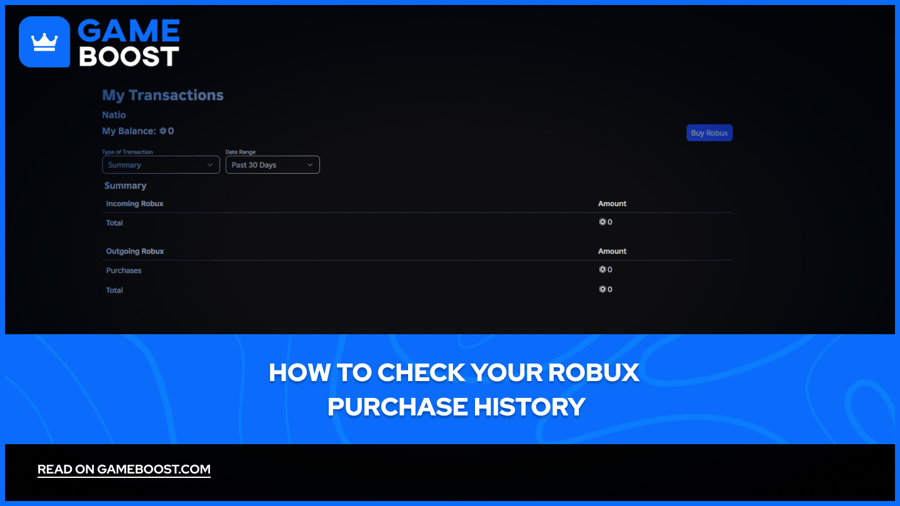

Roblox umožňuje hráčům utrácet Robux za téměř všechno, od předmětů pro avatary a herních pasů po limitované sběratelské kousky. V průběhu času se tyto nákupy sčítají a není vždy snadné si pamatovat, co jste koupili nebo kolik jste utratili.
Stránka Můj transakce na Robloxu uchovává záznam o všem, co je spojeno s vaším účtem, včetně zakoupených předmětů, data každé transakce a kdo byl prodejce. Také rozděluje vaše výdaje do kategorií, jako jsou nákupy měny, nákupy předmětů a prodeje, což vám poskytuje jasný přehled o vaší aktivitě.
Vědět, jak se dostat na tuto stránku, je užitečné pro sledování vašeho zůstatku Robux, zpochybnění neoprávněného poplatku nebo jednoduše prozkoumání minulých výdajů. V tomto článku se podíváme na to, jak zkontrolovat historii nákupů Robux na PC a mobilu.

Stránka Můj transakce na Robloxu sleduje všechny nákupy, včetně názvu předmětu, data a prodejce.
Na PC a mobilu k ní přistupte kliknutím na ikonu Robux a výběrem "Můj transakce" z rozbalovacího menu.
Přepněte filtr "Typ transakce" na "Nákupy", abyste viděli úplný přehled toho, za co jste utratili Robux.
Použijte filtr "Typ prodeje" pro zúžení výsledků na "Placené a limitované předměty," "Placený přístup v místní měně," nebo "Všechny předměty."
Pokud zjistíte neznámý poplatek, zkontrolujte neoprávněný přístup k účtu, zabezpečte svůj účet a kontaktujte podporu Roblox.
Roblox nenabízí vrácení peněz za nákupy Robux, takže je důležité rychle reagovat na podezřelou aktivitu.
Pro poplatky, které se objevují na vašem bankovním výpisu, ale ne v Robloxu, kontaktujte přímo svou banku nebo poskytovatele plateb.
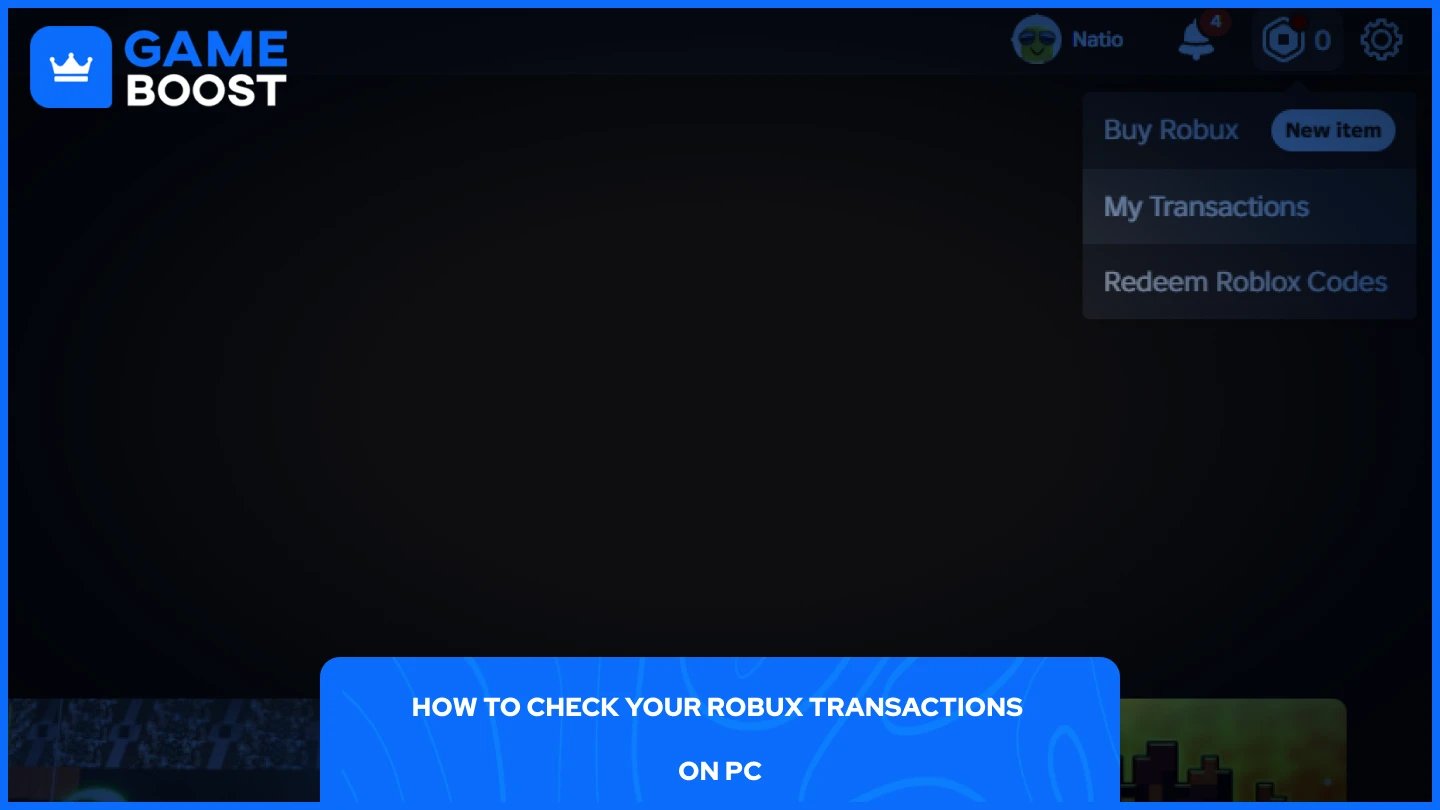
Kontrola historie nákupů na PC je jednoduchá. Zde je návod, jak to udělat:
Přejděte na webovou stránku Roblox a přihlaste se ke svému účtu.
Klikněte na ikonu Robux v pravém horním rohu.
Vyberte „Můj transakce“ z rozbalovacího menu.
Otevřete rozbalovací menu "Typ transakce" a vyberte "Nákupy."
Jakmile přepnete na Nákupy, objeví se dva další filtry. Rozbalovací menu "Počet předmětů" vám umožní řídit, kolik transakcí se zobrazuje na stránce, a rozbalovací menu "Typ prodeje" vám umožní filtrovat podle "Placené a limitované předměty," "Placený přístup v místní měně," nebo "Všechny předměty." Použijte "Všechny předměty", pokud chcete mít úplný přehled o všem, za co jste utratili Robux.
Pokud chcete jen rychlý přehled o svém celkovém příchozím a odchozím Robux bez rozpisu předmětů, nechte filtr na "Shrnutí" a použijte rozbalovací menu "Období dat" k nastavení časového období, které chcete zkontrolovat.
Také čtěte: Kolik stojí Robux? Ceny všech balíčků
Mobilní aplikace Roblox nepodporuje historii transakcí přímo, takže budete muset použít prohlížeč. Kroky jsou stejné bez ohledu na to, zda jste na Androidu nebo iOS.
Otevřete svůj oblíbený prohlížeč a přejděte na roblox.com.
Přihlaste se ke svému účtu a pokud se zobrazí výzva, klepněte na "Pokračovat v prohlížeči".
Klepněte na ikonu Robux v pravém horním rohu.
Vyberte „Moje transakce“.
Na stránce Moje transakce otevřete rozbalovací nabídku "Typ transakce" a vyberte "Nákupy."
Odtud můžete filtrovat podle typu prodeje, abyste zúžili výběr na "Placené a omezené položky," "Placený přístup v místní měně," nebo "Všechny položky." Rozložení je na mobilu omezenější ve srovnání s desktopem, takže procházení dlouhé historie může trvat o něco déle, ale všechna stejná data o transakcích jsou k dispozici.
Také čtěte: Jak odpojit účet Roblox od PS4 a PS5 (krok za krokem)
Pokud se ve vaší historii transakcí objeví něco, co nepoznáváte, první věc, kterou byste měli udělat, je zkontrolovat, zda má někdo jiný přístup k vašemu účtu, včetně členů rodiny nebo kohokoli, kdo mohl použít vaše zařízení.
Roblox nenabízí vrácení peněz za nákupy Robux nebo položky zakoupené za Robux, takže pokud byl poplatek proveden prostřednictvím vašeho účtu, není zaručeno, že se vám Robux vrátí. Pokud však byl poplatek proveden bez vašeho vědomí a máte podezření na neoprávněný přístup, měli byste okamžitě změnit své heslo, povolit dvoufázové ověření, a kontaktovat podporu Roblox s podrobnostmi o transakci.
Pokud se poplatek objevil na vašem bankovním výpisu, ale neobjevil se ve vaší historii transakcí Roblox, obraťte se přímo na svou banku nebo poskytovatele plateb. Mohou vám pomoci poplatek zpochybnit, pokud se ukáže jako podvodný.
Také čtěte: Roblox Dveře: Kolik dveří existuje?
Stránka Moje transakce vám poskytuje úplný přehled o vaší historii výdajů na Roblox, rozdělený podle typu transakce a filtrovatelný podle data a typu prodeje. Pokrývá vše od přehledu minulých nákupů po sledování toho, kolik Robux jste utratili, a vyšetřování neznámých poplatků, vše přístupné na pár kliknutí. Pokud si všimnete něčeho podezřelého, rychle jednejte tím, že zabezpečíte svůj účet a kontaktujete podporu Roblox.
Zobrazit všechny účty GameBoost
Zobrazit všechny služby GameBoost Boosting
Zobrazit všechny měny GameBoost
Zobrazit všechny GameBoost herní klíče
Zobrazit všechny GameBoost dárkové karty
“ Mustafa Atteya píše o hrách a esportu od roku 2023, specializuje se na obsah o soutěžních hrách a průvodce zlepšením hráčů. Ve svých 25 letech přináší jak praktické herní zkušenosti, tak profesionální dovednosti v SEO psaní do týmu GameBoost.”