



•Hamza Rashid• Čtení za 8 min
Fortnite
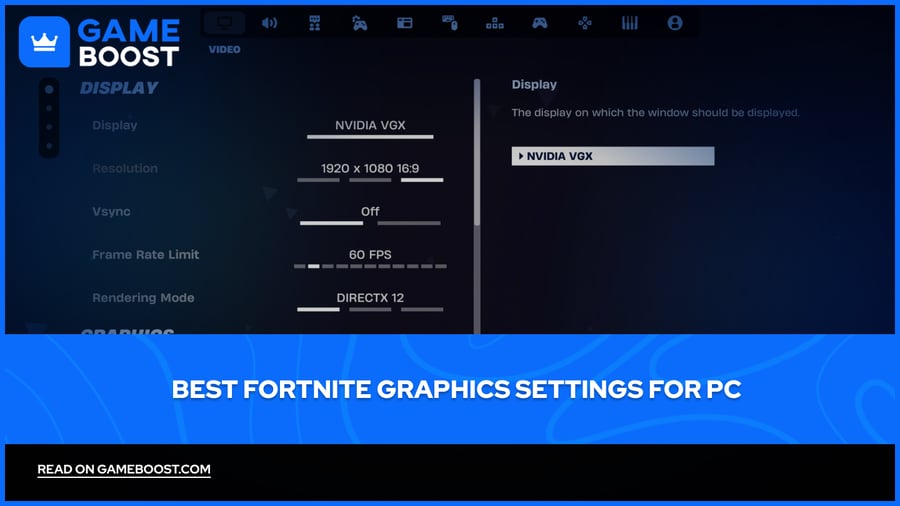
Fortnite běží na široké škále hardwaru, od high-end herních sestav po starší rozpočtové PC. I když je hra z výroby dobře optimalizována, výchozí nastavení nejsou vždy ideální pro soutěžní hraní. Špatná grafická konfigurace může vést k trhání, zpoždění vstupu a poklesu FPS.
Správné nastavení grafiky spočívá v nalezení rovnováhy mezi vizuální jasností a výkonem. Příliš mnoho vizuálních efektů snižuje snímkovou frekvenci, ale příliš minimalistické nastavení může ztížit viditelnost některých detailů. V tomto článku prozkoumáme nejlepší grafická nastavení Fortnite pro výkon i vizuální kvalitu, pokrývající možnosti pro low-end i high-end PC.
Také čtěte: Kdo má nejvyšší výdělky ve Fortnite?

Výchozí nastavení Fortnite nejsou optimalizována pro soutěžní hraní a jejich úprava může výrazně zlepšit FPS a snížit zpoždění vstupu.
Režim výkonu je nejlepší možnost renderování pro low-end a středně výkonná PC, nabízí více než dvojnásobné FPS ve srovnání s DX12.
Vypnutí stínů, ray tracingu a Lumen má největší dopad na snímkovou frekvenci a mělo by být zakázáno bez ohledu na váš hardware.
Uživatelé high-end PC mohou spustit DX12 s texturami a efekty na střední úrovni bez výrazného poklesu výkonu.
Uživatelé NVIDIA by měli povolit Reflex na On + Boost pro snížení zpoždění vstupu a DLSS pro bezplatný nárůst FPS s minimální ztrátou vizuální kvality.
Uživatelé AMD mohou povolit FSR jako alternativu k DLSS pro lepší snímkovou frekvenci bez poklesu rozlišení.
Ray tracing a Lumen Global Illumination nestojí za to povolovat v soutěžním hraní, i na výkonném hardwaru.
Každé grafické nastavení je vysvětleno, abyste mohli jemně doladit svou konfiguraci na základě vašeho konkrétního nastavení.
Také čtěte: Kde koupit účty Fortnite?
Tato nastavení jsou určena pro hráče na low-end nebo středně výkonných PC, kteří chtějí co nejvyšší snímkovou frekvenci. Kompromisem je vizuální kvalita, ale pro soutěžní hraní je stabilní FPS mnohem důležitější než vzhled hry.
Nastavení | Doporučená hodnota |
|---|---|
Režim zobrazení | Celá obrazovka |
Rozlišení | Nativní (1920x1080) |
Limit snímkové frekvence | Slaďte s obnovovací frekvencí monitoru |
Režim renderování | Výkon |
Jas | 100% |
3D Rozlišení | 75–100% |
Dohled | Blízko |
Antialiasing | Vypnuto |
Textury | Nízké |
Efekty | Nízké |
Postprocessing | Nízké |
VSync | Vypnuto |
Pohybové rozostření | Vypnuto |
Stíny | Vypnuto |
Ray Tracing | Vypnuto |
Lumen Globální Osvětlení | Vypnuto |
Lumen Odrazy | Vypnuto |
NVIDIA Reflex | Zapnuto + Boost (pouze pro karty NVIDIA) |
Režim výkonu je největší změna, kterou můžete provést. Obchází mnoho částí renderovacího procesu Unreal Engine 5 a renderuje přímo na GPU, což může zvýšit FPS o 100 % nebo více ve srovnání s DX12. Nevýhodou je, že stavby a struktury vypadají znatelně hůř, ale je to standardní volba pro soutěžní hráče na jakémkoli hardwaru.
Vypnutí stínů má velký dopad na snímkovou frekvenci, zejména během stavebních soubojů a v rušných oblastech s mnoha strukturami. Stíny také nejsou v soutěžním hraní příliš užitečné, protože nepřátelští hráči jsou viditelní bez ohledu na to.
Pokud máte kartu NVIDIA, povolení Reflex na On + Boost snižuje zpoždění vstupu omezením fronty renderování, což činí vaše vstupy citlivějšími i bez významné změny FPS.

Pokud váš PC pohodlně udržuje 144 FPS nebo více, nemusíte obětovat všechno vizuálně. Tato nastavení dosahují rovnováhy mezi čistým, ostrým obrazem a stabilními snímkovými frekvencemi, aniž by omezovala soutěžní hru.
Nastavení | Doporučená hodnota |
|---|---|
Režim zobrazení | Celá obrazovka |
Rozlišení | Nativní (1920x1080 nebo 1440p) |
Limit snímkové frekvence | Shodovat obnovovací frekvenci monitoru |
Režim renderování | DX12 |
Jas | 100 % |
3D rozlišení | 100 % |
Dohledová vzdálenost | Střední |
Antialiasing | TAA nebo DLSS (NVIDIA) / FSR (AMD) |
Textury | Vysoké |
Efekty | Střední |
Post Processing | Střední |
VSync | Vypnuto |
Motion Blur | Vypnuto |
Stíny | Střední |
Ray Tracing | Vypnuto |
Lumen Globální Osvětlení | Vypnuto |
Lumen Odrazy | Vypnuto |
NVIDIA Reflex | Zapnuto + Boost (pouze pro karty NVIDIA) |
DX12 je lepší režim renderování pro high-end hardware. Rozděluje zátěž mezi všechny CPU jádra, což vede k lepšímu časování snímků a plynulejším 1% nízkým hodnotám ve srovnání s DX11. Je dobré mít na paměti, že DX12 potřebuje několik zápasů, aby si vytvořil svůj shader cache poté, co na něj poprvé přepnete, takže očekávejte nějaké počáteční trhání, které se samo vytratí.
Ray tracing a Lumen stojí za to přeskočit i na výkonném hardwaru. Lumen Globální Osvětlení na Epic nastavení samo o sobě může snížit FPS až o 50%, a přidává vizuální šum, který ve skutečnosti ztěžuje spatření nepřátel v některých oblastech. Vizuální přínos jednoduše neospravedlňuje ztrátu výkonu v konkurenční hře.
Pokud máte kartu NVIDIA, DLSS je zdarma zisk výkonu. Renderuje hru při nižším interním rozlišení a zvětšuje ji, s minimálním dopadem na kvalitu obrazu při nastaveních Kvalita nebo Vyvážené. Uživatelé AMD mohou použít FSR pro podobný výsledek.
Také čtěte: Jak opravit chybu matchmakingu ve Fortnite #1
Neexistuje žádná jediná konfigurace, která by fungovala pro každého, protože to vše závisí na vašem hardwaru. Nastavení výkonu vám zajistí co nejvyšší FPS na jakémkoli PC, zatímco high-end nastavení vám poskytne čistší obraz, aniž by příliš poškodila vaši snímkovou frekvenci. Začněte s tím, co vyhovuje vaší sestavě, a poté upravte podle toho, jak se hra cítí.
Koupit V-Bucks
Koupit Fortnite Skins
Fortnite Účty na prodej
Zobrazit všechny GameBoost Účty
Zobrazit všechny služby GameBoost Boost
Zobrazit všechny měny GameBoost
Zobrazit všechny herní klíče GameBoost
Zobrazit všechny dárkové karty GameBoost
Zobrazit všechny dobití GameBoost
Zobrazit všechny položky GameBoost
Koupit CS2 skiny
“ Mustafa Atteya píše o hrách a esportu od roku 2023, specializuje se na obsah o soutěžních hrách a průvodce zlepšením hráčů. Ve svých 25 letech přináší jak praktické herní zkušenosti, tak profesionální dovednosti v SEO psaní do týmu GameBoost.”




