



•Mario Juričević• Čtení za 12 min
Valorant
Valorant je nesmírně populární taktická střílečka z pohledu první osoby, která se spoléhá na rychlé reflexy a přesné míření. Mnoho hráčů však bojuje s nízkými snímkovými frekvencemi (FPS), které mohou negativně ovlivnit výkon.
Poskytneme řešení pro zvýšení FPS ve Valorantu, ať už máte herní PC nižší nebo vyšší třídy. Hladší hraní s vyššími a konzistentnějšími FPS dává konkurenční výhodu, když každá milisekunda hraje roli.
Pokud zažíváte nízké klientské FPS při hraní Valorantu, optimalizace vlastností může být užitečným řešením. Úpravou nastavení vaší hry můžete zlepšit výkon vašeho systému a užít si hladší herní zážitek. Postupujte podle následujících kroků pro úspěšnou optimalizaci vlastností Valorantu.
Přejděte do herního souboru Valorant (většinou /Riot Games/VALORANT/live)
Klikněte pravým tlačítkem na VALORANT a vyberte Vlastnosti
Klikněte na kartu Kompatibilita
Zaškrtněte možnost "Zakázat optimalizace na celé obrazovce"
Stiskněte "Změnit nastavení vysokého DPI" níže
Ujistěte se, že zaškrtnete možnost "Přepsat chování škálování vysokého DPI"
Vyberte Škálování prováděné aplikací
Použít, poté stiskněte OK
Po optimalizaci vlastností Valorantu přecházíme k dalšímu kroku:
Otevřete složku "ShooterGame"
Otevřete složku "Binaries"
Otevřete "Win64"
Najděte "VALORANT-Win64-Shipping"
Klikněte pravým tlačítkem na něj a stiskněte vlastnosti
Stejně jako jsme to udělali u předchozího souboru, přejděte na kartu Kompatibilita
Zaškrtněte "Zakázat optimalizace na celé obrazovce"
Stiskněte "Změnit nastavení vysokého DPI"
Zaškrtněte možnost "Přepsat chování škálování vysokého DPI"
Vyberte Škálování prováděné aplikací
Použít, poté stiskněte OK
Pokud stále máte problémy s FPS ve vaší hře, nebojte se - máme pro vás další řešení, které můžete vyzkoušet! Mnoho hráčů dosáhlo skvělých výsledků optimalizací hodnoty své hry. Je to snadné a provedeme vás každým krokem. Pečlivě sledujte níže uvedené kroky, abyste zajistili optimální výsledky.
Stiskněte Windows + R
Zadejte "%localappdata"
Přejděte do složky VALORANT
Přejděte do Saved, poté Config
Otevřete svůj konfigurační soubor (dlouhý text)
Po nalezení "GameUserSettings" jej otevřete v Notepadu
CTRL + F a poté najděte ScalabilityGroups
Upravte následující hodnoty na:
sg.ResolutionQuality=60.000000
sg.ViewDistanceQuality=0
sg.AntiAliasingQuality=0
sg.ShadowQuality=0
sg.PostProcessQuality=0
sg.TextureQuality=0
sg.EffectsQuality=0
sg.FoliageQuality=0
sg.ShadingQuality=0
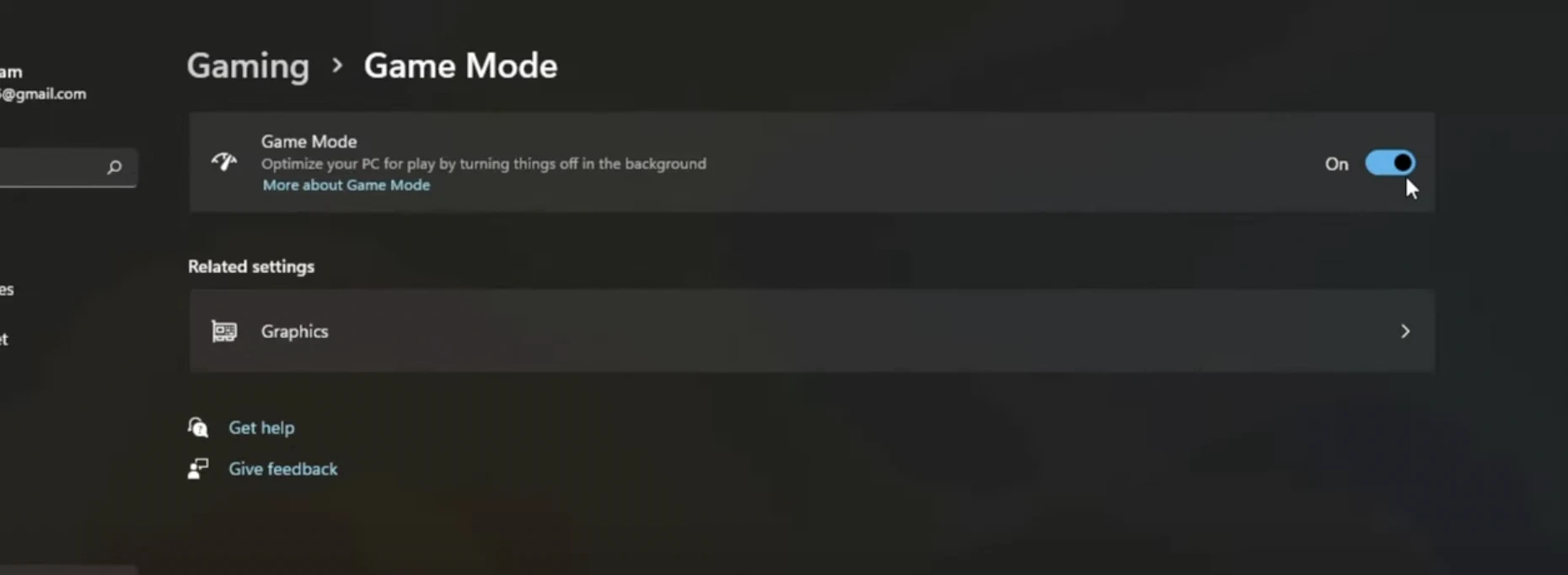
Pro opravu nízkého FPS klienta ve Valorantu jednoduše otevřete nabídku Start Windows nebo vyhledávací lištu a zadejte "Nastavení herního režimu", poté klikněte na otevření odpovídajícího panelu systémových nastavení. V sekci herního režimu přepněte přepínač na "Zapnuto", abyste aktivovali tuto funkci zvyšující výkon.
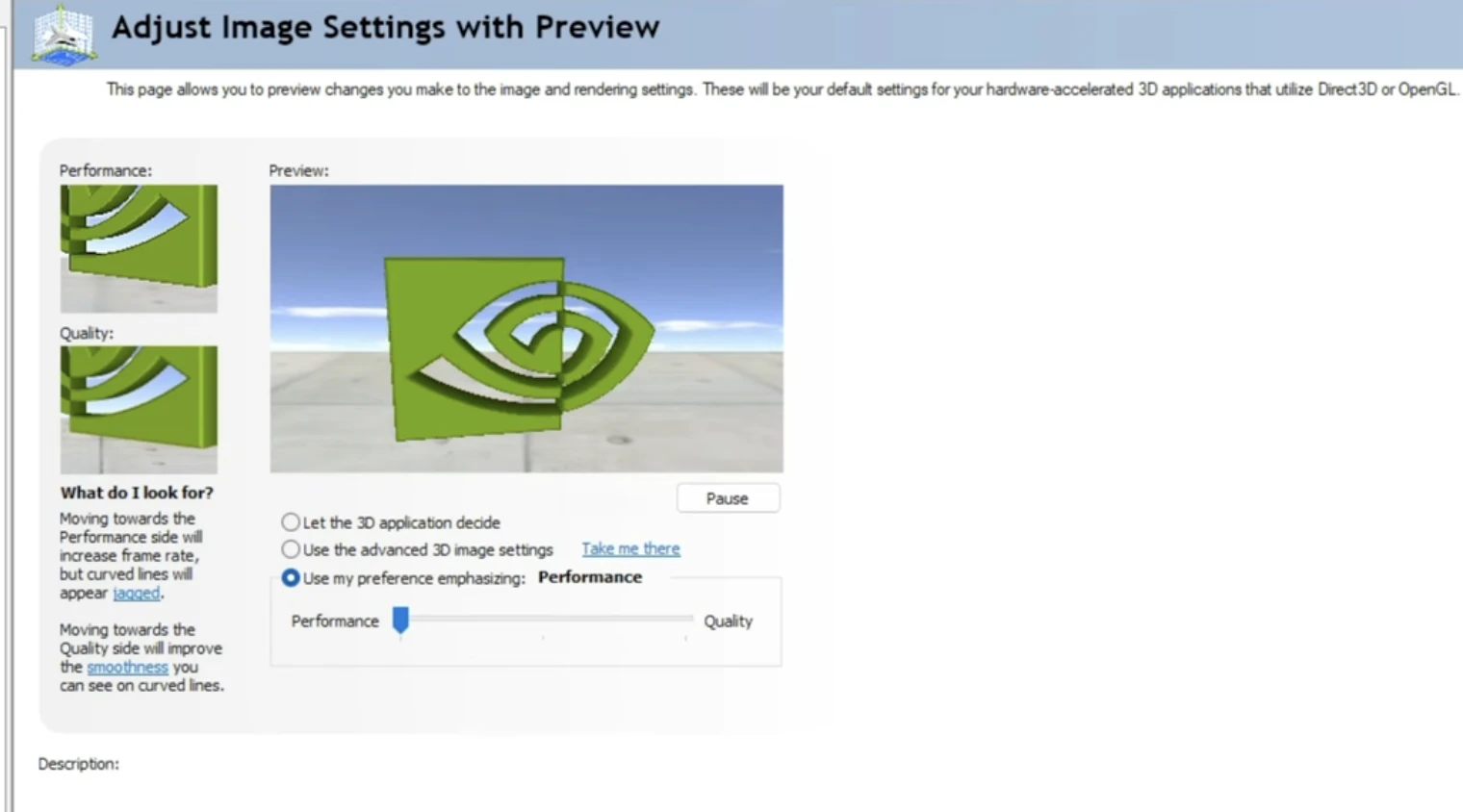
Další způsob, jak opravit nízké FPS klienta ve Valorantu, je kliknout pravým tlačítkem na plochu, poté otevřít Nastavení ovládacího panelu NVIDIAa přejít na upravit nastavení obrazu s náhledem, a nakonec vybrat Použít mé preference s důrazema vybrat Výkon.
A tady to máte, nejlepší způsoby, jak opravit nízké FPS klienta ve Valorantu. Jakmile vyzkoušíte tyto kroky, všimnete si výrazného rozdílu ve vašem FPS. Samozřejmě, nejlepší způsob, jak vyřešit problémy s FPS, je koupit nový počítač nebo upgradovat váš počítač. Bavte se, agenti!
Co teď? Už jste dočetli, ale my ještě neskončili. Máme spoustu informativního obsahu, ze kterého se můžete poučit. Chcete rychleji zvýšit svůj rank ve Valorantu? Nehledejte dál než naše služby - nabízíme různé druhy služeb pro lepší zážitek ve Valorantu.
Účty Valorant na prodej
Kupte si Valorant body
Služba Valorant Boosting
Zobrazit všechny účty GameBoost
Zobrazit všechny služby GameBoost Boosting
Zobrazit všechny měny GameBoost
Zobrazit všechny herní klíče GameBoost
Zobrazit všechny dárkové karty GameBoost
Zobrazit všechny položky GameBoost
Zobrazit všechny dobití GameBoost
Skins Counter-Strike 2
“ Muhammad Nagi is a gamer-turned-organic growth hacker with a passion for performance, strategy, and persistence. With over 8,000 hours in CS:GO, he knows what it means to grind — and he applies that same energy to digital growth. Drawing from years of in-game experience, Muhammad now uses his deep understanding of gamer behavior to educate others, build visibility for gaming brands, and deliver actionable content that resonates with real players.”




