



•Hamza Rashid• 8 min læsning
Fortnite
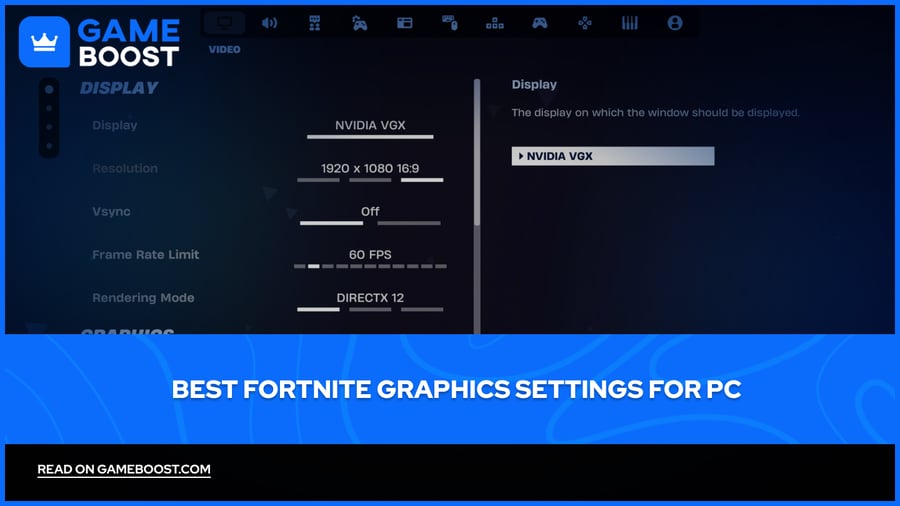
Fortnite kører på en bred vifte af hardware, fra high-end gaming rigs til ældre budget-PC'er. Selvom spillet er godt optimeret som standard, er de ud-af-boksen indstillinger ikke altid ideelle til konkurrencepræget spil. Dårlig grafik konfiguration kan føre til hakken, input lag og FPS fald.
At få dine grafikindstillinger rigtige handler om at finde balancen mellem visuel klarhed og ydeevne. For mange visuelle effekter kan sænke din billedhastighed, men at gå for minimalistisk kan gøre det sværere at se nogle detaljer i spillet. I denne artikel vil vi udforske de bedste Fortnite grafikindstillinger for både ydeevne og visuel kvalitet, og dække muligheder for både low-end og high-end PC'er.
Læs også: Hvem har de største indtægter i Fortnite?

Fortnites standardindstillinger er ikke optimeret til konkurrencepræget spil, og justering af dem kan betydeligt forbedre FPS og reducere input lag.
Ydelsestilstand er den bedste rendering mulighed for low-end og mid-range PC'er, og tilbyder mere end dobbelt så mange FPS sammenlignet med DX12.
At slukke for skygger, ray tracing og Lumen har den største indvirkning på billedhastigheden og bør deaktiveres uanset din hardware.
High-end PC-brugere kan køre DX12 med teksturer og effekter på Medium uden et stort ydelsestab.
NVIDIA-brugere bør aktivere Reflex på On + Boost for at reducere input lag, og DLSS for et gratis FPS boost med minimal visuel kvalitets tab.
AMD-brugere kan aktivere FSR som et alternativ til DLSS for bedre billedhastigheder uden at sænke opløsningen.
Ray tracing og Lumen Global Illumination er ikke værd at aktivere i konkurrencepræget spil, selv på kraftig hardware.
Hver grafikindstilling er forklaret, så du kan finjustere din konfiguration baseret på dit specifikke setup.
Læs også: Hvor kan man købe Fortnite-konti?
Disse indstillinger er rettet mod spillere på low-end eller mid-range PC'er, der ønsker den højeste mulige billedhastighed. Kompromiset er visuel kvalitet, men for konkurrencepræget spil betyder stabil FPS langt mere end hvordan spillet ser ud.
Indstilling | Anbefalet værdi |
|---|---|
Visningstilstand | Fuldskærm |
Opløsning | Native (1920x1080) |
Billedhastighedsgrænse | Match monitor opdateringshastighed |
Renderingstilstand | Ydelse |
Lysstyrke | 100% |
3D Opløsning | 75–100% |
Synsafstand | Nær |
Anti-Aliasing | Fra |
Teksturer | Lav |
Effekter | Lav |
Post Processing | Lav |
VSync | Fra |
Bevægelsessløring | Fra |
Skygger | Fra |
Ray Tracing | Fra |
Lumen Global Belysning | Fra |
Lumen Refleksioner | Fra |
NVIDIA Reflex | Tændt + Boost (kun NVIDIA kort) |
Ydelsestilstand er den største enkeltændring, du kan foretage. Det omgår en stor del af Unreal Engine 5 rendering pipeline og renderer direkte på GPU'en, hvilket kan øge FPS med 100% eller mere sammenlignet med DX12. Ulempen er, at bygninger og strukturer ser mærkbart værre ud, men det er det standardvalg for konkurrencedygtige spillere på enhver hardware.
At slukke for skygger har en stor indvirkning på billedhastigheden, især under byggekampe og i travle områder med mange strukturer. Skygger er heller ikke særligt nyttige i konkurrencepræget spil, da fjendtlige spillere er synlige uanset.
Hvis du har et NVIDIA-kort, reducerer aktivering af Reflex på On + Boost inputlag ved at begrænse renderingskøen, hvilket får dine input til at føles mere responsive, selv uden en betydelig ændring i FPS.

Hvis din pc komfortabelt kan holde 144 FPS eller højere, behøver du ikke at ofre alt visuelt. Disse indstillinger finder en balance mellem et rent, skarpt billede og stabile billedhastigheder uden at flaskehalse konkurrencepræget spil.
Indstilling | Anbefalet værdi |
|---|---|
Skærmtilstand | Fuldskærm |
Opløsning | Native (1920x1080 eller 1440p) |
Billedhastighedsgrænse | Matcher skærmens opdateringshastighed |
Renderingstilstand | DX12 |
Lysstyrke | 100% |
3D Opløsning | 100% |
Synsafstand | Medium |
Anti-aliasing | TAA eller DLSS (NVIDIA) / FSR (AMD) |
Teksturer | Høj |
Effekter | Medium |
Post Processing | Medium |
VSync | Fra |
Motion Blur | Fra |
Shadows | Medium |
Ray Tracing | Fra |
Lumen Global Illumination | Fra |
Lumen Reflections | Fra |
NVIDIA Reflex | Tænd + Boost (kun NVIDIA-kort) |
DX12 er den bedre renderingstilstand for high-end hardware. Det fordeler arbejdsbyrden over alle CPU-kerner, hvilket resulterer i bedre frame pacing og glattere 1% lows sammenlignet med DX11. En ting at huske på er, at DX12 har brug for et par kampe for at opbygge sin shader-cache, efter du først skifter til det, så forvent noget indledende hakken, der forsvinder af sig selv.
Ray tracing og Lumen er værd at springe over, selv på kraftig hardware. Lumen Global Illumination ved Epic-indstillinger alene kan reducere FPS med op til 50%, og det tilføjer visuel støj, der faktisk gør det sværere at spotte fjender i nogle områder. Den visuelle gevinst retfærdiggør simpelthen ikke præstationsnedgangen i et konkurrencedygtigt spil.
Hvis du har et NVIDIA-kort, er DLSS en gratis præstationsgevinst. Det renderer spillet ved en lavere intern opløsning og opskalerer det, med minimal indvirkning på billedkvaliteten ved Quality eller Balanced forudindstillingerne. AMD-brugere kan bruge FSR for et lignende resultat.
Læs også: Sådan løser du Fortnite matchmaking-fejl #1
Der er ingen enkelt konfiguration, der fungerer for alle, da det hele afhænger af dit hardware. Præstationsindstillingerne vil give dig den højeste mulige FPS på enhver PC, mens high-end indstillingerne giver dig et renere billede uden at skade din billedhastighed for meget. Start med hvad der passer til dit setup, og juster derfra baseret på, hvordan spillet føles.
Køb V-Bucks
Køb Fortnite skins
Fortnite konti til salg
Se alle GameBoost konti
Se alle GameBoost Boosting-tjenester
Se alle GameBoost-valutaer
Se alle GameBoost-spilnøgler
Se alle GameBoost-gavekort
Se alle GameBoost-opladninger
Se alle GameBoost-varer
Køb CS2 skins
“ Mustafa Atteya har skrevet om gaming og esports siden 2023, med speciale i konkurrencepræget spilindhold og guides til spillerforbedring. I en alder af 25 bringer han både praktisk gaming erfaring og professionel SEO-skriveekspertise til GameBoost-teamet.”




