

•Hamza Rashid• 7 min læsning
Valorant

De bedste Valorant-minimapindstillinger afgør, hvor meget af kortet der vises med et enkelt blik. Nogle få indstillinger under fanen Generelt styrer visningen, og de forkerte værdier kan skjule en flanke, indtil fjenden allerede står på sitet.
Runderne i Valorant går hurtigt, og det meste af skærmtiden går med at holde øje med sigtekornet. Et minikort, der kan aflæses på et splitsekund, holder blikket på handlingen og giver stadig overblik over holdkammerater, rotationer og spike-sites. Et dårligt indstillet minikort skjuler præcis de områder, hvor fjenderne plejer at dukke op. Hver indstilling får en anbefalet værdi og en kort forklaring på, hvorfor den virker, fra rotation og centrering til størrelse, zoom, synsfelter og områdenavne.
Minimapindstillingerne findes under sektionen Kort på fanen Generelt i indstillingsmenuen, og hver indstilling har en anbefalet værdi.
Sæt Hold Player Centered til Off for at vise hele kortet i stedet for et lille område omkring spillerikonet.
En minimapstørrelse på mellem 1.0 og 1.2 og en zoom på mellem 0.9 og 1.0 får hele kortet til at passe på skærmen uden at fylde for meget i HUD'en.
Sæt Minimap Vision Cones til On for at vise hver holdkammerats synsretning på kortet.
Rotate indstillet til Rotate holder kortet orienteret efter spillerens synsvinkel, og Fixed med Based on Side er et stabilt alternativ.
Sæt Show Map Region Names til Always for at gøre det hurtigere at give kald i hektiske runder.
En kort Range-session er nok til at finjustere opsætningen efter din skærmstørrelse og komfort.
Hver minimapindstilling har én anbefalet værdi, der fungerer som et godt udgangspunkt for de fleste skærme og spillestile. Værdierne er baseret på indstillingslister, der følger det samme overordnede mønster.
De anbefalede værdier for alle minimapindstillinger vises nedenfor.
Indstilling | Bedste værdi |
|---|---|
Roter / Fast | Roter (Fast med Baseret på side som alternativ) |
Minimapstørrelse | 1,0 til 1,2 |
Minimapzoom | 0,9 til 1,0 |
Hold spilleren centreret | Fra |
Minimap-synskegler | Til |
Vis navne på kortområder | Altid |
Spillere, der foretrækker et stabilt kort, kan skifte til Fast med Baseret på side og beholde alle andre værdier som angivet. Synskegler og områdenavne tilføjer information uden at ændre kortets layout, så det er helt fint at slå begge til med det samme.
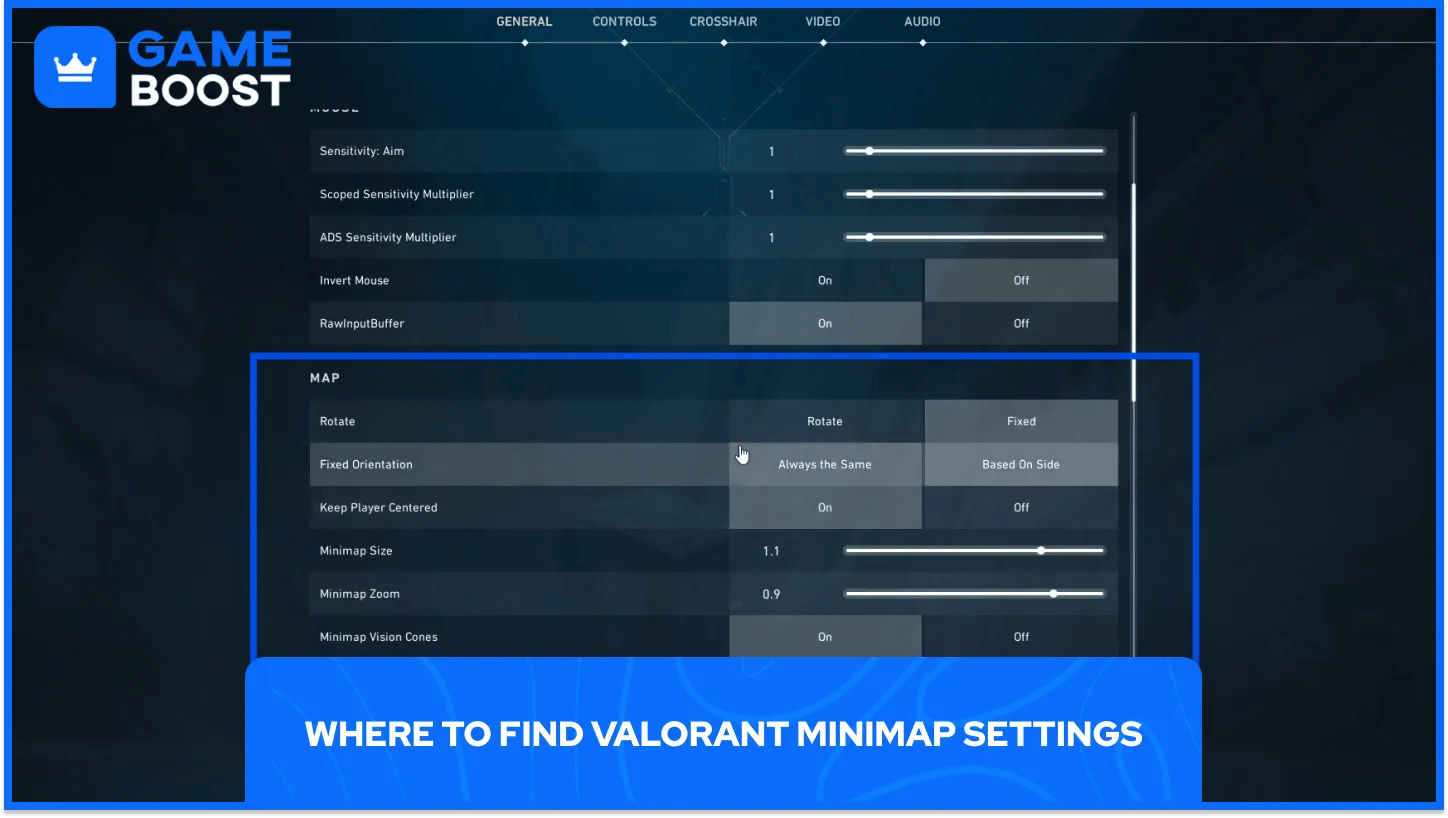
Alle minimapindstillinger findes i én menu, så det tager et minut eller to at konfigurere det hele. Indstillingsmenuen kan åbnes fra hovedskærmen og fra pauseskærmen under en kamp.
Det tager kun et par klik at finde minimap-indstillingerne.
Åbn indstillingsmenuen: klik på tandhjulsikonet på hovedskærmen, eller tryk på Escape under en kamp.
Vælg fanen Generelt: minimap-indstillingerne findes her i stedet for under fanerne Sigtekorn eller Video.
Rul ned til sektionen Kort: alle minimap-indstillingerne findes i denne sektion, fra rotation til områdenavne.
Alle syv minimap-indstillinger vises samlet i denne sektion, så du behøver ikke lede i andre faner. En hurtig session i Range er god til at teste en ny opsætning, før du går i kø til en kamp.
Indstillingen Rotation bestemmer, hvordan minimappet drejer, når spilleren bevæger sig. Når Rotation er valgt, drejer kortet, så det følger den retning, karakteren vender i, så alt på skærmen flugter med sigtekornet. Når Fast er valgt, forbliver kortet stille uanset, hvilken vej kameraet peger.
Fast orientering gælder kun, når indstillingen Rotation står på Fast. Baseret på side vender kortet afhængigt af, hvilken side holdet spiller på, så holdet altid starter nederst på kortet, mens modstanderens site ligger øverst. Altid det samme bevarer det samme layout i begge halvdele af en kamp.
Spillere, der bruger Fast, bør vælge Baseret på side, hvilket giver et ensartet referencepunkt ved starten af hver runde. Et par runder på Bind-kortet med den orientering giver et genkendeligt mentalt billede af hver bane. Rotation med Fast orientering slået fra passer til de fleste spillere, men komforten bør afgøre det endelige valg.
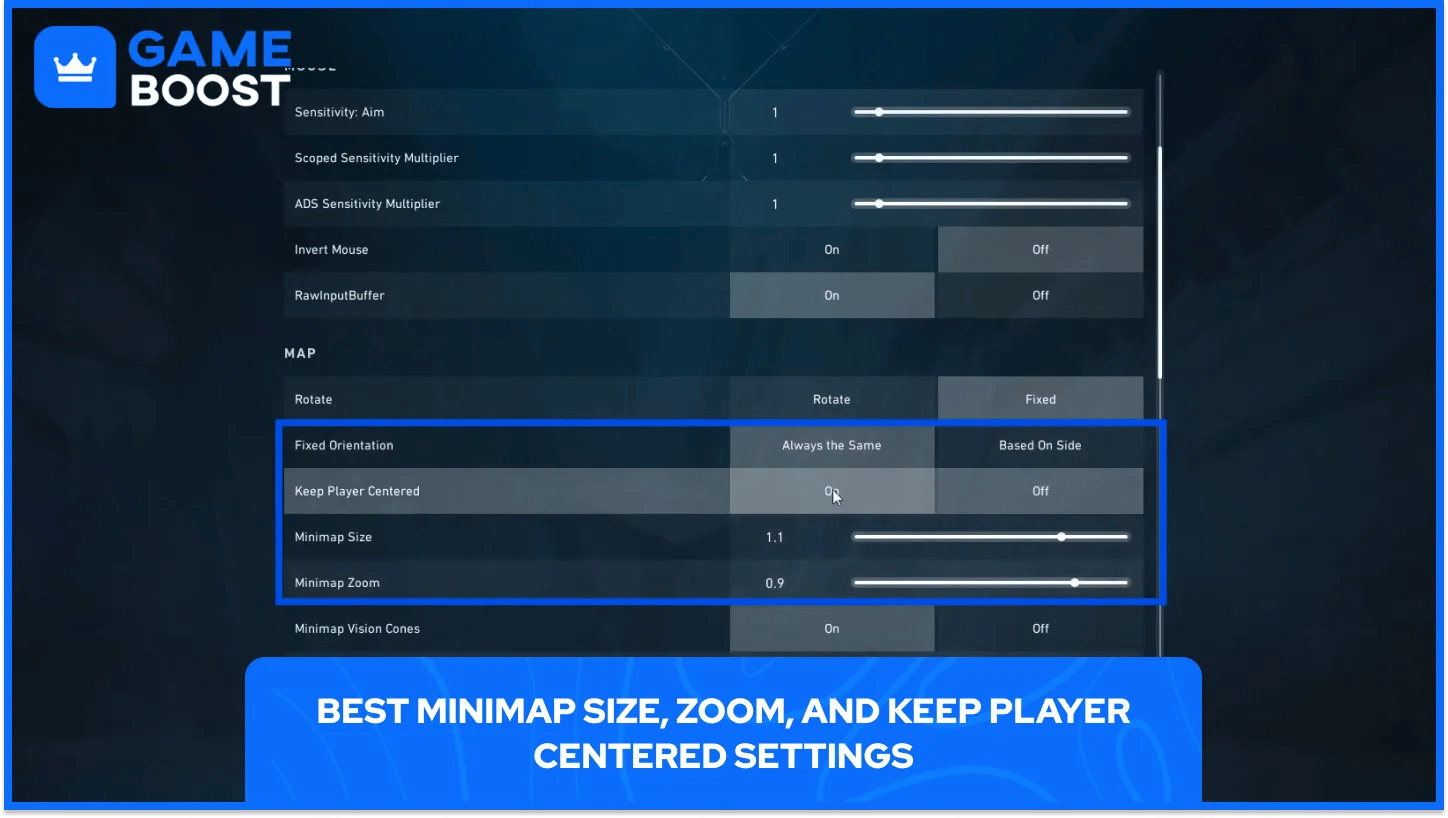
Hold spiller centreret har stor indflydelse på, hvad minikortet viser. Når indstillingen er slået til, låses kortet fast på spillerikonet, og det viser kun en del af kortet omkring det. Når indstillingen er slået fra, vises hele kortet på skærmen, så holdkammerater, fjender og spike-sites alle er synlige på én gang.
Minikortets zoom fungerer sammen med centreringen, og hvert zoomniveau giver et forskelligt overblik.
Zoom tæt på 1.0 giver det bredeste overblik: alle baner, sites og holdkammerater er synlige på skærmen, så du kan følge rotationer og flanker.
Zoom omkring 0.9 holder detaljerne i nærheden tydelige: hele kortet er stadig synligt, og der er lidt mere klarhed tæt på spillerikonet.
Zoom et godt stykke under 0.9 indsnævrer overblikket: kortet zoomer ind og beskærer kanterne, så aktivitet langt væk forsvinder fra syne.
Agenter, der kan tilbagelægge store afstande på få sekunder, såsom Omen, har særlig gavn af det bredere overblik. Teleportdestinationer og fjendepositioner ligger ofte langt fra hinanden, og med hele kortet synligt kan du holde øje med begge dele. Den bedste kombination er Hold spiller centreret slået fra med zoom mellem 0.9 og 1.0, så hele kortet altid er synligt. Små justeringer derfra kan tilpasses skærmstørrelsen.
Minikortets størrelse bestemmer, hvor meget plads på HUD'et kortet optager. Værdier mellem 1.0 og 1.2 ligger inden for det interval, som de fleste indstillingslister er enige om, og 1.1 ligger lige i midten som et pålideligt udgangspunkt. Større kort er hurtigere at aflæse, men dækker mere af skærmens øverste venstre hjørne og gør dermed det synlige spilområde mindre. Mindre kort holder skærmen fri, men kræver længere blikke for at aflæse ikonerne. Den rette værdi afvejer begge ulemper i forhold til den skærm, du bruger.
Minikortets synsfeltskegler viser en kegle foran hvert spillerikon, som peger i den retning, spilleren kigger. Det anbefales som standard at slå indstillingen til på næsten alle færdighedsniveauer under det højeste niveau inden for organiseret spil.
Keglerne viser hvilke vinkler holdkammeraterne allerede dækker, så et hurtigt blik viser, om en bane har spillere, der holder øje, eller er åben. Sentinels som Cypher, der ofte holder en flanke alene, kan på få sekunder bekræfte, om holdkammeraterne holder øje med den samme rute.
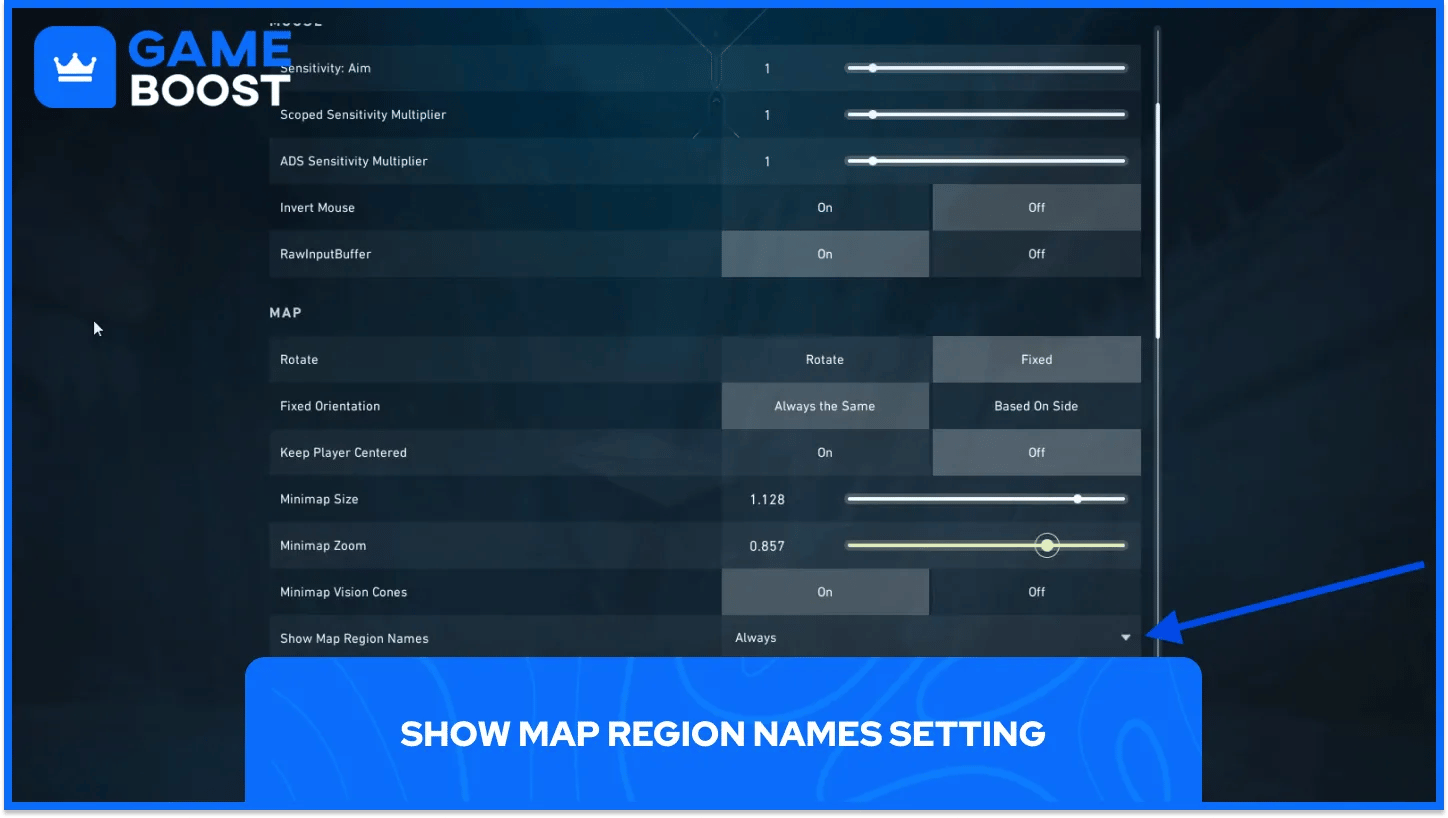
Vis områdenavne på kortet tilføjer skriftlige etiketter på minimappet for de navngivne positioner på kortet. Hvis den er indstillet til Altid, forbliver etiketterne synlige i hele runden.
Callouts afgør, hvor hurtigt et hold reagerer, og en etiket på kortet mindsker tøven når en holdkammerat råber en position. Det går hurtigere at lære navnene på ét enkelt kort, så det kan hurtigt betale sig at gennemgå Split-kortet sammen med etiketterne.
Der findes ikke én opsætning, der passer til alle skærme, så en kort testrutine gør de anbefalede værdier til en personlig konfiguration. Hvis du ændrer én indstilling ad gangen bliver det nemt at se effekten af hver ændring.
Nogle almindelige symptomer peger direkte på den indstilling, der skal justeres.
Kortets kanter ser afskårne ud: øg zoom mod 1.0, og kontrollér, at Hold spilleren centreret er slået fra.
Minimappet dækker for meget af skærmen: sænk størrelsen lidt ad gangen, indtil hjørnet føles frit.
Ikonerne er for små til at kunne aflæses med et hurtigt blik: øg størrelsen en smule, og kontrollér HUD'en igen.
Det koster ikke noget at teste i The Range, og et par minutter dér forhindrer flere runder, hvor du skal knibe øjnene sammen for at se små ikoner. Når opsætningen føles behagelig, så lad den være i et par uger. Muskelhukommelsen opbygges omkring et ensartet layout, og konstante justeringer nulstiller den fortrolighed.
Minimapindstillingerne afgør, hvad et hurtigt blik kan afsløre. Vanen med at kigge afgør, hvor meget af den information der bliver til bedre kald. Hvis du tjekker kortet efter hver kamp, under hver rotation og hver gang en holdkammerat falder, bliver en tilpasset minimap til et reelt overblik over kortet. Med tiden skærper de hurtige kig dine vurderinger af fjendens timing og flankeringsruter uden ekstra anstrengelse.
Valorant-konti til salg
Køb Valorant Points
Valorant Boost-tjeneste
Se alle GameBoost-konti
Se alle GameBoost Boost-tjenester
Se alle GameBoost-valutaer
Se alle GameBoost-spilnøgler
Se alle GameBoost-gavekort
Se alle GameBoost-genstande
Se alle GameBoost-opfyldninger
“ Hamza er din gennemsnitlige videospilentusiast, der altid leder efter sit næste spil at spille. Uanset om han dykker ned i en konkurrencedygtig multiplayerkamp, udforsker en kæmpe åben verden, eller bliver helt opslugt af en ny udgivelse, har gaming altid været en af hans yndlingsmåder at tilbringe sin tid på. Gennem årene er hans kærlighed til spil vokset til en passion for at forstå og dele alt om dem. Gennem sine artikler har Hamza til formål at hjælpe gamere med at opdage nye spil, forbedre deres færdigheder, holde sig opdateret med de seneste gamingnyheder og få mest muligt ud af deres yndlingstitler.”