


•Kristina Horvat• 7 min læsning
Roblox
Roblox gemmer midlertidige filer på alle enheder, det kører på, så experiences, teksturer og indstillinger indlæses hurtigere næste gang. Med tiden kan filerne hobe sig op eller blive beskadiget, og så begynder der at opstå indlæsningsfejl, frysninger og mærkelige fejl.
Når du rydder Roblox-cachen, slettes disse midlertidige filer uden at påvirke kontoen. Filerne gemmes forskellige steder på hver enhed: Windows gemmer dem i mappen %temp%\Roblox; Mac bruger ~/Library/Caches, og Android har en knap til at rydde cachen i appindstillingerne. iPhone og iPad har slet ingen knap, så aflastning af appen gør det samme. Uanset hvilken enhed det drejer sig om, er Robux, items og spilfremskridt sikre.
Roblox-cachefiler er midlertidige data, der hjælper experiences med at indlæses hurtigere, og har ikke noget med kontoen at gøre.
Rydning af cachen løser indlæsningsfejl, frysninger og beskadigede filer, men ikke lag, der skyldes en langsom internetforbindelse.
Windows-spillere kan rydde den ved at slette filerne i %temp%\Roblox.
På iPhone og iPad rydder aflastning af Roblox cachen og bevarer kontodataene.
Alle metoder bevarer Robux, køb og spilfremskridt sikker på Roblox-kontoen.
Roblox-cachen er et sæt midlertidige filer, som spillet gemmer på en enhedenhed, f.eks. downloadede aktiver, teksturer og gemte indstillinger. Når de er lige ved hånden, betyder det, at Roblox ikke behøver at downloade de samme ting, hver gang en oplevelse åbner.
Rydning af cachen hjælper, når Roblox ikke indlæses, fryser eller bliver ved med at gå ned på grund af beskadigede filer, og det frigør også lagerplads. Det løser ikke lag, der skyldes en langsom forbindelse eller en svag enhed, så spillere, der oplever hakken, kan løse Roblox-lag via andre indstillinger. Cacheproblemer viser sig nogle gange også som en af de Roblox-fejlkoder . Nedbrud, der ledsages af en advarsel om lav hukommelse i Roblox er et andet problem, da advarslen handler om RAM, ikke cachelagrede filer.
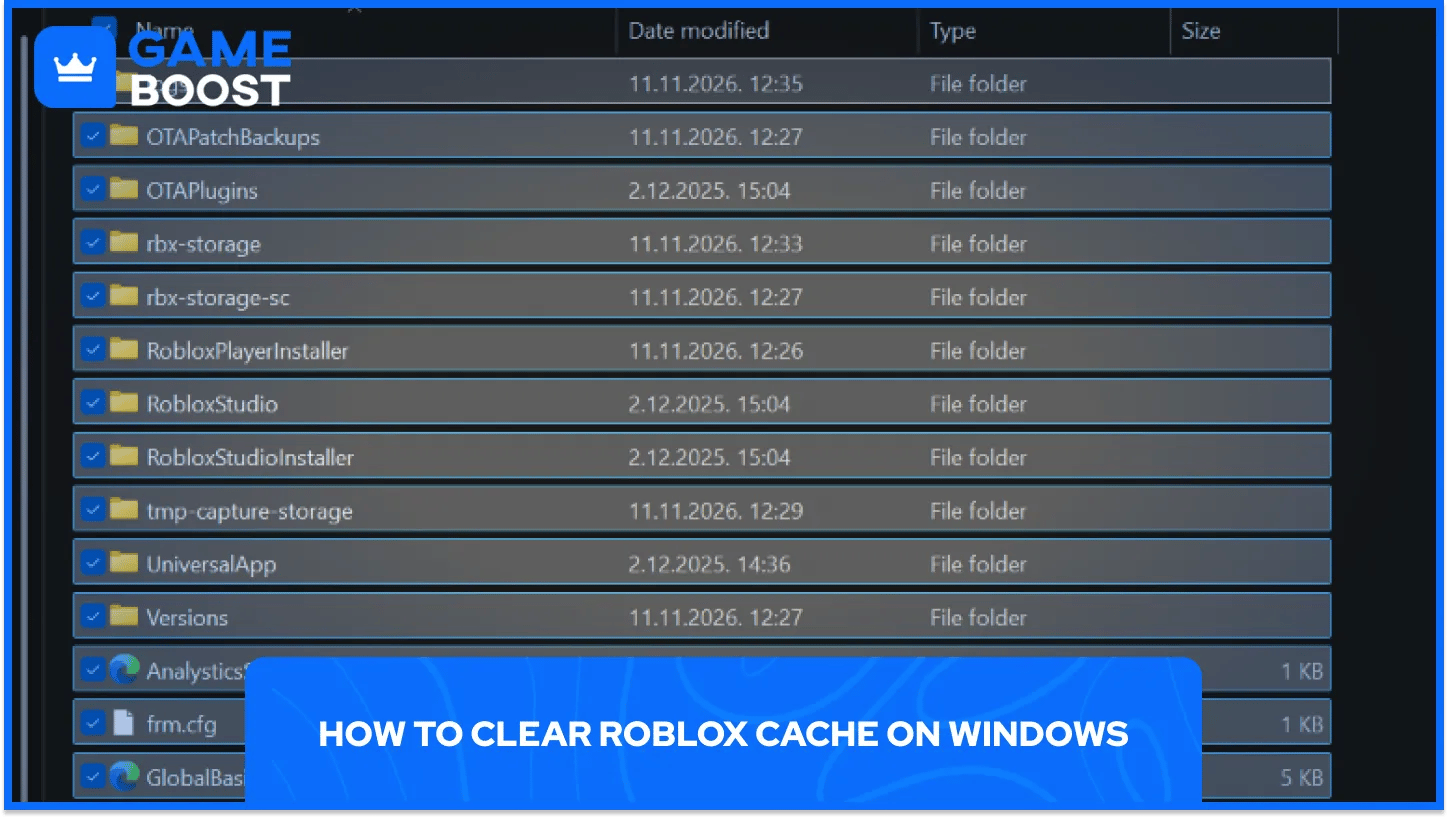
Det tager fem trin at rydde Roblox-cachen på en Windows-pc:
Luk Roblox helt, herunder eventuelle Roblox-vinduer, der stadig er åbne i baggrunden.
Tryk på Windows + R for at åbne dialogboksen Kør.
Skriv %temp%\Roblox i feltet, og tryk på Enter.
Tryk på Ctrl + A for at markere alt i Roblox-mappen, og tryk derefter på Delete.
Tøm papirkurven for at fjerne filerne permanent.
Hvis problemerne bliver ved med at vende tilbage, rydder en fuld nulstilling alt. Afinstaller Roblox via Windows-indstillingerne, tryk på Windows + R, skriv %localappdata%, slet mappen Roblox og geninstaller derefter spillet. Roblox Studio-oplevelser forbliver sikre, medmindre de blev gemt i den mappe.
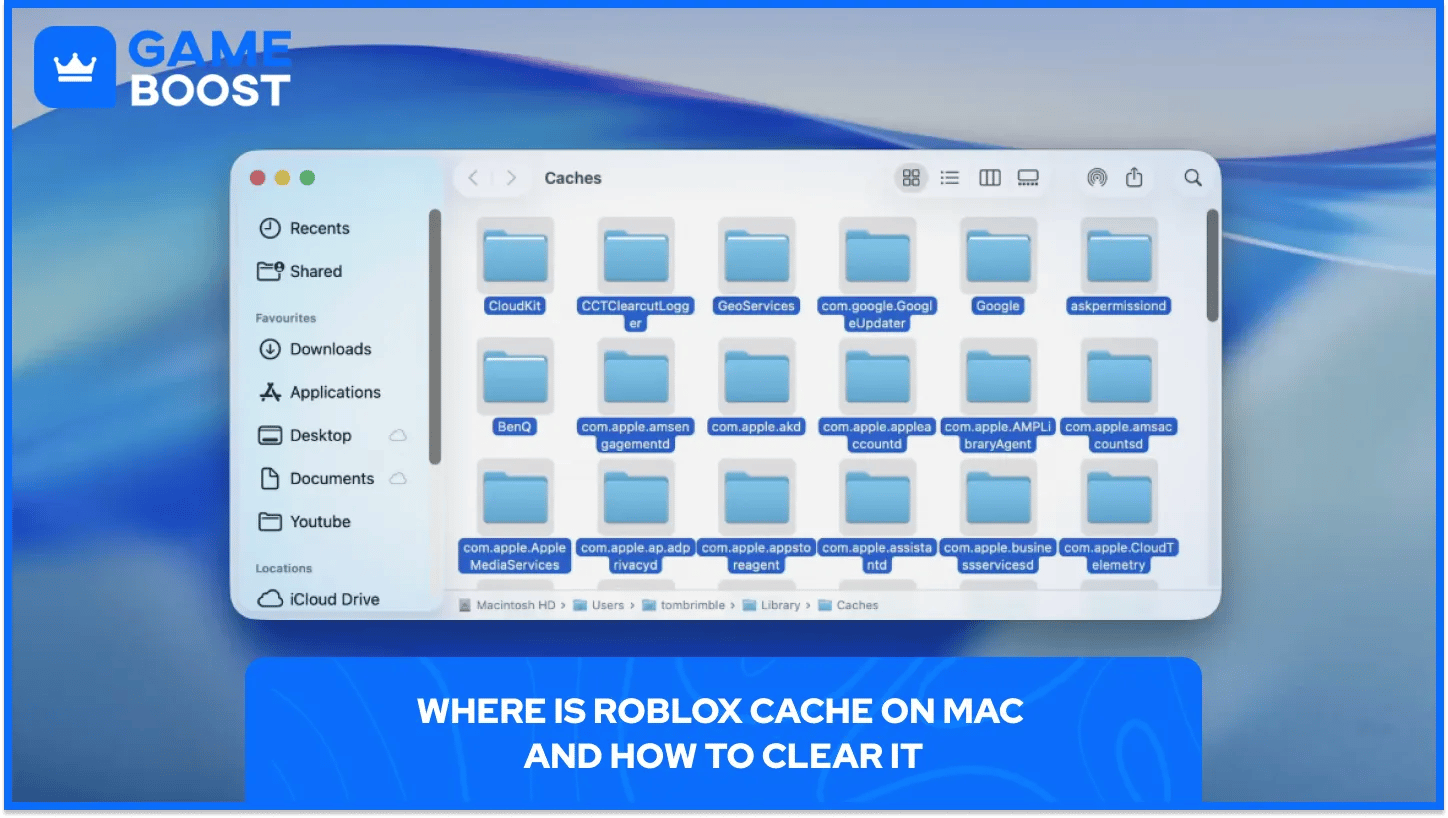
Det tager fem trin at rydde Roblox-cachen på en Mac:
Luk Roblox og Roblox Studio, hvis et af programmerne er åbent.
Åbn Finder, og tryk på Shift + Command + G for at åbne Gå til mappe.
Skriv ~/Library/Caches i feltet, og tryk på Retur.
Find mappen med Roblox i navnet, som normalt begynder med com.roblox.
Træk mappen til papirkurven og tøm papirkurven.
Det er kun Roblox-mappen på den placering, der skal slettes. De andre mapper i ~/Library/Caches tilhører andre apps, så hvis du lader dem være, undgår du at ødelægge noget andet på Mac'en.
iPhone og iPad har ikke en cacheknap, så aflastning af appen gør det samme. Det tager fire trin at rydde Roblox-cachen på iOS:
Åbn Indstillinger, derefter Generelt, derefter iPhone-lagring eller iPad-lagring.
Tryk på Roblox på listen over installerede apps.
Tryk på Aflast app og bekræft. Det fjerner appen, men bevarer dens data.
Tryk på Geninstaller app og vent på, at Roblox downloades igen.
Hvis Roblox stadig driller, sletter appen alt, og en geninstallation fra App Store giver en helt frisk start. Når du sletter appen, bliver kontoen logget ud, så det sparer tid at have adgangskoden klar. Spillere, der har glemt den, kan stadig få adgang igen ved at gendanne en Roblox-konto.
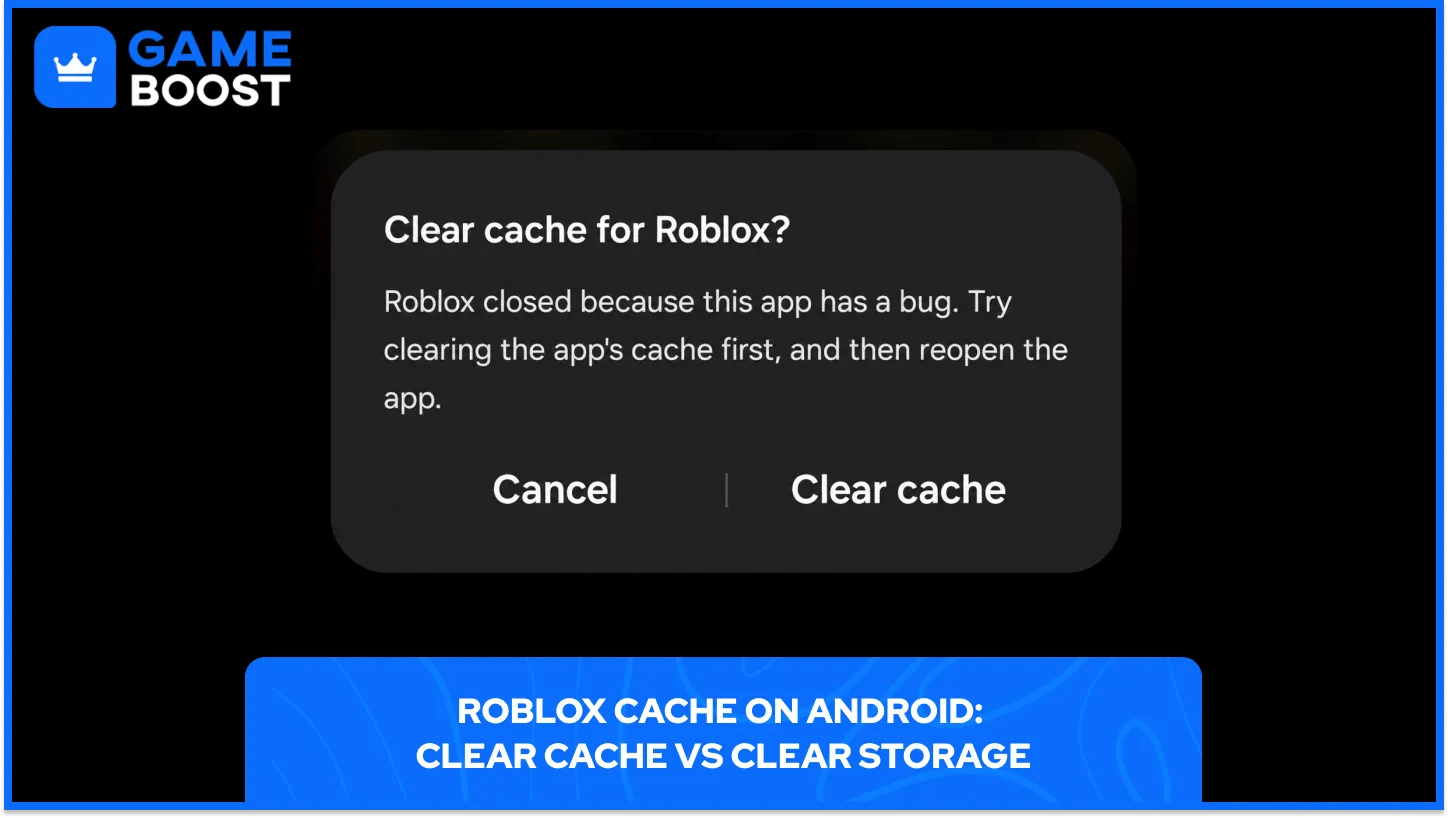
Android har en indbygget måde at rydde en apps cache på, selvom menunavnene kan variere lidt mellem telefonmærker. Det tager fire trin at rydde Roblox-cachen på Android:
Åbn Indstillinger på telefonen, og tryk derefter på Apps.
Find Roblox på listen, og tryk på den.
Tryk på Lagerplads, som nogle gange kaldes Lagerforbrug eller Lagerplads og cache.
Tryk på Ryd cache og åbn derefter Roblox igen.
Ryd lagerplads i den samme menu går et skridt videre og nulstiller alt, hvad Roblox har gemt på telefonen. Det logger kontoen ud, så det er bedst at gemme denne mulighed til de tilfælde, hvor det ikke hjælper at rydde cachen alene.
Spillere, der spiller Roblox uden at downloade spillet via en browser, kan også rydde webstedets cache. Hver browser har indstillingen i en lidt forskellig menu, og hvis du markerer kun cachefeltet fjernes de gemte webstedsfiler uden at logge ud af roblox.com:
Chrome: åbn menuen med tre prikker i øverste højre hjørne, vælg Slet browserdata, indstil tidsintervallet til Altid, markér kun Cachelagrede billeder og filer og bekræft.
Edge: åbn menuen med tre prikker, gå til Indstillinger, derefter Privatliv, søgning og tjenester, og klik på Vælg, hvad der skal ryddes under Ryd browserdata. Markér Cachelagrede billeder og filer og klik på Ryd nu.
Firefox: åbn Indstillinger, gå til Privatliv og sikkerhed og klik på Ryd data i afsnittet Cookies og webstedsdata. Indstil tidsintervallet til Alt, markér kun Midlertidigt cachelagrede filer og sider og klik på Ryd.
Browserens cache påvirker kun Roblox-webstedet, f.eks. sider, der ikke indlæses, eller billeder, der vises forkert. Roblox-spil kører i selve Roblox-appen, så problemer med indlæsning inde i spiloplevelser kræver, at du følger trinnene for Windows, Mac eller mobil i stedet.
Nej, rydning af Roblox-cachen sletter ikke dine fremskridt. Robux, købte genstande, venner og spilfremskridt er alle gemt på Roblox' servere, ikke i cachen, så de er der igen, så snart spilleren åbner spillet på ny.
Rydning af cachen på Windows, Mac og Android holder dig normalt logget ind på kontoen, og hvis du fjerner appen fra iPhone, bevares appdataene også. Hvis du sletter appen eller bruger Ryd lagerplads skal du logge ind igen, men selve kontoen forbliver præcis den samme.
Det tager mindre end et minut at rydde Roblox-cachen på enhver enhed, og det løser mange problemer med indlæsning og nedbrud. Da alt vigtigt er knyttet til kontoen, er der ingen risiko ved at give Roblox en frisk start, når appen begynder at drille.
“ Kristina tilsluttede sig GameBoost i 2024 som SEO-specialist og blev hurtigt den foretrukne skribent inden for third-person shooters og konkurrencespil. Hun dækker titler som Fortnite, Valorant, League of Legends, GTA 5 og Roblox med fokus på vejledninger, praktiske tips og opdateringer.”