
•Kristina Horvat• 7 min læsning
Roblox

Roblox lader ikke spillere uploade deres eget foto som profilbillede. I stedet er profilbilledet et øjebliksbillede af avataren, og posen på billedet kan skiftes ud med en hvilken som helst emote, kontoen ejer.
Det er kun muligt at ændre profilposen i Roblox-appen, som kan bruges på telefoner, tablets og computere. I appen fører avatarens profilbillede i Avatar-sektionen til valgmuligheden Rediger profilbillede hvor man kan vælge en ny pose eller emote. Når man flytter skyderne for zoom og rotation og trykker på Næste, er det gjort.
Roblox-profilposer kan kun ændres i Roblox-appen, ikke på hjemmesiden i en browser.
Ejede emotes kan bruges som profilposer, så hver ny emote giver endnu en mulighed.
Spillere kan zoome og rotere kameraet, før de gemmer det nye Roblox-profilbillede.
Når man ændrer avataren, opdateres profilbilledet ikke før et nyt gemmes.
Brugerdefinerede fotos og tegninger kan ikke uploades som Roblox-profilbillede.
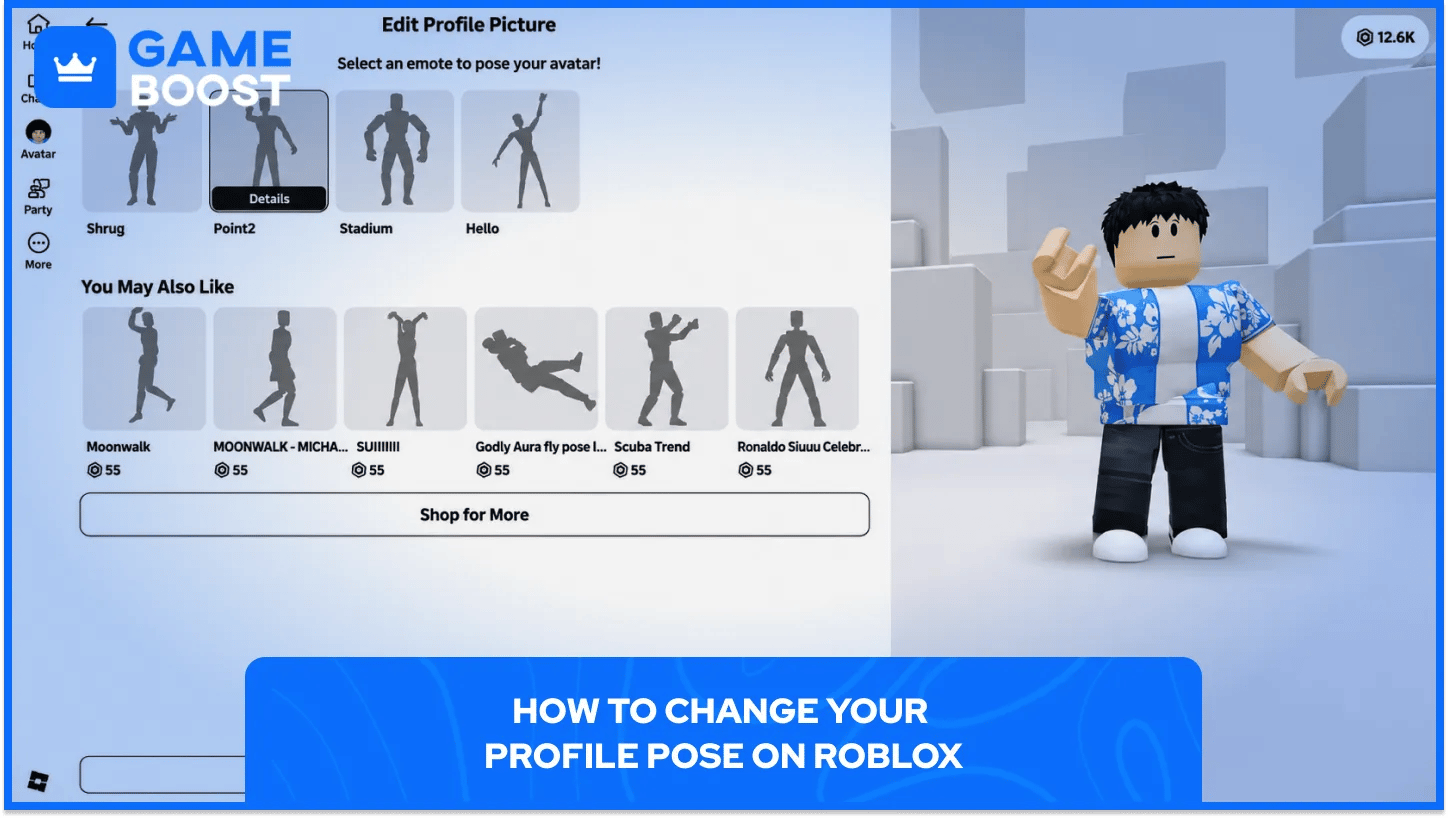
Hvert trin foregår i Roblox-appen, da webversionen ikke har en editor til profilbilleder. Roblox gemmer editoren bag avatarens profilbillede under Rediger udseende og derefter Rediger profilbillede.
På en telefon eller tablet, tager det syv trin at ændre profilposituren:
Åbn Roblox-appen på en telefon eller tablet, og gå til profilen.
Tryk på sektionen Avatar for at åbne avatar-editoren.
Tryk på avatarens profilbillede, og tryk derefter på Rediger udseende for at finde indstillingen Rediger profilbillede.
Vælg Rediger emotes for at se de tilgængelige positurer og emotes.
Vælg en positur eller emote til profilbilledet, eller tryk på Shop efter flere nederst på listen for at få flere emotes.
Juster zoom- og rotationsskyderne indtil avataren sidder rigtigt i forhåndsvisningen.
Tryk på Næste, og bekræft for at indstille det nye profilbillede.
Hvert nyt billede vises overalt på Roblox på alle enheder, herunder vennelisten. Spillere på hjemmesiden eller en konsol ser også den opdaterede positur, selvom de ikke kan redigere den derfra.
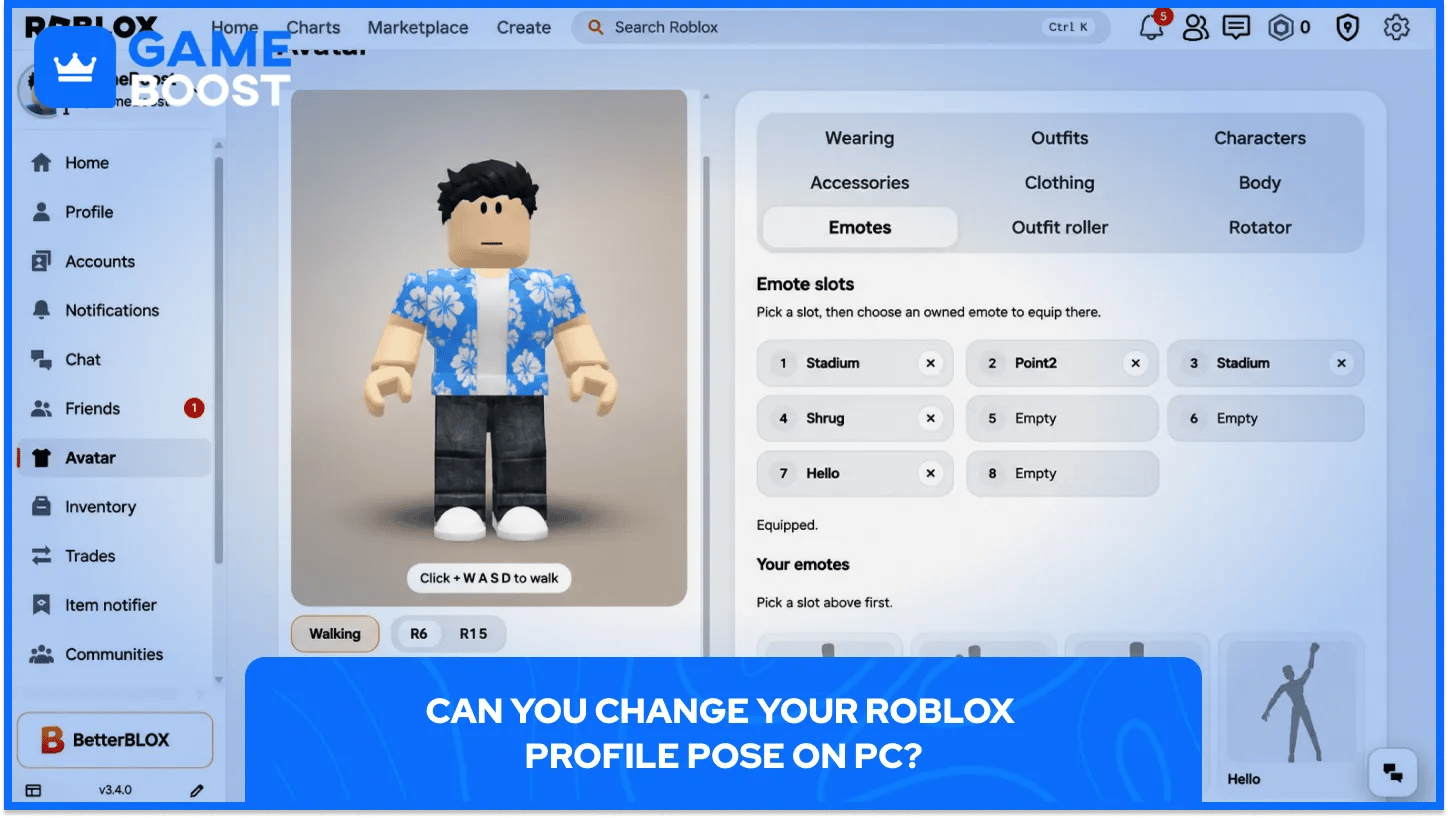
Ja, via Roblox-computerappen, men ikke via hjemmesiden i en browser. Spillere, der normalt spiller Roblox uden at downloade noget, skal først installere appen for at få adgang til profilbillededitoren.
Det tager seks trin at ændre profilposituren på pc:
Åbn Roblox-computerappen, ikke browserversionen.
Klik på Avatar i sidepanelet i øverste venstre hjørne.
Klik på avatarens profilbillede for at åbne profilbillededitoren.
Vælg en emote til posituren, og klik på Næste.
Zoom ind, og drej avataren, eller klik på Nulstil for at starte forfra.
Klik på Næste og derefter Gem for at indstille det nye profilbillede.
Spillere, der vil tjekke deres emotes først, kan finde dem under Animationer, derefter Emotes, i samme Avatar-sektion. Når billedet er gemt, vises det nye billede også på startskærmen og på Roblox-webstedet, så ændringer foretaget på pc overføres til alle andre enheder.
At købe emotes er måden at få nye profilpositurer på, da editoren viser positurer sammen med alle de emotes, kontoen ejer. Hvis du trykker på Køb flere nederst på listen, åbnes der flere emotes, og mange af dem koster Robux, så spillere køber ofte Robux for at få flere positurer at vælge imellem.
Emotes skabt af fællesskabet blev føjet til Marketplace i august 2025 og fungerer som profilpositurer i mobil- og desktopapps. Ejede emotes kan også bruges i spillet via Roblox-danse- og emote-kommandoer, så ét køb dækker begge dele.
De fleste problemer med profilposer skyldes en af disse årsager:
Bruger du hjemmesiden: Browser-versionen har ingen profilbillededitor, så løser det at skifte til appen.
Avatar ændret, men ikke billedet: Profilbilledet følger ikke automatisk med, når avataren ændres. Hvis du åbner Rediger profilbillede igen og trykker på Næste, tages der et nyt billede med det nye outfit.
Editoren sidder fast under indlæsning: Emotes lavet af creators forårsagede endeløs indlæsning i august 2025, og det løste problemet at opdatere Roblox-appen.
Poser mangler: Listen viser kun standardposer og emotes, som kontoen ejer, og du kan finde flere i shoppen nederst.
Brugerdefinerede fotos og tegninger kan ikke uploades som Roblox-profilbillede. Roblox-profilbilleder viser altid avataren, så den eneste måde at ændre billedet ud over posen på er at ændre selve avataren.
Små justeringer gør en stor forskel i et nærbillede, lige fra ændre hudfarve i Roblox til sjældne looks som dem på Roblox Headless-konti til salg. At kombinere et nyt Roblox-visningsnavn med det nye billede fuldender profilen.
Det tager under et minut at ændre profilposituren på Roblox, når appen er installeret. Hver emote på kontoen fungerer også som en positur, så en større liste over emotes betyder flere måder at skille sig ud på i profiler og vennelister.
“ Kristina tilsluttede sig GameBoost i 2024 som SEO-specialist og blev hurtigt den foretrukne skribent inden for third-person shooters og konkurrencespil. Hun dækker titler som Fortnite, Valorant, League of Legends, GTA 5 og Roblox med fokus på vejledninger, praktiske tips og opdateringer.”