


•Mario Juričević• 12 min læsning
Valorant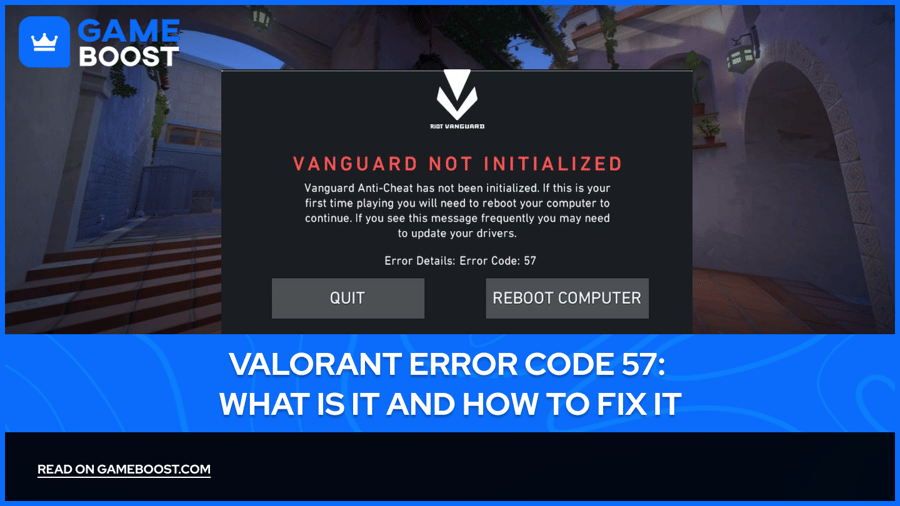

Når du starter Valorant, kan det være en frustrerende oplevelse at støde på Fejlkode 57, som forhindrer dig i at deltage i dine konkurrencematcher. Denne fejl opstår typisk, når Riot Games' anti-cheat system, Vanguard, ikke kan initialiseres korrekt. Selvom dette kan være frustrerende, er den gode nyhed, at det normalt kan løses gennem flere enkle metoder.
Fejlkode 57 opstår ofte på grund af problemer relateret til, at Vanguard-processer bliver afsluttet. Denne afslutning kan ske enten gennem brugerintervention i Jobliste eller automatisk af Windows, især på computere med begrænset RAM. Derudover kan korrupte spildata, ofte som følge af afbrudte opdateringer eller systemnedbrud, også udløse denne fejl.
En anden bemærkelsesværdig faktor er forældede systemdrivere, som kan forhindre Vanguard i at initialisere korrekt. Nogle gange er problemet simpelthen, at Vanguards kerne-tjeneste (VGC) ikke kører som tiltænkt.
Læs også: Hvordan løser man Valorant Fejlkode VAL 7?
Når du ser Fejlkode 57 i Valorant, betyder det, at spillets anti-cheat system (Vanguard) ikke fungerer korrekt. Den gode nyhed er, at du normalt kan løse dette med et par enkle trin.
For at løse Valorant Fejl 57 skal du starte med det grundlæggende. Først skal du lukke Valorant helt gennem din Jobliste, genstarte din computer og prøve at starte spillet igen som administrator. Denne enkle genstart løser ofte problemet ved at give Vanguard en frisk start.
Hvis du stadig støder på fejlen, skal du tjekke Vanguard-tjenesten. Tryk på Windows + R på dit tastatur og skriv "services.msc" for at åbne vinduet Tjenester. Kig efter "vgc" i listen, da dette er Vanguard-tjenesten. Den skal køre og være indstillet til at starte automatisk.
Hvis den ikke kører, skal du højreklikke på den, vælge Egenskaber og klikke på Start. Sørg for at indstille opstartstypen til "Automatisk", mens du er der. Efter at have foretaget disse ændringer, skal du genstarte din computer, før du forsøger at starte Valorant igen.
Når de ovenstående trin ikke løser problemet, er det tid til en ren geninstallation. Gå til Windows Indstillinger, derefter Apps, og afinstaller både Vanguard og Valorant. Efter en systemgenstart, download og installer Valorant på ny. Dette vil give dig en ren installation af både spillet og Vanguard.
Læs også: Hvordan løser man Valorant Fejlkode VAL 5?
Nogle gange kan problemet være relateret til andre aspekter af dit system. Sørg for, at dine grafikkdrivere er opdaterede, og tjek for eventuelle ventende Windows-opdateringer. Du vil måske også midlertidigt deaktivere dit antivirussoftware, da det nogle gange kan forstyrre Vanguards drift.
Husk, at Valorant ikke vil køre uden Vanguard, det er en essentiel del af spillets anti-cheat system. Hvis du har prøvet alle disse trin og stadig ikke kan få spillet til at fungere, skal du kontakte Riot Support. De kan hjælpe med at identificere eventuelle unikke problemer, der måtte påvirke dit system, og give specifikke løsninger.
Du er færdig med at læse, men vi har mere informativt indhold, som du kan lære af. Derudover tilbyder vi game-changing tjenester, der kan løfte din gamingoplevelse til næste niveau. Hvad vil du gerne gøre næste gang?
Valorant Konti Til Salg
Køb Valorant Points
Valorant Boost Service
Se alle GameBoost Konti
Se alle GameBoost Boost Services
Se alle GameBoost Valutaer
Se alle GameBoost Spilnøgler
Se alle GameBoost Gavekort
Se alle GameBoost Items
Se alle GameBoost Top Ups
Counter-Strike 2 Skins
“ Kristina tilsluttede sig GameBoost i 2024 som SEO-specialist og blev hurtigt den foretrukne skribent inden for third-person shooters og konkurrencespil. Hun dækker titler som Fortnite, Valorant, League of Legends, GTA 5 og Roblox med fokus på vejledninger, praktiske tips og opdateringer.”





