



•Mario Juričević• 12 min læsning
Valorant
Valorant er en ekstremt populær taktisk first-person shooter, der afhænger af hurtige reflekser og præcisionssigte. Dog kæmper mange spillere med lave billedhastigheder (FPS), som kan påvirke ydeevnen negativt.
Vi vil give løsninger til at booste FPS i Valorant, uanset om du har en low-end eller high-end gaming PC. Glattere gameplay med højere, mere konsistent FPS giver en konkurrencefordel, når hver millisekund tæller.
Hvis du oplever lav klient FPS mens du spiller Valorant, kan optimering af egenskaber vise sig at være en nyttig løsning. Ved at justere indstillingerne i dit spil kan du forbedre ydeevnen på dit system og nyde en glattere spilleoplevelse. Følg de næste trin for at optimere Valorants egenskaber med succes.
Gå til Valorant-spilfilen (for det meste /Riot Games/VALORANT/live)
Højreklik på VALORANT og vælg Egenskaber
Klik på fanen Kompatibilitet
Sæt flueben i indstillingen "Deaktiver fuldskærmsoptimeringer"
Tryk på "Skift indstillinger for høj DPI" nedenfor
Sørg for at sætte flueben i indstillingen "Overskriv høj DPI-skaleringsadfærd"
Vælg Skalerings udført af applikationen
Anvend, og tryk derefter OK
Efter at have optimeret Valorants egenskaber, går vi videre til et ekstra trin:
Åbn "ShooterGame"-mappen
Åbn "Binaries"-mappen
Åbn "Win64"
Find "VALORANT-Win64-Shipping"
Højreklik på det og tryk på egenskaber
Som vi gjorde med den forrige fil, gå til fanen Kompatibilitet
Sæt flueben i "Deaktiver fuldskærmsoptimeringer"
Tryk på "Skift indstillinger for høj DPI"
Sæt flueben i indstillingen "Overskriv høj DPI-skaleringsadfærd"
Vælg Skalerings udført af applikationen
Anvend, og tryk derefter OK
Hvis du stadig har problemer med dit spils FPS, så fortvivl ikke - vi har en anden løsning, du kan prøve! Mange spillere har set fantastiske resultater ved at optimere deres spilværdi. Det er nemt at gøre, og vi guider dig gennem hvert trin. Følg trinene nedenfor omhyggeligt for at sikre optimale resultater.
Tryk på Windows + R
Indtast "%localappdata"
Gå til VALORANT-mappen
Gå til Gemte og derefter Konfiguration
Åbn din konfigurationsfil (den lange tekst)
Efter at have fundet "GameUserSettings" skal du åbne den med en Notepad
CTRL + F og find ScalabilityGroups
Rediger følgende værdier til:
sg.ResolutionQuality=60.000000
sg.ViewDistanceQuality=0
sg.AntiAliasingQuality=0
sg.ShadowQuality=0
sg.PostProcessQuality=0
sg.TextureQuality=0
sg.EffectsQuality=0
sg.FoliageQuality=0
sg.ShadingQuality=0
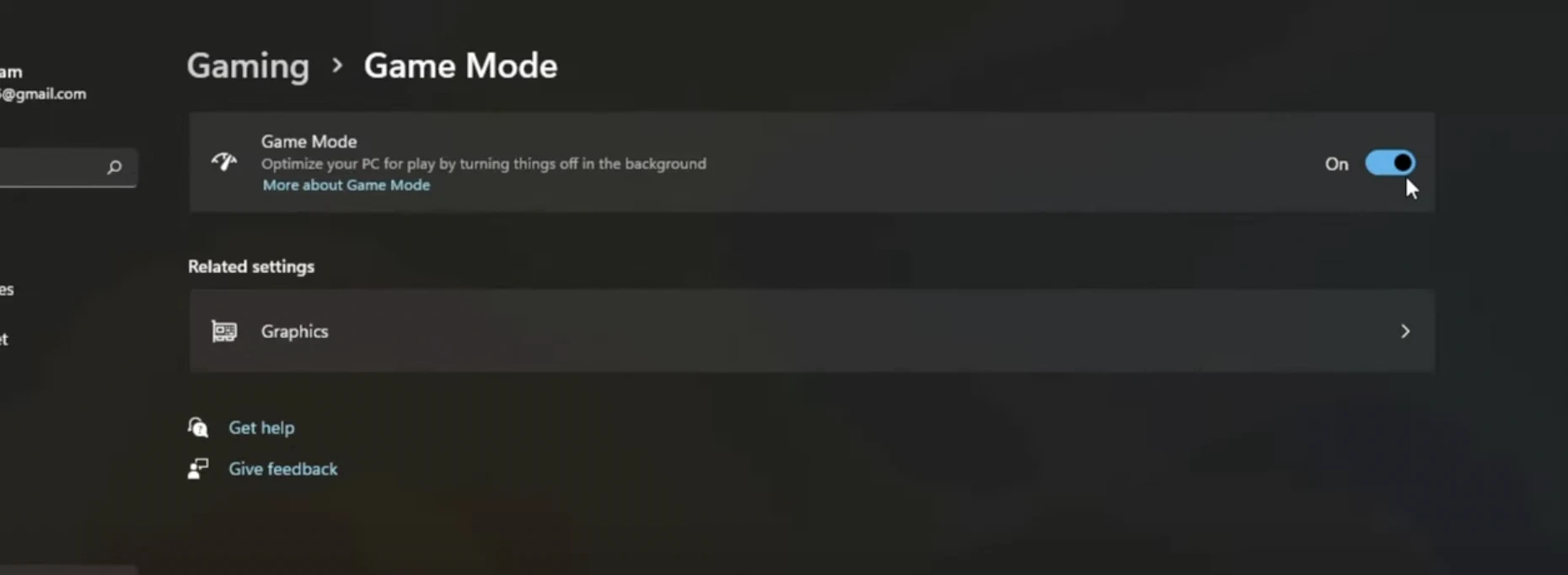
For at fixe lav klient FPS i Valorant, skal du blot åbne Windows startmenuen eller søgefeltet og skrive "Spiltilstand Indstillinger" og derefter klikke for at åbne det tilsvarende systemindstillingspanel. I Spiltilstand-sektionen skal du skifte kontakten til "Tændt" for at aktivere denne ydeevneforbedrende funktion.
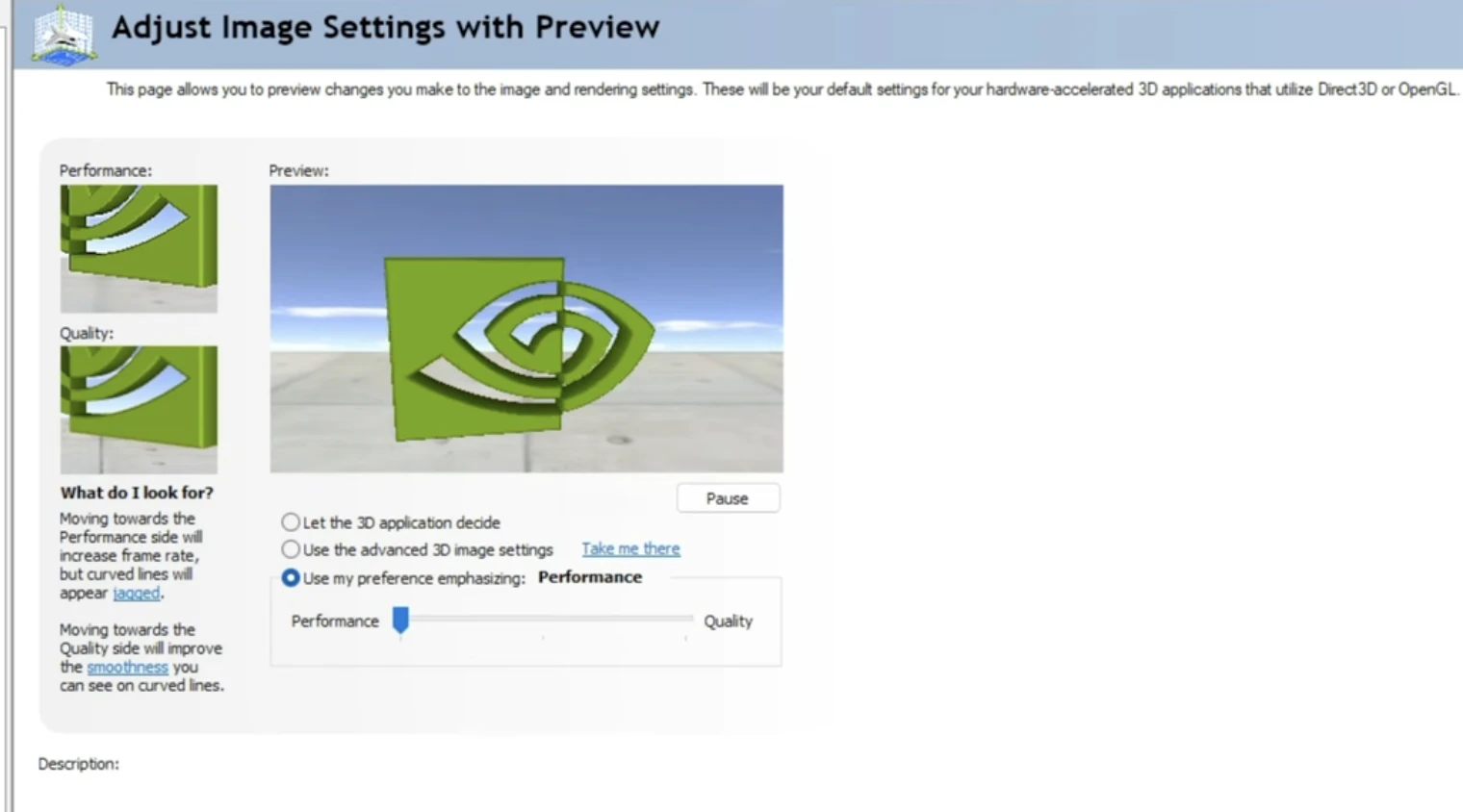
En anden måde at fixe lav klient FPS i Valorant på, er ved at højreklikke på dit skrivebord, derefter åbne NVIDIA Kontrolpanel Indstillingerog gå til juster billedindstillinger med forhåndsvisning, og til sidst vælge Brug min præference med vægt påog vælge Ydelse.
Og der har du det, de bedste måder at fixe lav klient FPS i Valorant. Når du har prøvet disse trin, vil du bemærke en betydelig forskel i din FPS. Selvfølgelig er den bedste måde at løse FPS-relaterede problemer på at købe en ny PC eller opgradere din PC. Hav det sjovt, agenter!
Hvad nu? Du er færdig med at læse, men vi er ikke færdige endnu. Vi har masser af informativt indhold, som du kan lære af. Vil du ranke hurtigere op i Valorant? Se ikke længere end vores tjenester - vi tilbyder forskellige slags tjenester for en bedre Valorant oplevelse.
Valorant Konti Til Salg
Køb Valorant Points
Valorant Boosting Service
Se alle GameBoost Konti
Se alle GameBoost Boosting Tjenester
Se alle GameBoost Valutaer
Se alle GameBoost Spilnøgler
Se alle GameBoost Gavekort
Se alle GameBoost Genstande
Se alle GameBoost Top Ups
Counter-Strike 2 Skins
“ Muhammad Nagi is a gamer-turned-organic growth hacker with a passion for performance, strategy, and persistence. With over 8,000 hours in CS:GO, he knows what it means to grind — and he applies that same energy to digital growth. Drawing from years of in-game experience, Muhammad now uses his deep understanding of gamer behavior to educate others, build visibility for gaming brands, and deliver actionable content that resonates with real players.”




