


•Mustafa Atteya• 5 Min. Lesezeit
Roblox

RobloxGeschenkkarten sind eine beliebte Möglichkeit, Ihr Account mit Robuxaufzuladen, ohne eine Kreditkarte oder eine verknüpfte Zahlungsmethode zu benötigen. Sie sind in den meisten Einzelhändlerneinfach zu finden, und der Einlösungsprozess ist unkompliziert, sobald Sie wissen, wo Sie hingehen müssen.
Wenn Sie mobil sind und herausfinden möchten, wie es funktioniert, ist der Prozess etwas anders als am Desktop, aber es dauert nur wenige Schritte. In diesem Artikel werden wir Schritt für Schritt erläutern, wie Sie eine Robux-Geschenkkarte mobil einlösen können, damit Sie Ihr Guthaben ohne Probleme aufladen können.

Roblox-Geschenkkarten können nicht über die mobile App eingelöst werden. Sie müssen stattdessen einen mobilen Browser wie Safari oder Chrome verwenden.
Nachdem Sie Ihre PIN eingegeben und auf Einlösen getippt haben, erhält Ihr Account Roblox Credit, nicht direkt Robux.
Um Robux zu erhalten, müssen Sie einen zweiten Schritt ausführen, indem Sie auf "Robux erhalten" oder "Credit in Robux umwandeln" auf der Einlöseseite tippen.
Achten Sie beim Eingeben Ihrer PIN auf ähnliche Zeichen, insbesondere "O" vs "0" und "I" vs "1."
Häufige Fehler wie "Ungültiger Code" oder "Code bereits eingelöst" haben jeweils spezifische Ursachen und einfache Lösungen.
Wenn sich Ihr Robux-Guthaben nicht sofort aktualisiert, aktualisieren Sie die Seite oder melden Sie sich ab und wieder an.
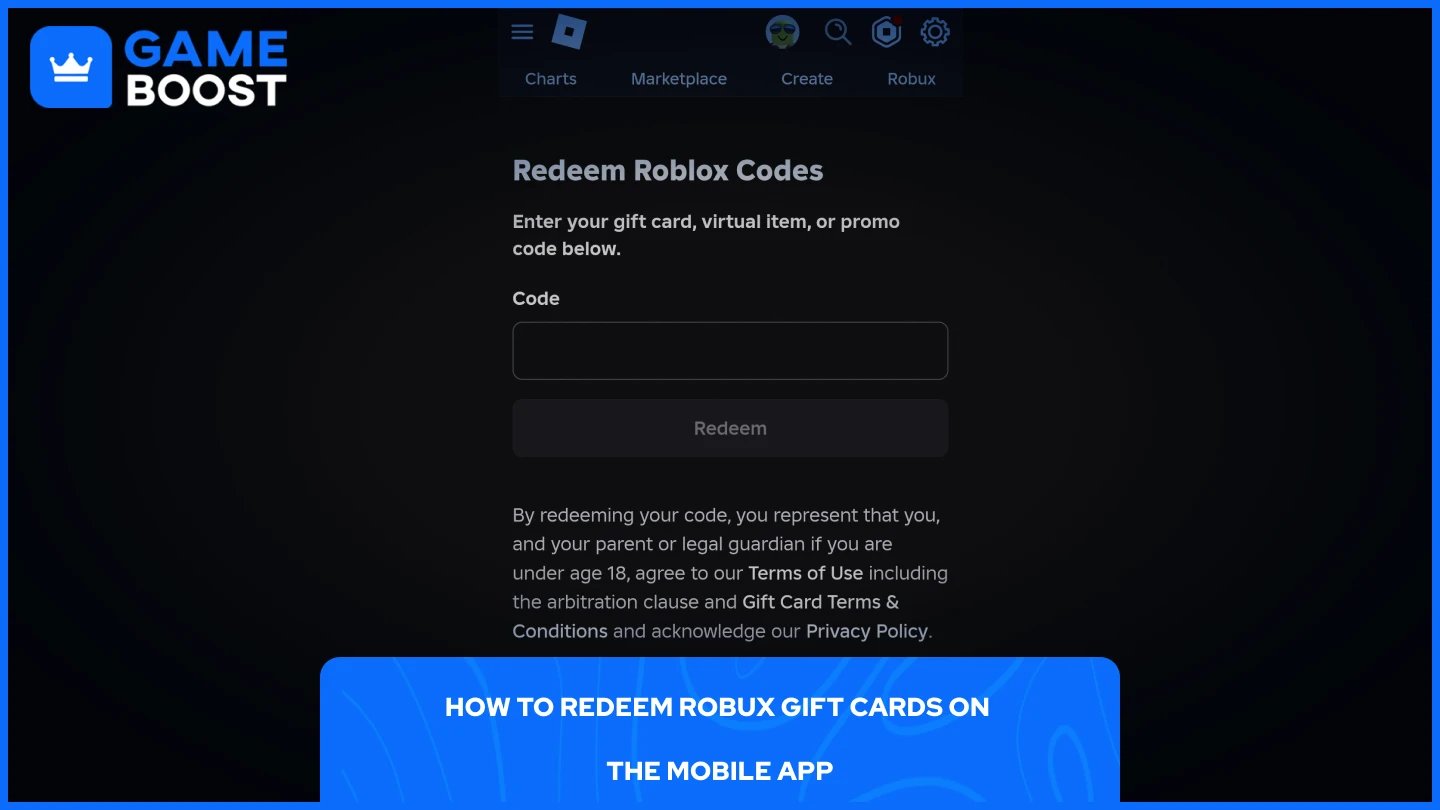
Roblox unterstützt die Einlösung von Geschenkkarten nicht über seine mobile App, daher müssen Sie stattdessen einen Browser verwenden.Stellen Sie sicher, dass Sie in den richtigen Account eingeloggt sind, bevor Sie den Code eingeben. So geht's Schritt für Schritt:
Öffnen Sie Ihren mobilen Browser und gehen Sie zu roblox.com/redeem.
Melden Sie sich bei Ihrem Roblox-Account an, falls Sie dies noch nicht getan haben.
Kratzen Sie den silbernen Streifen auf der Rückseite Ihrer Geschenkkarte ab, um die PIN freizulegen.
Geben Sie die PIN im Codefeld ein. Tippen Sie sie sorgfältig ohne Leerzeichen ein.
Tippen Sie auf Einlösen.
Eine Bestätigungsnachricht erscheint, sobald das Guthaben Ihrem Account hinzugefügt wurde.
Achten Sie auf häufige Tippfehler beim Eingeben des Codes. Der Buchstabe "O" und die Zahl "0" sehen ähnlich aus, ebenso der Buchstabe "I" und die Zahl "1." Überprüfen Sie Ihre Eingabe, bevor Sie auf Einlösen tippen, um unnötige Fehler zu vermeiden.
Auch lesen: Wie man Robux von Freunden auf Roblox anfordert
Das Einlösen einer Geschenkkarte fügt Ihrem Konto Roblox-Guthaben hinzu, nicht direkt Robux. Sie müssen dieses Guthaben konvertieren, bevor Sie es im Spiel ausgeben können.Nach einer erfolgreichen Einlösung sehen Sie eine Konvertierungsoption auf derselben Seite. So schließen Sie es ab:
Suchen Sie nach dem Button "Robux erhalten" oder "Guthaben in Robux konvertieren" auf der Einlöseseite.
Tippen Sie darauf und überprüfen Sie den Betrag, den Sie erhalten werden.
Tippen Sie auf Kaufen oder In Robux konvertieren, um zu bestätigen.
Aktualisieren Sie die Seite, um Ihren aktualisierten Robux-Saldo zu sehen.
Wenn Sie genügend Guthaben haben, um ein vollständiges Robux-Paket oder eine Premium-Mitgliedschaft zu kaufen, wird der Button "Guthaben in Robux konvertieren" möglicherweise nicht angezeigt. Stattdessen sehen Sie Optionen, um direkt Robux oder Premium zu erhalten. Sie können Ihr Roblox-Guthaben auch behalten und später ausgeben, wenn Sie nicht sofort konvertieren möchten.
Auch lesen: So erstatten Sie Robux auf Roblox: Schritt-für-Schritt-Anleitung
Wenn während der Einlösung etwas schiefgeht, handelt es sich normalerweise um eines von wenigen wiederkehrenden Problemen. Hier ist, was jeder Fehler typischerweise bedeutet und wie Sie ihn beheben können.
Ungültiger Code:Das bedeutet normalerweise, dass der Code falsch eingegeben wurde. Gehen Sie zurück und geben Sie ihn sorgfältig erneut ein, wobei Sie auf ähnlich aussehende Zeichen wie "0" und "O" oder "I" und "l" achten. Wenn der Fehler nach dem Überprüfen weiterhin besteht, wenden Sie sich mit Ihrem Kaufnachweis an den Einzelhändler.
Code bereits eingelöst:Der Code wurde bereits verwendet, entweder von Ihnen auf einem anderen Konto oder von jemand anderem. Überprüfen Sie Ihre Roblox-Transaktionshistorie, um zu sehen, ob das Guthaben bereits gutgeschrieben wurde. Wenn Sie ihn nicht verwendet haben und die Robux nicht erhalten haben, wenden Sie sich an den Roblox-Support.
Robux werden nach der Einlösung nicht angezeigt:Das ist oft nur eine Anzeigeverzögerung. Aktualisieren Sie die Seite oder melden Sie sich ab und wieder an. Denken Sie daran, dass das Einlösen einer Karte Ihnen zuerst Roblox-Guthaben gibt, also stellen Sie sicher, dass Sie den Konvertierungsschritt abgeschlossen haben, bevor Sie erwarten, Robux in Ihrem Guthaben zu sehen.
Region nicht unterstützt:Das passiert, wenn die Geschenkkarte in einer anderen Region als dem Standort Ihres Kontos gekauft wurde. Kaufen Sie immer Geschenkkarten, die mit der Region Ihres Kontos übereinstimmen, um dieses Problem zu vermeiden.
Auch lesen: Was sind ausstehende Robux und wie lange dauert es?
Das Einlösen einer Robux-Geschenkkarte auf Mobilgeräten ist unkompliziert, sobald Sie wissen, dass Sie einen Browser anstelle der App verwenden müssen. Der wichtigste Schritt nach der Einlösung ist die Konvertierung Ihres Roblox-Guthabens in Robux, da dies nicht automatisch geschieht. Wenn Sie auf Fehler stoßen, sind diese normalerweise leicht zu beheben, indem Sie den Code sorgfältig erneut eingeben oder die Seite nach der Konvertierung aktualisieren.
Alle GameBoost-Accounts anzeigen
Alle GameBoost-Boosting-Dienste anzeigen
Alle GameBoost-Währungen anzeigen
Alle GameBoost-Spieleschlüssel anzeigen
“ Mustafa Atteya schreibt seit 2023 über Gaming und E-Sport, mit einem Schwerpunkt auf wettbewerbsorientierten Spielinhalten und Leitfäden zur Spielerverbesserung. Mit 25 Jahren bringt er sowohl praktische Spielerfahrung als auch professionelle SEO-Schreibkompetenz in das GameBoost-Team ein.”





