



•Hamza Rashid• 6 Min. Lesezeit
Fortnite
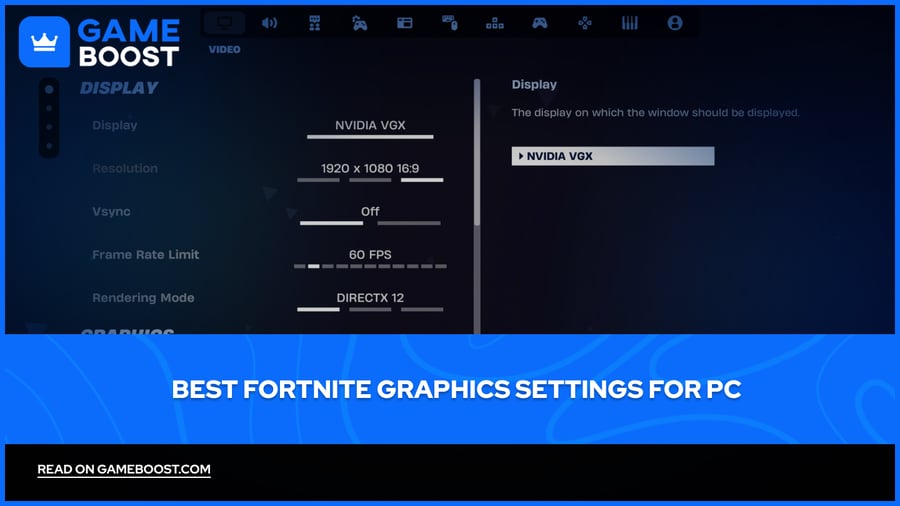
Fortniteläuft auf einer breiten Palette von Hardware, von High-End-Gaming-PCs bis hin zu älteren Budget-PCs. Während das Spiel standardmäßig gut optimiert ist, sind die voreingestellten Einstellungen nicht immer ideal für den kompetitiven Spielbetrieb. Eine schlechte Grafikkonfiguration kann zu Rucklern, Eingabeverzögerungen und FPS-Einbrüchen führen.
Die richtigen Grafikeinstellungen zu finden, hängt davon ab, das Gleichgewicht zwischen visueller Klarheit und Leistung zu finden. Zu viele visuelle Effekte senken Ihre Bildrate, aber zu minimalistische Einstellungen können es erschweren, einige Details im Spiel zu erkennen. In diesem Artikel werden wir die besten Grafikeinstellungen für Fortnite sowohl für Leistung als auch für visuelle Qualität untersuchen, und zwar für sowohl Low-End- als auch High-End-PCs.
Auch lesen: Wer hat die meisten Einnahmen in Fortnite?

Die Standardwerte von Fortnite sind nicht für den kompetitiven Spielbetrieb optimiert, und deren Anpassung kann die FPS erheblich verbessern und die Eingabeverzögerung reduzieren.
Der Leistungsmodus ist die beste Rendering-Option für Low-End- und Mid-Range-PCs und bietet mehr als doppelt so viele FPS im Vergleich zu DX12.
Das Deaktivieren von Schatten, Raytracing und Lumen hat den größten Einfluss auf die Bildrate und sollte unabhängig von Ihrer Hardware deaktiviert werden.
High-End-PC-Nutzer können DX12 mit Texturen und Effekten auf Mittel ohne nennenswerte Leistungseinbußen ausführen.
NVIDIA-Nutzer sollten Reflex auf Ein + Boost aktivieren, um die Eingabeverzögerung zu reduzieren, und DLSS für einen kostenlosen FPS-Boost mit minimalem Verlust an visueller Qualität.
AMD-Nutzer können FSR als Alternative zu DLSS aktivieren, um bessere Bildraten zu erzielen, ohne die Auflösung zu senken.
Raytracing und Lumen Global Illumination sind im kompetitiven Spielbetrieb, selbst auf leistungsstarker Hardware, nicht wert, aktiviert zu werden.
Jede Grafikeinstellung wird erklärt, damit Sie Ihre Konfiguration basierend auf Ihrem spezifischen Setup feinabstimmen können.
Auch lesen: Wo kann ich Fortnite-Accounts kaufen?
Diese Einstellungen richten sich an Spieler auf Low-End- oder Mid-Range-PCs, die die höchstmögliche Bildrate wünschen. Der Kompromiss ist die visuelle Qualität, aber für den kompetitiven Spielbetrieb sind stabile FPS viel wichtiger als das Aussehen des Spiels.
Einstellung | Empfohlener Wert |
|---|---|
Anzeige-Modus | Vollbild |
Auflösung | Nativ (1920x1080) |
Bildratenlimit | Monitoraktualisierungsrate anpassen |
Rendering-Modus | Leistung |
Helligkeit | 100% |
3D-Auflösung | 75–100% |
Sichtdistanz | Nah |
Kantenglättung | Aus |
Texturen | Niedrig |
Effekte | Niedrig |
Post-Processing | Niedrig |
VSync | Aus |
Bewegungsunschärfe | Aus |
Schatten | Aus |
Ray Tracing | Aus |
Lumen globale Beleuchtung | Aus |
Lumen Reflexionen | Aus |
NVIDIA Reflex | Ein + Boost (nur NVIDIA-Karten) |
Leistungsmodusist die größte einzelne Änderung, die Sie vornehmen können. Er umgeht einen Großteil der Rendering-Pipeline von Unreal Engine 5 und rendert direkt auf der GPU, was die FPS um 100 % oder mehr im Vergleich zu DX12 steigern kann. Der Nachteil ist, dass Builds und Strukturen deutlich schlechter aussehen, aber es ist die Standardwahl für wettbewerbsorientierte Spieler auf jeder Hardware.
Das Deaktivieren von Schatten hat einen großen Einfluss auf die Bildrate, insbesondere während Baukämpfen und in belebten Bereichen mit vielen Strukturen. Schatten sind im wettbewerbsorientierten Spiel auch nicht besonders nützlich, da feindliche Spieler unabhängig sichtbar sind.
Wenn Sie eine NVIDIA-Karte haben, reduziert das Aktivieren von Reflex auf Ein + Boost die Eingabeverzögerung, indem die Render-Warteschlange begrenzt wird, was Ihre Eingaben auch ohne signifikante FPS-Änderung reaktionsschneller erscheinen lässt.

Wenn Ihr PC bequem 144 FPS oder mehr halten kann, müssen Sie visuell nicht alles opfern. Diese Einstellungen finden ein Gleichgewicht zwischen einem klaren, scharfen Bild und stabilen Bildraten, ohne das wettbewerbsorientierte Spiel zu behindern.
Einstellung | Empfohlener Wert |
|---|---|
Anzeige-Modus | Vollbild |
Auflösung | Nativ (1920x1080 oder 1440p) |
Bildrate-Limit | Monitor-Aktualisierungsrate anpassen |
Rendering-Modus | DX12 |
Helligkeit | 100% |
3D-Auflösung | 100% |
Sichtdistanz | Mittel |
Anti-Aliasing | TAA oder DLSS (NVIDIA) / FSR (AMD) |
Texturen | Hoch |
Effekte | Mittel |
Post-Processing | Mittel |
VSync | Aus |
Bewegungsunschärfe | Aus |
Schatten | Mittel |
Ray Tracing | Aus |
Lumen globale Beleuchtung | Aus |
Lumen Reflexionen | Aus |
NVIDIA Reflex | Ein + Boost (nur NVIDIA-Karten) |
DX12 ist der bessere Rendering-Modus für High-End-Hardware. Es verteilt die Arbeitslast auf alle CPU-Kerne, was zu besserem Frame-Pacing und flüssigeren 1%-Lows im Vergleich zu DX11 führt. Eine Sache, die man beachten sollte, ist, dass DX12 ein paar Matches benötigt, um seinen Shader-Cache aufzubauen, nachdem Sie zum ersten Mal darauf umgeschaltet haben, also erwarten Sie anfängliches Ruckeln, das von selbst verschwindet.
Ray Tracing und Lumen sind selbst auf leistungsstarker Hardware nicht empfehlenswert. Lumen globale Beleuchtung auf Epic-Einstellungen allein kann die FPS um bis zu 50% reduzieren und fügt visuelles Rauschen hinzu, das es tatsächlich schwieriger macht, Feinde in einigen Bereichen zu erkennen. Der visuelle Gewinn rechtfertigt einfach nicht den Leistungsabfall in einem wettbewerbsorientierten Spiel.
Wenn Sie eine NVIDIA-Karte haben, ist DLSS ein kostenloser Leistungsgewinn. Es rendert das Spiel in einer niedrigeren internen Auflösung und skaliert es hoch, mit minimalen Auswirkungen auf die Bildqualität bei den Einstellungen Qualität oder Ausgewogen. AMD-Nutzer können FSR für ein ähnliches Ergebnis verwenden.
Auch lesen: So beheben Sie den Fortnite-Matchmaking-Fehler #1
Es gibt keine einzige Konfiguration, die für alle funktioniert, da es ganz von Ihrer Hardware abhängt. Die Leistungseinstellungen bringen Ihnen die höchstmöglichen FPS auf jedem PC, während die High-End-Einstellungen ein saubereres Bild bieten, ohne Ihre Bildrate zu stark zu beeinträchtigen. Beginnen Sie mit dem, was zu Ihrem Setup passt, und passen Sie es dann basierend darauf an, wie sich das Spiel anfühlt.
V-Bucks kaufen
Fortnite Skins kaufen
Fortnite Accounts zu verkaufen
Alle GameBoost Accounts anzeigen
Alle GameBoost Boosting-Dienste anzeigen
Alle GameBoost Währungen anzeigen
Alle GameBoost Spieleschlüssel anzeigen
Alle GameBoost Geschenkkarten anzeigen
Alle GameBoost Aufladungen anzeigen
Alle GameBoost Items anzeigen
CS2 Skins kaufen
“ Mustafa Atteya schreibt seit 2023 über Gaming und E-Sport, mit einem Schwerpunkt auf wettbewerbsorientierten Spielinhalten und Leitfäden zur Spielerverbesserung. Mit 25 Jahren bringt er sowohl praktische Spielerfahrung als auch professionelle SEO-Schreibkompetenz in das GameBoost-Team ein.”




