
•Hamza Rashid• 7 Min. Lesezeit
Call of Duty: Modern Warfare 4
MW4 unterstützt Crossplay auf PlayStation 5, Xbox Series X/S, Windows-PC und Nintendo Switch 2.Freunde können über Activision-Konten systemübergreifend online zusammenspielen.
Die MW4-Plattformen umfassen PC-Versionen auf Steam, Battle.net und Xbox auf PC. Ihre Gruppe kann unterschiedliche Hardware nutzen und sich trotzdem online treffen, sofern die Kontoberechtigungen und Crossplay-Einstellungen aller Beteiligten dies zulassen.
Cross-Progression deckt einen weiteren Teil der Einrichtung ab: Sie können Ihr Online-Profil auf einer anderen verknüpften Plattform weiternutzen. Für Ihre Spiellizenz, Ihr Guthaben und gekaufte Inhalte gelten jeweils eigene Regeln. Prüfen Sie diese, bevor Sie wechseln.
PS5, Xbox Series X/S, PC und Nintendo Switch 2 unterstützen plattformübergreifendes Online-Spiel.
Öffnen Sie das Social-Menü und suchen Sie mit der vollständigen Activision-ID Ihres Freundes nach ihm.
Verknüpfen Sie Ihre Plattformen mit demselben Activision-Konto, um Ihren Online-Fortschritt fortzusetzen.
Die Crossplay-Einstellungen auf Konsolen finden Sie unter „Konto und Netzwerk“; die verfügbaren Optionen hängen von der Plattform und der Playlist ab.
COD Points bleiben an die Plattform gebunden, auf der Sie sie kaufen oder verdienen.
Für die jeweilige Spielversion benötigen Sie weiterhin den entsprechenden Spielzugang und ein Online-Abonnement.
Die unterstützten Plattformen von MW4 ermöglichen gemeinsames plattformübergreifendes Online-Spiel. Ihre Freunde müssen nicht denselben PC-Launcher verwenden.
Plattform | Crossplay-Unterstützung | Zu verwendende Version |
|---|---|---|
PlayStation | Unterstützt | PlayStation 5 |
Xbox | Unterstützt | Xbox Series X/S |
Windows-PC | Unterstützt | Steam, Battle.net oder Xbox auf PC |
Nintendo | Unterstützt | Nintendo Switch 2 |
Dazu gehören zum Beispiel PS5-Spieler, die mit Freunden auf Xbox und Steam spielen, oder Switch-2-Spieler, die gemeinsam mit Freunden am PC spielen.
Prüfen Sie sowohl das Spiel als auch das Gerät. Alle müssen denselben MW4-Online-Modus auswählen. Wenn Sie im gemeinsamen Launcher einen anderen Call-of-Duty-Titel öffnen, gelangen Sie dadurch nicht in dieselbe Sitzung.
Verwenden Sie die Activision-ID, einschließlich der Ziffern nach dem Rautezeichen, falls diese angezeigt werden. Ein Konsolen-Benutzername oder Steam-Anzeigename allein könnte Sie zur falschen Person führen.
Öffnen Sie das Social-Menü von MW4.
Wählen Sie die Option zum Hinzufügen eines Activision-Freundes.
Geben Sie die vollständige Activision-ID ein, zum Beispiel PlayerName#1234567.
Senden Sie die Anfrage und bitten Sie Ihren Freund, sie anzunehmen.
Laden Sie ihn über die Activision-Freundesliste in Ihre Gruppe ein.
Vergewissern Sie sich vor der Suche, dass Ihre Crossplay-Berechtigungen für alle in der Gruppe gelten.
Bei einer neuen Gruppe sollten Sie alle Mitglieder in die Gruppe einladen, bevor Sie die Playlist auswählen. So lässt sich leichter erkennen, ob eine Anfrage fehlt oder eine Einstellung den Zugriff einschränkt, statt das Problem mitten in der Spielersuche beheben zu müssen.
Wenn eine Anfrage nicht angezeigt wird, kopieren Sie die ID erneut aus dem Konto-Bildschirm des Empfängers. Prüfen Sie außerdem ausstehende Einladungen und blockierte Spieler, bevor Sie dieselbe Anfrage erneut senden.
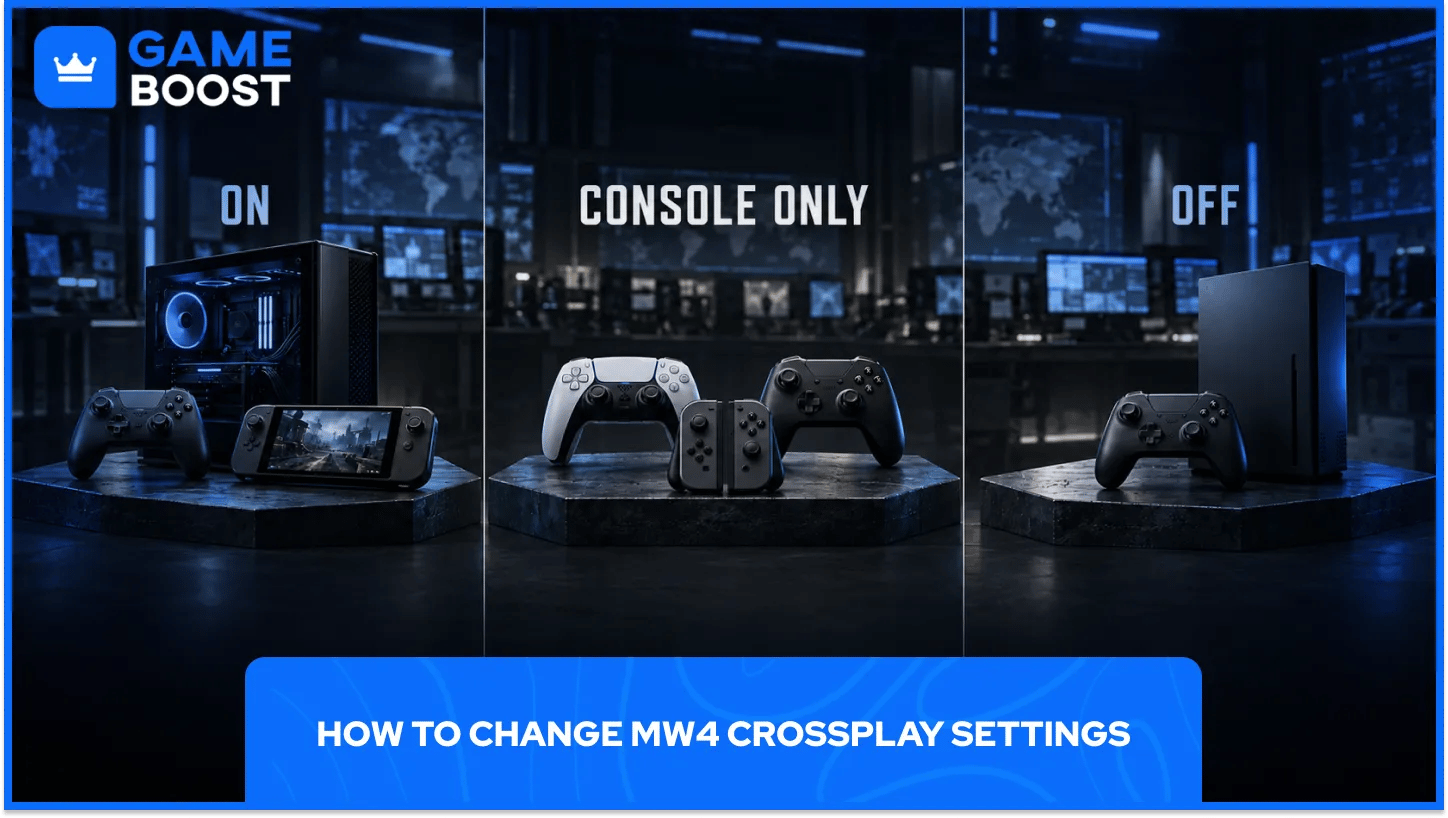
Öffnen Sie auf Konsolen zunächst Einstellungen > Konto und Netzwerk und suchen Sie den Abschnitt „Online“. Ändern Sie die Einstellung für die Playlist, die Sie spielen möchten.
Das Menü enthält separate Crossplay-Einstellungen für Multiplayer Unranked, Multiplayer Ranked, und Warzone Ranked. Dass eine Zeile im gemeinsamen Einstellungsmenü angezeigt wird, bedeutet nicht, dass die entsprechende Playlist derzeit in MW4 verfügbar ist.
Option | Funktion |
|---|---|
Ein | Ermöglicht das Matchmaking mit anderen unterstützten Gaming-Plattformen |
Ein (nur Konsole) | Ermöglicht andere Konsolenplattformen und schließt PC aus, sofern verfügbar |
Aus | Beschränkt das jeweilige Matchmaking auf Ihre aktuelle Plattform |
So passen Sie eine unterstützte Konsolen-Playlist an:
Verlassen Sie das laufende Match und kehren Sie zum Menü zurück.
Öffnen Sie die Einstellungen und anschließend Konto & Netzwerk.
Suchen Sie die Crossplay-Zeile für die Playlist, die Sie verwenden.
Wählen Sie eine der verfügbaren Optionen.
Lesen Sie die Hinweise zu Einschränkungen neben einer gesperrten Einstellung und kehren Sie anschließend zum Matchmaking zurück.
Nutzen Sie die Optionen, die auf Ihrer Plattform tatsächlich verfügbar sind. Ein Screenshot von einem anderen System oder einer anderen Playlist zeigt möglicherweise eine Einstellung, die Sie auf Ihrem aktuellen Bildschirm nicht ändern können.
„Nur Konsole“ eignet sich für eine Gruppe mit verschiedenen Konsolen, die PC ausschließen möchte. „Aus“ ist die restriktivere Option: Sie beschränkt das jeweilige Matchmaking auf Ihre eigene Plattform.
Ein PS5-Spieler, der beispielsweise „Aus“ wählt, sollte nicht davon ausgehen, dass bei derselben Suche auch ein Freund auf Xbox berücksichtigt wird. Prüfen Sie die Einstellungen der gesamten Gruppe, bevor Sie diese Option ändern.
Wenn Sie Crossplay einschränken, verkleinert sich auch der Pool infrage kommender Spieler. Je nach Region, Playlist und Tageszeit kann sich das auf die Suchdauer und die Matchmaking-Qualität auswirken.
Bei Xbox gibt es außerdem kontoweite Berechtigungen für plattformübergreifendes Spielen. Wenn ein Xbox-Spieler nicht mit Freunden außerhalb des Xbox-Netzwerks spielen kann, prüfen Sie Datenschutz & Onlinesicherheit > Xbox-Datenschutz > Details anzeigen und anpassen > Kommunikation und Multiplayer.
Prüfen Sie die Berechtigung für die Teilnahme an plattformübergreifenden Spielen. Kommunikationsberechtigungen werden separat verwaltet. Dass Sie einem Match beitreten können, bedeutet also nicht automatisch, dass auch der Sprachchat erlaubt ist.
Diese Xbox-Einstellungen gelten für das gesamte Konto. Behandeln Sie sie getrennt von den Playlist-Einstellungen in MW4 und prüfen Sie die genehmigten Berechtigungen der Familie, falls für das Konto Einschränkungen gelten.
Gehen Sie nicht davon aus, dass das Konsolenmenü auch für alle PC-Versionen gilt. Die offiziellen MW4-Hinweise bestätigen derzeit nicht, dass es dieselben Opt-out-Einstellungen für Steam, Battle.net und Xbox auf dem PC gibt.
Wenn in Ihrem PC-Menü die Crossplay-Einstellungen der Konsole fehlen, werden sie auch nicht angezeigt, wenn Sie die Controller-Eingabe ändern. Nutzer von Xbox auf dem PC können außerdem die Berechtigungen ihres Xbox-Kontos für plattformübergreifendes Spielen prüfen. Dabei handelt es sich jedoch um eine separate Kontoeinstellung und nicht um eine bestätigte MW4-Playlist-Option.
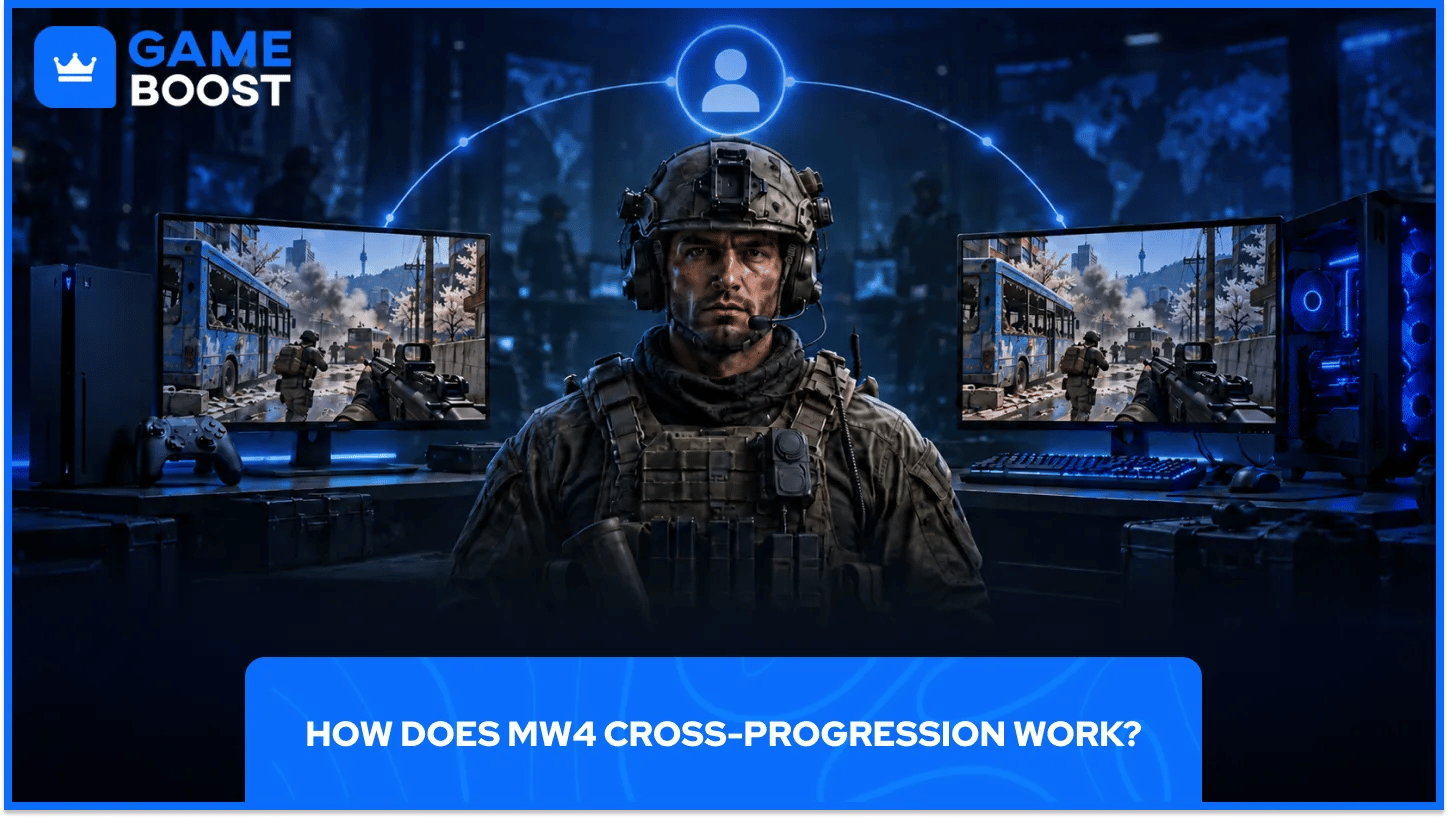
Ihr Online-Fortschritt ist mit Ihrem Activision-Konto verknüpft. Um dieses Profil auf einer anderen unterstützten Plattform weiterzuführen, verknüpfen Sie das neue Plattformkonto mit dem Activision-Konto, das Sie bereits verwenden.
Bevor Sie auf einem anderen Gerät spielen:
Melden Sie sich bei Ihrem bestehenden Activision-Konto an.
Öffnen Sie „Verknüpfte Konten“.
Prüfen Sie, welche Plattformprofile bereits verknüpft sind.
Verknüpfen Sie das zusätzliche Plattformkonto und folgen Sie den Verifizierungsschritten.
Starten Sie MW4 auf dieser Plattform und prüfen Sie Ihr Online-Profil.
Activision erlaubt ein verknüpftes Konto pro Anbieter. Lesen Sie die Kontodetails, bevor Sie eine Verknüpfung bestätigen – besonders, wenn Sie in Ihrem Browser bereits bei einem anderen Plattformprofil angemeldet sind.
Falls Ihr Fortschritt fehlt, prüfen Sie zuerst Ihr Activision-Konto. Wenn Sie Ihre Plattform mit einem anderen Activision-Konto verknüpfen, wird das ursprüngliche Profil nicht in dieses Konto übertragen.
Heben Sie Verknüpfungen nicht wahllos auf, um das Problem zu beheben. Activision schränkt das Aufheben von Verknüpfungen ein. Prüfen Sie daher, in welchem Konto Ihr Fortschritt gespeichert ist, bevor Sie diese Verbindungen ändern.
Die Hinweise von Activision zu MW4 bestätigen den plattformübergreifenden Online-Fortschritt. Sie bestätigen jedoch keine allgemeine Synchronisierung von Kampagnen-Checkpoints über alle unterstützten Plattformen hinweg.
Prüfen Sie die Cloud-Speicherfunktionen des jeweiligen Stores, bevor Sie sich darauf verlassen, einen Story-Spielstand anderswo fortsetzen zu können. Xbox Play Anywhere bietet eigene Vorteile für unterstützte Geräte. Das ist jedoch keine Garantie für alle Konsolen- und PC-Stores.
Activisions Hinweise zur MW4-Spielwährung unterscheiden zwischen dem Points-Guthaben und den damit gekauften Inhalten.
Inhalt | Plattformübergreifende Regel |
|---|---|
Gekaufte COD Points | Auf der Plattform ausgeben, auf der sie gekauft wurden |
Über einen Battle Pass verdiente COD Points | Auf der Plattform ausgeben, auf der sie verdient wurden |
Berechtigte, mit COD Points gekaufte Inhalte | Auf verknüpften Plattformen geteilt, mit Ausnahmen für plattformexklusive Inhalte |
Die meisten direkt mit echtem Geld gekauften Inhalte | Auf die Kaufplattform beschränkt |
Battle-Pass-Fortschritt und verdiente Inhalte | Folgt demselben verknüpften Activision-Konto, mit Ausnahme der COD-Points-Beschränkung |
Wenn Sie COD Points kaufen, wählen Sie die Plattform, auf der Sie sie ausgeben möchten. Prüfen Sie die Bedingungen für exklusive Inhalte, bevor Sie davon ausgehen, dass ein ganzes Bundle überall verfügbar ist.
Der erste Battle Pass erschien mit Season 1 am 6. November. Diese Regeln gelten auch für seine Inhalte.
Sie benötigen Zugriff auf das Spiel für die Version, die Sie starten. Cross-Progression allein gewährt keine Lizenz für jeden Store oder jede Konsole.
Xbox Play Anywhere ist eine relevante Ausnahme: Qualifizierende MW4-Käufe über den Xbox-Konsolen-Store oder den Xbox-PC-Store gewähren Zugriff auf unterstützten Xbox- und PC-Plattformen. Dieser Anspruch gilt nicht für einen separaten Kauf bei Steam, Battle.net, PlayStation oder Nintendo.
Für den Online-Zugriff auf Konsolen ist außerdem das entsprechende Plattform-Abonnement erforderlich. Eine Einladung von einem Freund auf einem anderen Gerät hebt diese Voraussetzung nicht auf.
Wenn Sie MW4-Accounts vergleichen, prüfen Sie die angegebene Plattform und die Details zum Spielzugriff. Der Fortschritt gehört zum verknüpften Activision-Profil; ein anderes Konto wird nicht mit dem Profil zusammengeführt, das Sie bereits verwenden.
Prüfen Sie zuerst die Gruppen- und Kontoeinstellungen und testen Sie dann die Verbindung. Das Spiel neu zu installieren ist viel Aufwand, wenn die Einladung an die falsche ID gesendet wurde.
Problem | Erste Prüfung |
|---|---|
Freundschaftsanfrage kommt nicht an | Vollständige Activision-ID, ausstehende Anfragen und blockierte Spieler |
Beitritt zu einem Freund auf einer anderen Plattform nicht möglich | Crossplay-Auswahl und plattformübergreifende Berechtigungen der Plattform |
Gruppe tritt bei, aber das Matchmaking schlägt fehl | Playlist-Zugriff aller Spieler, installierte Updates und Einschränkungen |
Match funktioniert, aber der Sprachchat nicht | Audioeinstellungen, Stummschaltung und Kommunikationsberechtigungen |
Profil wirkt nach dem Gerätewechsel leer | Activision-Account und verknüpftes Plattformprofil |
Verbindung schlägt auch beim Spielen allein fehl | MW4-Serverstatus und Online-Dienststatus Ihrer Plattform |
Lassen Sie alle ausstehenden Updates installieren und das Spiel neu starten, bevor Sie die Gruppe neu bilden. Bei Verbindungsproblemen sollten Sie den Dienststatus prüfen, bevor Sie Ihre Router-Einstellungen ändern.
Wenn nur eine Person keine Verbindung herstellen kann, sollte sie allein eine normale Online-Sitzung testen. So lässt sich ein allgemeines Verbindungsproblem von einem gruppenspezifischen Problem unterscheiden. Derzeit sind Free-for-All-Gruppen auf 2 Spieler begrenzt, statt wie zum Start auf vier. Eine größere Crossplay-Gruppe muss sich daher aufteilen oder einen anderen Modus wählen.
Wenn Sie mit einer Gruppe auf verschiedenen Plattformen spielen, beginnen Sie mit der Activision-Freundesliste und Berechtigungen, die allen den Beitritt ermöglichen. Kopieren Sie die vollständigen IDs, bestätigen Sie die Gruppe und wählen Sie denselben Modus, bevor Sie die Suche starten. Diese kurze Prüfung der Einstellungen kann Ihnen mehrere Runden mit Einladungen ersparen, die nie ankommen.
Wenn Sie selbst zwischen Geräten wechseln, prüfen Sie vor dem Spielen Ihre Kontoverknüpfungen und den Spielzugang. Lassen Sie Ihr bestehendes Activision-Profil mit den richtigen Plattformkonten verknüpft und prüfen Sie die Einschränkungen für Währung und Käufe, bevor Sie auf der neuen Version etwas ausgeben.
Überprüfen Sie Ihre Crossplay-Einstellung, wenn sich Ihre Gruppe ändert. „Nur Konsole“, „Aus“ und uneingeschränktes Crossplay eignen sich für unterschiedliche Gruppenkonstellationen. Die Verfügbarkeit kann außerdem von der Playlist und Plattform abhängen. Wählen Sie die Einstellung, die zu den Personen passt, mit denen Sie spielen, und notieren Sie sich, welche Kontoberechtigungen Sie dabei geändert haben.
Günstige Call of Duty-Game-Keys kaufen
Call of Duty-MW4-Accounts zum Verkauf
Günstige CoD-Modern-Warfare-4-Items kaufen
Günstige Call of Duty-Accounts
CoD-Items kaufen
Call of Duty Points zum Verkauf
Alle GameBoost-Game-Keys anzeigen
Alle GameBoost-Accounts anzeigen
Alle GameBoost-Boosting-Services anzeigen
Alle GameBoost-Währungen anzeigen
Alle GameBoost-Geschenkkarten anzeigen
Alle GameBoost-Aufladungen anzeigen
Alle GameBoost-Items anzeigen
“ Filip Premuš is a seasoned gaming content writer specializing in titles like Steal a Brainrot, Old School RuneScape, and other popular online games. With a sharp focus on accuracy, updates, and in-game strategy, he creates comprehensive guides that help players stay ahead of the meta and make informed decisions.”