



•Hamza Rashid• 7 Min. Lesezeit
Genshin Impact

Genshin Impact ist ein immersives Open-World-RPG, das die Herzen von Millionen Spielern erobert hat. Aufgrund der erheblichen Speicheranforderungen – etwa 50 GB auf PC und PlayStation sowie über 10 GB auf mobilen Geräten – müssen Sie es möglicherweise deinstallieren, um Speicherplatz freizugeben.Dieser umfassende Leitfaden führt Sie durch den Deinstallationsprozess auf allen Plattformen und sorgt für eine saubere Entfernung des Spiels.
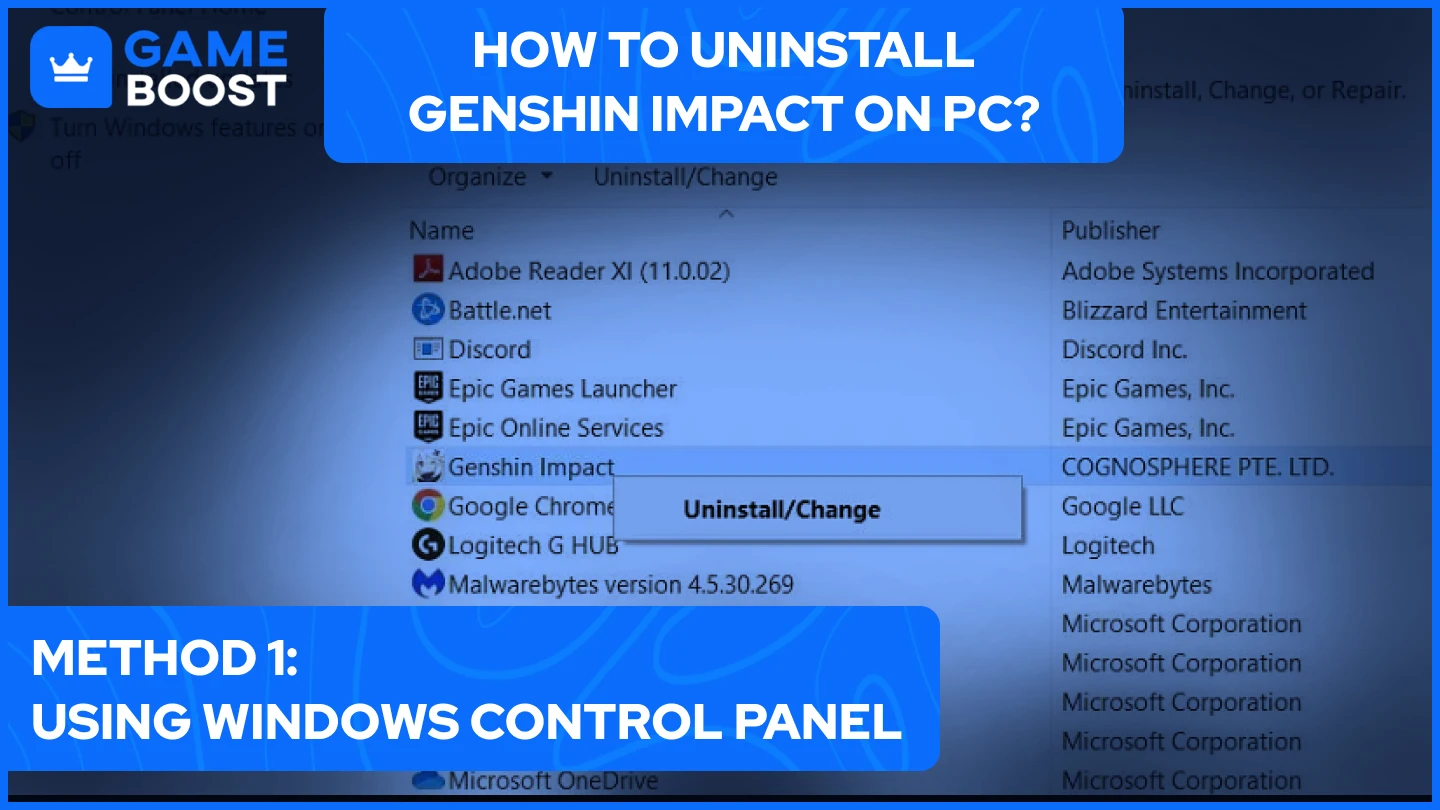
Die Methode über die Systemsteuerung funktioniert zuverlässig auf allen Windows-Versionen, um Genshin Impact zu deinstallieren:
Drücken Sie die Windows-Taste + R und geben Sie "Systemsteuerung" ein
Klicken Sie auf "Programme und Funktionen" oder "Ein Programm deinstallieren"
Suchen Sie Genshin Impact in der Liste
Klicken Sie mit der rechten Maustaste und wählen Sie "Deinstallieren/Ändern"
Befolgen Sie die Anweisungen des Deinstallationsprogramms, um den Prozess abzuschließen
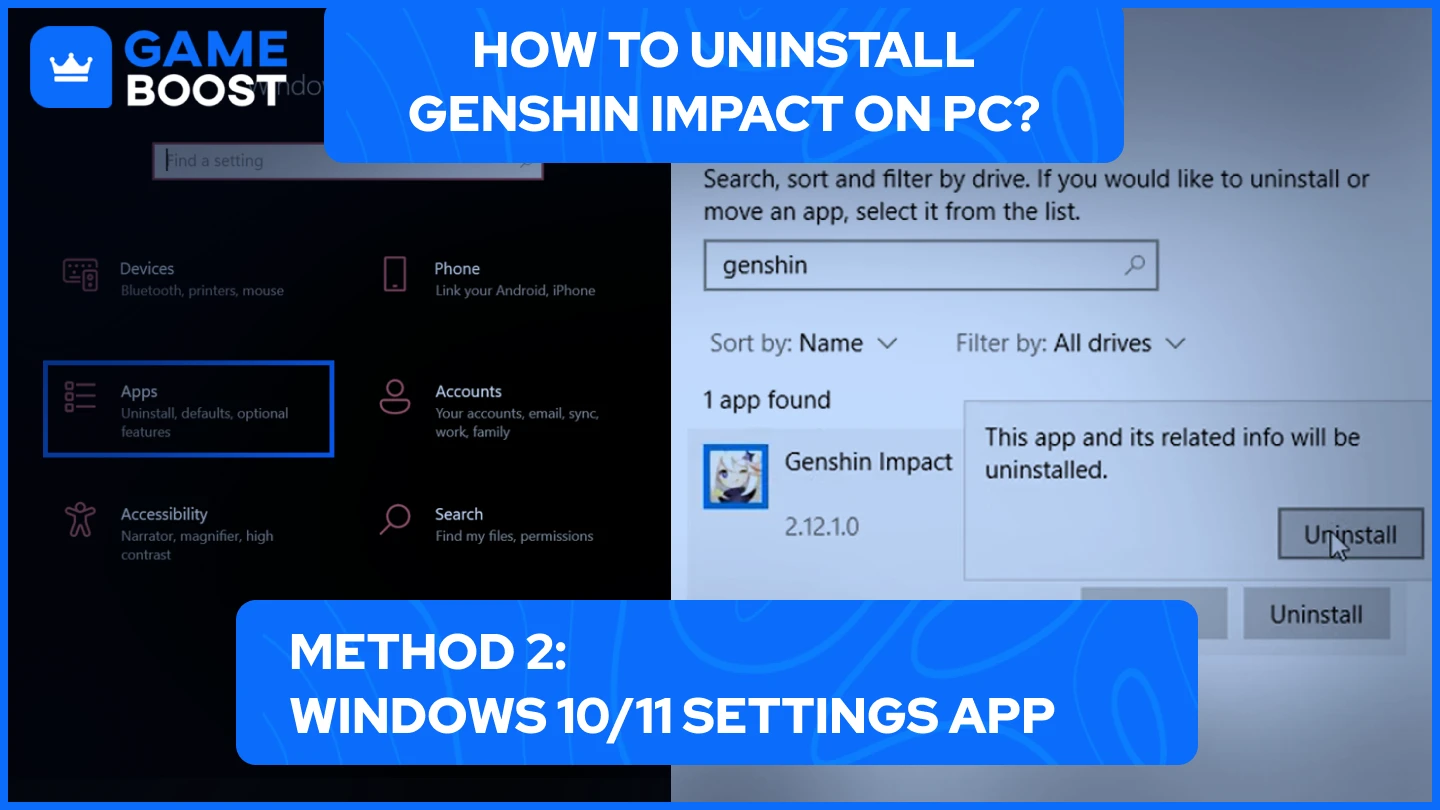
Für moderne Windows-Nutzer bietet die Einstellungen-App einen vereinfachten Ansatz zur Deinstallation von Genshin Impact auf dem PC:
Drücken Sie die Windows-Taste + I, um die Einstellungen zu öffnen
Navigieren Sie zu "Apps" > "Apps & Funktionen"
Geben Sie "Genshin Impact" in die Suchleiste ein
Klicken Sie auf das Spiel und wählen Sie "Deinstallieren"
Bestätigen Sie Ihre Auswahl, wenn Sie dazu aufgefordert werden
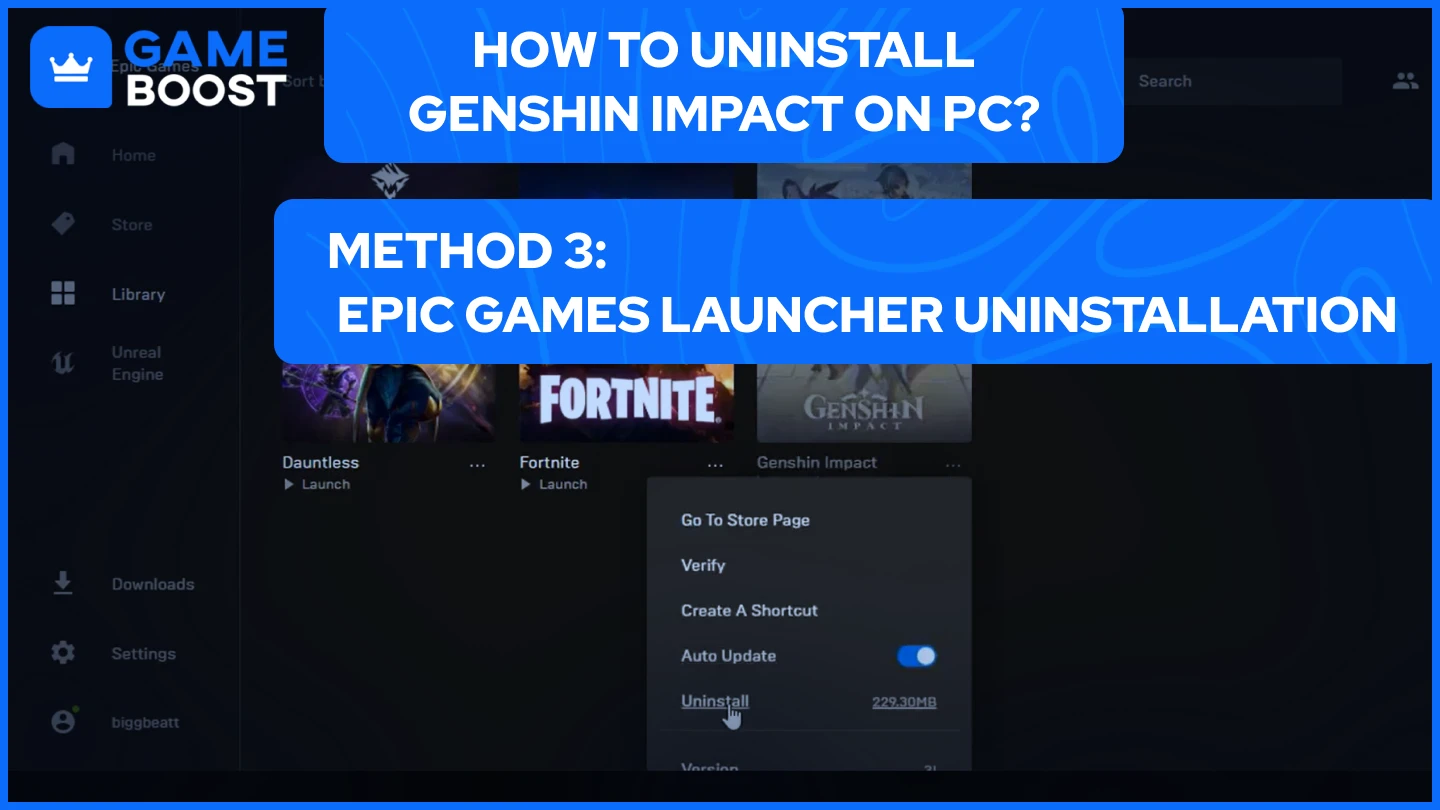
Wenn Sie Genshin Impact über Epic Games installiert haben, können Sie es wie folgt deinstallieren:
Öffnen Sie den Epic Games Launcher
Klicken Sie auf "Bibliothek" in der linken Seitenleiste
Suchen Sie Genshin Impact
Klicken Sie auf die drei Punkte (...) unter dem Spiel
Wählen Sie "Deinstallieren"
Bestätigen Sie die Deinstallation
Nach der Deinstallation von Genshin Impact befolgen Sie diese Schritte, um sicherzustellen, dass keine Restdateien zurückbleiben:
Löschen Sie verbleibende Ordner:
Navigieren Sie zu C:\Program Files\Genshin Impact
Überprüfen Sie C:\Users[IhrBenutzername]\AppData\LocalLow\miHoYo
Entfernen Sie alle verbleibenden Genshin Impact-Ordner
Bereinigen Sie die Registrierungseinträge (erfahrene Benutzer):
Drücken Sie die Windows-Taste + R
Geben Sie "regedit" ein
Suchen Sie nach "Genshin Impact" und "miHoYo"
Löschen Sie sorgfältig die zugehörigen Registrierungseinträge
Auch lesen:Alle Apfelstandorte in Genshin Impact: Wo kann man Äpfel kaufen?
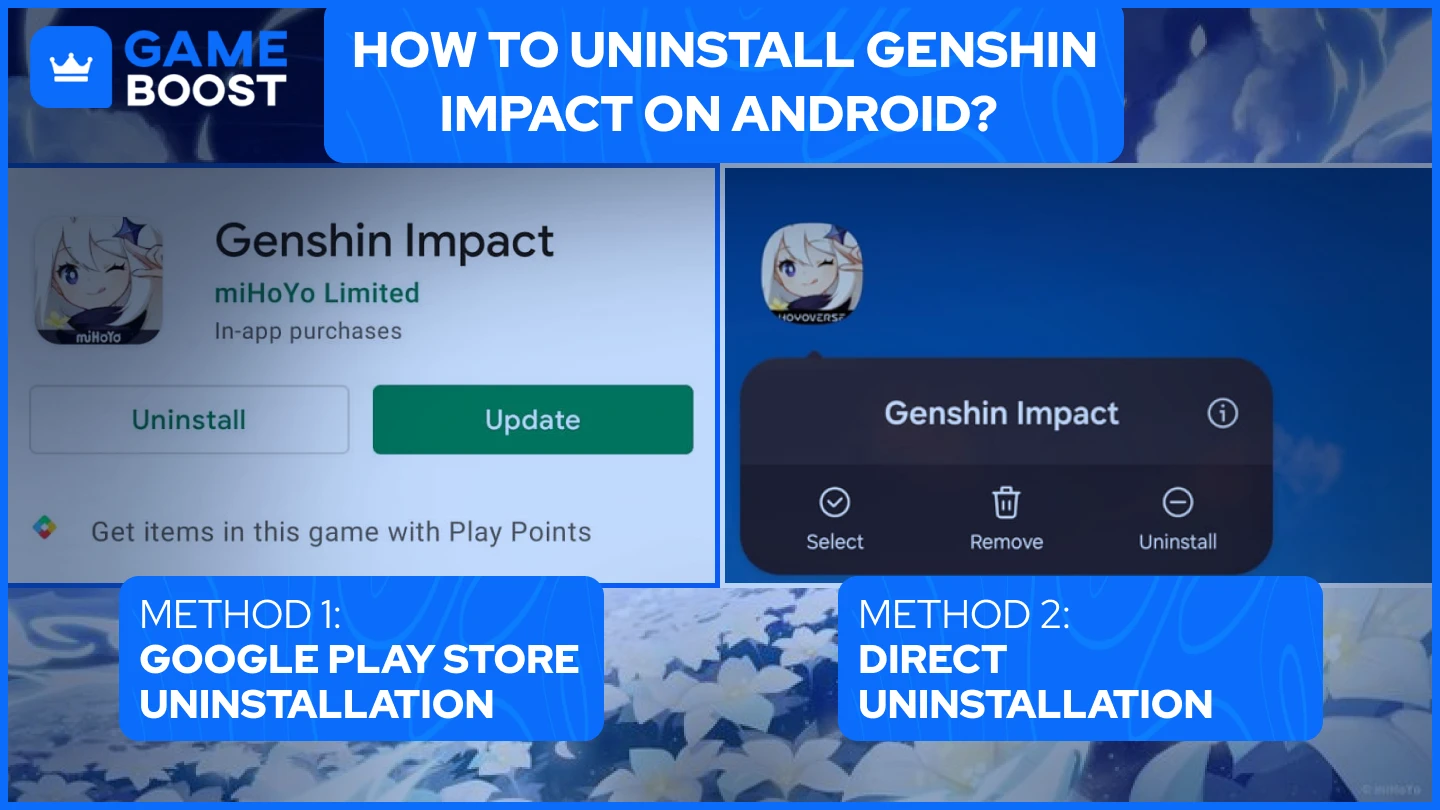
Die Deinstallation von Genshin Impact von Ihrem Android-Gerät kann auf zwei bequeme Arten erfolgen. Über den Google Play Store erfolgt der Prozess, indem Sie über Ihre Profileinstellungen auf Ihre installierten Apps zugreifen und die Deinstallation von dort aus initiieren. Die direkte Methode über das Gerät bietet eine schnellere Alternative zur Entfernung des Spiels. Welche Methode Sie auch wählen, das Endergebnis ist dasselbe - eine vollständige Entfernung des Spiels von Ihrem Gerät.
Hier sind die wichtigsten Schritte zur Deinstallation von Genshin Impact über den Google Play Store:
Starten Sie die Google Play Store-App auf Ihrem Android-Gerät
Greifen Sie auf Ihr Profil zu, indem Sie auf das Symbol in der oberen rechten Ecke tippen
Navigieren Sie im Menü zu "Apps und Geräte verwalten"
Suchen Sie Genshin Impact in Ihrer Liste der installierten Apps
Tippen Sie auf "Deinstallieren" und bestätigen Sie Ihre Wahl
Für die direkte Deinstallation von Genshin Impact über das Gerät ist der Prozess noch einfacher:
Suchen Sie das Genshin Impact-Symbol auf Ihrem Startbildschirm oder im App-Drawer
Drücken und halten Sie das Symbol, bis ein Menü erscheint
Wählen Sie "Deinstallieren" aus den Optionen
Bestätigen Sie die Deinstallation, wenn Sie dazu aufgefordert werden
Der Prozess zum Entfernen von Genshin Impact von Apple-Geräten folgt einem unkomplizierten Ansatz, der sowohl auf iOS als auch auf iPadOS konsistent ist. Das schlanke Design des Betriebssystems von Apple macht diesen Prozess besonders benutzerfreundlich und erfordert nur wenige einfache Interaktionen.
Hier ist, was Sie tun müssen, um Genshin Impact auf iOS/iPad zu deinstallieren:
Finden Sie das Genshin Impact-Symbol auf Ihrem Startbildschirm
Drücken und halten Sie das App-Symbol, bis das Menü erscheint
Wählen Sie "App entfernen" aus den verfügbaren Optionen
Wählen Sie "App löschen", um zu bestätigen
Tippen Sie auf "Löschen" im letzten Bestätigungsdialog
Nachdem Sie diese Schritte abgeschlossen haben, wird das Spiel vollständig von Ihrem Gerät entfernt. Denken Sie daran, dass Ihr Spielfortschritt sicher auf den Servern von miHoYo gespeichert ist, die mit Ihrem Account verknüpft sind. Das bedeutet, dass Sie das Spiel jederzeit neu installieren und dort weitermachen können, wo Sie aufgehört haben, was den Deinstallationsprozess für diejenigen, die später zum Spiel zurückkehren möchten, sorgenfrei macht.
Der gesamte Prozess dauert nur wenige Momente und schafft effektiv den erheblichen Speicherplatz frei, den Genshin Impact auf Ihrem mobilen Gerät einnimmt.Egal, ob Sie vorübergehend Speicherplatz schaffen oder dauerhaft vom Spiel Abstand nehmen möchten, diese Methoden gewährleisten eine saubere und vollständige Entfernung der Anwendung.
Auch lesen: Unterstützt Genshin Impact plattformübergreifendes Spielen? (2025)
Navigieren Sie zu Ihrer Spielbibliothek
Suchen Sie Genshin Impact
Drücken Sie die Options-Taste (⋯)
Wählen Sie "Löschen"
Bestätigen Sie die Deinstallation
Gehen Sie zu Einstellungen
Wählen Sie "Speicher"
Finden Sie Genshin Impact unter installierten Spielen
Wählen Sie "Löschen"
Warten Sie, bis der Prozess abgeschlossen ist
Auch lesen: Wie groß ist Genshin Impact? Mobil, PC, Xbox, PS (2025)
Nach der Deinstallation von Genshin Impact bleibt Ihr Spielfortschritt sicher, da er mit Ihrem Account auf miHoYo'sServer. Sie können das Spiel jederzeit neu installieren und dort weitermachen, wo Sie aufgehört haben, indem Sie sich einfach wieder in Ihren Account einloggen.Sie möchten jedoch möglicherweise alle verbleibenden Spieldateien oder -ordner bereinigen, um zusätzlichen Speicherplatz freizugeben, insbesondere bei PC-Installationen.
Wenn Sie während der Deinstallation von Genshin Impact auf Probleme stoßen, versuchen Sie, die folgenden Schritte zu befolgen:
Schließen Sie alle laufenden Spielprozesse
Starten Sie Ihr Gerät neu, bevor Sie es erneut versuchen
Verwenden Sie Software von Drittanbietern zur Deinstallation für hartnäckige Installationen
Überprüfen Sie die administrativen Berechtigungen
Stellen Sie sicher, dass keine Spiel-Updates im Gange sind
Indem Sie diese umfassende Anleitung befolgen, können Sie Genshin Impact erfolgreich von jedem Gerät entfernen und Ihren Fortschritt für eine zukünftige Neuinstallation bewahren. Denken Sie daran, alle lokalen Screenshots oder Aufnahmen vor der Deinstallation zu sichern, da diese möglicherweise nicht in der Cloud gespeichert sind.
Genshin Impact Accounts
Genshin Impact Aufladung
Alle GameBoost Accounts anzeigen
Alle GameBoost Boosting-Dienste anzeigen
Alle GameBoost Währungen anzeigen
Alle GameBoost Spielschlüssel anzeigen
Alle GameBoost Geschenkkarten anzeigen
Alle GameBoost Aufladungen anzeigen
Alle GameBoost Items anzeigen
CS2 Skins kaufen
“ Kristina ist 2024 als SEO-Spezialistin zu GameBoost gekommen und wurde schnell zur Expertin für Third-Person-Shooter und kompetitive Spiele. Sie berichtet über Titel wie Fortnite, Valorant, League of Legends, GTA 5 und Roblox, mit Schwerpunkt auf Anleitungen, praktischen Tipps und Updates.”