


•Mustafa Atteya• 5 Min. Lesezeit
Roblox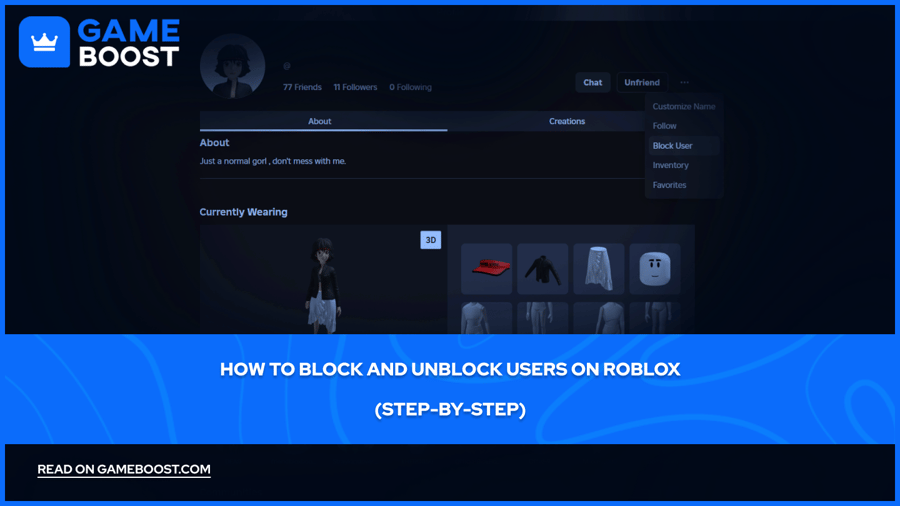

Roblox zieht täglich Millionen von Spielern an und bringt Sie mit Hunderten von verschiedenen Nutzern in Kontakt, in jeder Erfahrung, die Sie betreten. Während die meisten Interaktionen positiv bleiben, wird nicht jeder, den Sie treffen, freundlich oder respektvoll sein.
Das Blockieren von Nutzern ist ein wichtiges Werkzeug, wenn Sie genug von dem Verhalten einer Person haben und weitere Interaktionen verhindern möchten. In diesem Artikel zeigen wir Ihnen genau, wie Sie andere Spieler auf Roblox blockieren und entsperren können, und geben klare Anweisungen, die auf verschiedenen Geräten funktionieren.
Auch lesen: So aktivieren Sie den Shift-Lock in Roblox: Schritt-für-Schritt-Anleitung
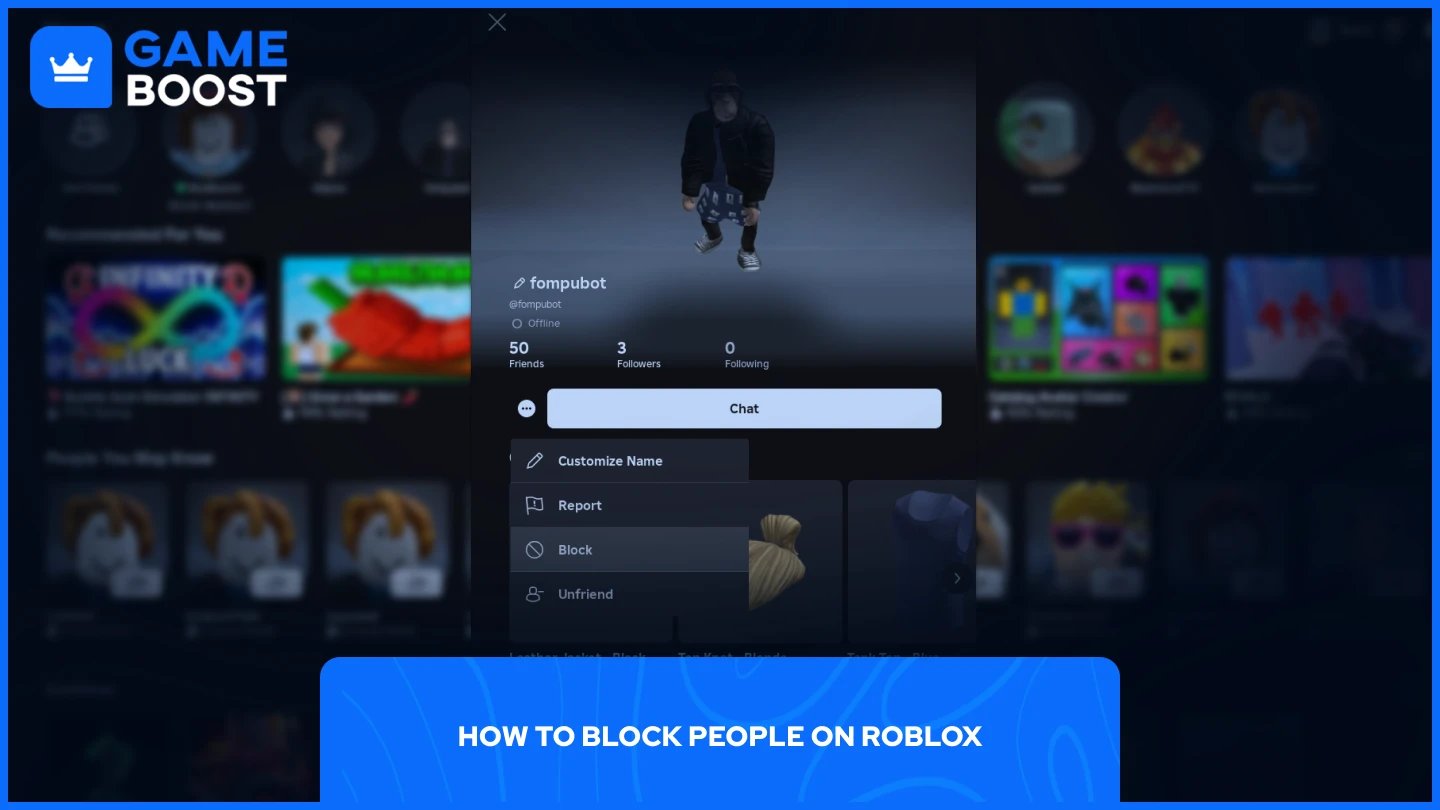
Das Blockieren von Personen auf Roblox ist unkompliziert und funktioniert nahezu identisch auf allen Plattformen. Der Vorgang erfordert nur wenige Klicks, und Sie haben mehrere Methoden, je nach Ihrer Beziehung zu dem Nutzer.
Starten Sie Roblox
Klicken Sie auf "Mehr"
Wählen Sie "Freunde"
Wählen Sie das gewünschte Profil aus, das Sie blockieren möchten
Klicken Sie auf die drei Punkte neben der Schaltfläche "Chat"
Wählen Sie "Blockieren"
Nach dem Blockieren werden sie automatisch von Ihrer Freundesliste entfernt und können nicht mehr mit Ihnen interagieren, es sei denn, Sie entscheiden sich später, sie zu entsperren.
Starten Sie Roblox
Suchen Sie nach ihnen, indem Sie ihren Benutzernamen in die Suchleiste eingeben
Wählen Sie das gewünschte Profil aus, das Sie blockieren möchten
Klicken Sie auf die drei Punkte neben der Schaltfläche "Freund hinzufügen"
Wählen Sie "Blockieren"
Diese Methode funktioniert im Wesentlichen genauso wie das Blockieren von Freunden, nur mit leicht unterschiedlicher Navigation, da Sie von einer Nicht-Freund-Beziehung ausgehen.
Auch lesen: So ändern Sie Ihren Namen auf Roblox: Schritt-für-Schritt-Anleitung
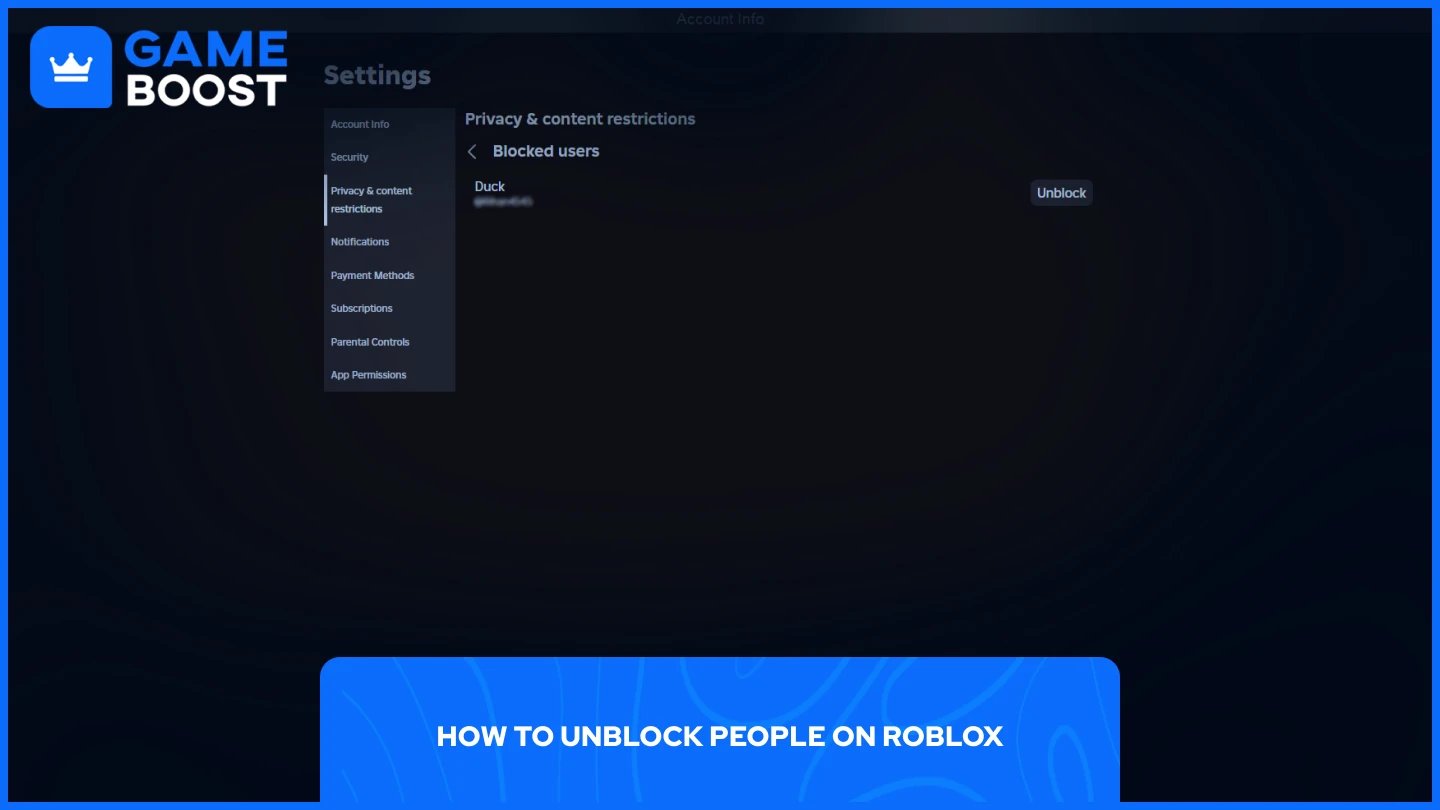
Das Entsperren von Nutzern auf Roblox erfordert sogar weniger Schritte als das Blockieren. Die Plattform macht es einfach, die Kommunikation mit zuvor blockierten Spielern wiederherzustellen.
Hauptmethode zum Entsperren von Nutzern:
Roblox starten
Auf "Mehr" klicken
"Einstellungen" auswählen
Zu "Datenschutz & Inhaltsbeschränkungen" navigieren
"Blockierte Nutzer" auswählen
Auf "Entsperren" neben dem Nutzer klicken, den Sie entsperren möchten
Wenn Ihre blockierte Liste im Laufe der Zeit gewachsen ist, müssen Sie möglicherweise durch mehrere Namen scrollen, um den spezifischen Nutzer zu finden, den Sie entsperren möchten. Aber glücklicherweise gibt es eine alternative Methode, um blockierte Nutzer zu finden.
Für Spieler mit umfangreichen blockierten Listen gibt es einen effizienteren Ansatz.Suchen Sie einfach den Namen des Nutzers von der Startseite, navigieren Sie zu ihrem Profil und klicken Sie auf die Schaltfläche "Entsperren", die erscheint.Das spart Zeit im Vergleich zum Scrollen durch eine lange Liste blockierter Accounts.
Auch lesen:So erscheinen Sie offline auf Roblox: Schritt-für-Schritt-Anleitung
Das Blockieren und Entsperren von Nutzern auf Roblox gibt Ihnen die Kontrolle darüber, wer mit Ihnen auf der Plattform interagieren kann. Ob Sie mit störenden Spielern umgehen oder eine Pause von bestimmten Interaktionen einlegen möchten, diese einfachen Schritte ermöglichen es Ihnen, Ihr soziales Erlebnis zu verwalten. Denken Sie daran, dass das Blockieren einer Person sie von Ihrer Freundesliste entfernt und zukünftige Interaktionen verhindert, bis Sie sich entscheiden, sie zu entsperren.
Alle GameBoost Accounts anzeigen
Alle GameBoost Boosting-Dienste anzeigen
Alle GameBoost Währungen anzeigen
Alle GameBoost Spieleschlüssel anzeigen
“ Mustafa Atteya schreibt seit 2023 über Gaming und E-Sport, mit einem Schwerpunkt auf wettbewerbsorientierten Spielinhalten und Leitfäden zur Spielerverbesserung. Mit 25 Jahren bringt er sowohl praktische Spielerfahrung als auch professionelle SEO-Schreibkompetenz in das GameBoost-Team ein.”





