•Hamza Rashid• 21 Min. Lesezeit
Roblox

Roblox-Accountsdie für Kinder unter 13 Jahren registriert sind, kommen mit einer Reihe von integrierten Einschränkungen, und das Verwalten der Robux-Ausgaben ist eines der Bereiche, die Eltern oft übersehen. Das Verknüpfen eines Eltern-Accounts gibt Ihnen Ausgabenlimits, Aktivitätsbenachrichtigungen und Inhaltskontrollen, die alle von Ihrem eigenen Gerät aus verwaltet werden können.
Der Kauf über die Roblox-Website oder das Einlösen einer Geschenkkarte gibt bis zu 25 % mehr Robux als der Kauf über den iOS App Store oder Google Play, daher spart das Wissen um die richtige Methode langfristig Geld.
In diesem Artikel werden wir erkunden, wie man einen Eltern-Account einrichtet, Robux für einen Kinder-Account kauft und Ausgabebeschränkungen verwaltet, um alles unter Kontrolle zu halten.
Auch lesen: Wie man Robux auf Roblox handelt

Kinder-Accounts können Robux unabhängig kaufen, solange eine Zahlungsmethode im Account gespeichert ist.
Das Verknüpfen eines Eltern-Accounts gibt Ihnen Zugang zu Ausgabenlimits, Benachrichtigungen und anderen elterlichen Kontrollen.
Um einen Eltern-Account zu verknüpfen, gehen Sie zu den Einstellungen Ihres Kindes > Elternkontrollen > Eltern hinzufügen und verifizieren Sie Ihr Alter mit einem amtlichen Ausweis oder einer Kreditkarte.
Der Kauf von Robux über die Roblox-Website gibt bis zu 25 % mehr als der Kauf über den iOS App Store oder Google Play.
Sie können auch Robux über GameBoost kaufen, indem Sie den Roblox-Benutzernamen Ihres Kindes eingeben und den Anweisungen folgen, ohne dass eine Kontoanmeldung erforderlich ist.
Nach dem Kauf setzen Sie ein monatliches Ausgabenlimit über Ihren Eltern-Account, um zu begrenzen, wie viel jeden Monat ausgegeben werden kann.
Ausgabenlimits gelten nicht für das Einlösen von Geschenkkarten und werden am Ende jedes Kalendermonats zurückgesetzt.
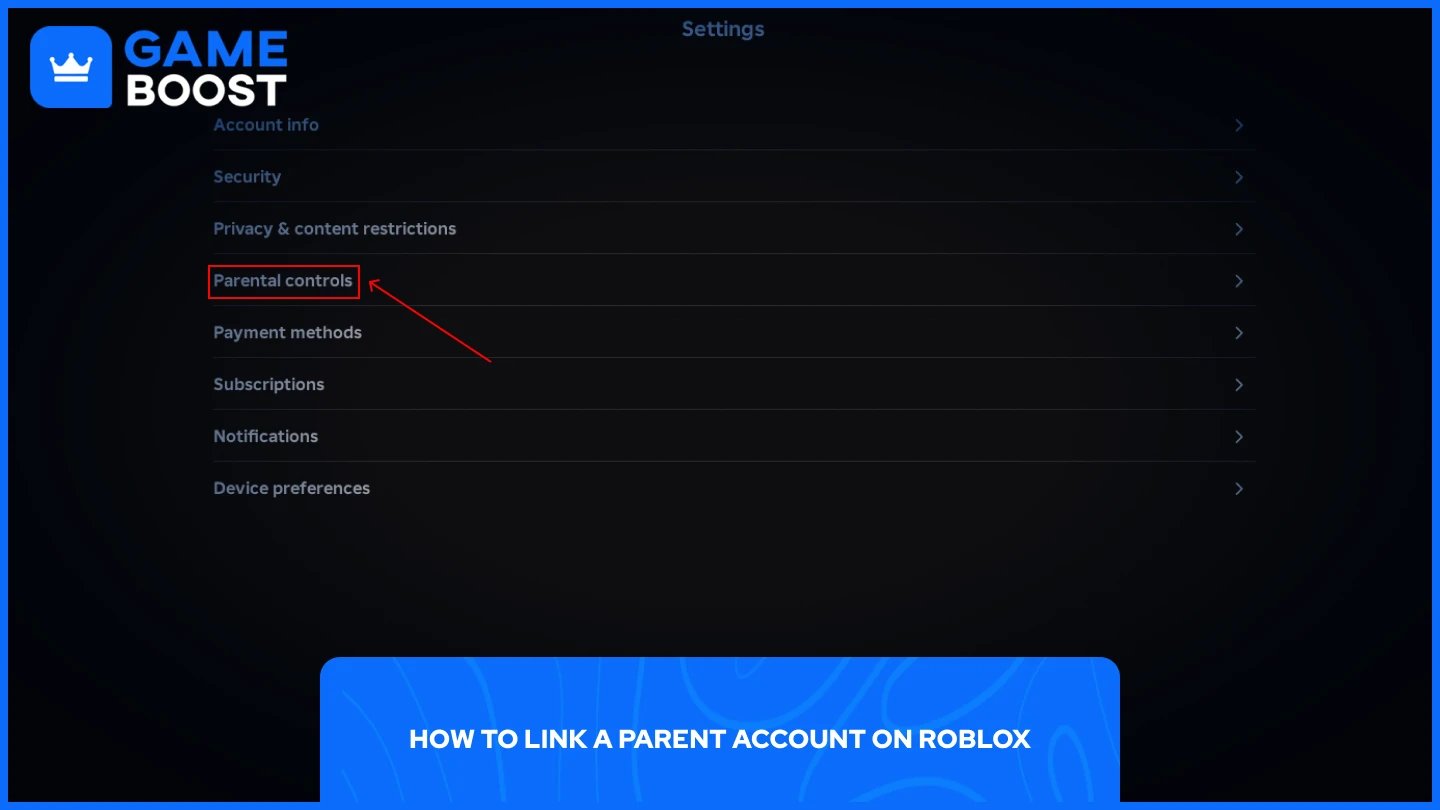
Um Elternprivilegien zu aktivieren, müssen Sie 18 Jahre oder älter sein und Ihr Alter mit einem amtlichen Ausweis oder einer Kreditkarte verifizieren. Wenn Sie bereits einen Roblox-Account haben, können Sie diesen direkt verwenden, ohne einen neuen zu erstellen. So verknüpfen Sie Ihren Eltern-Account mit dem Ihres Kindes:
Öffnen Sie auf dem Gerät Ihres Kindes Roblox und gehen Sie zu den Einstellungen.
Wählen Sie Elternkontrollen und tippen Sie dann auf Eltern hinzufügen.
Geben Sie Ihre E-Mail-Adresse ein und überprüfen Sie Ihren Posteingang auf einen Bestätigungslink.
Öffnen Sie den Link und wählen Sie 'Bestehenden Account verwenden', wenn Sie bereits einen haben, oder 'Account erstellen', wenn nicht.
Befolgen Sie die Schritte auf dem Bildschirm, um Ihr Alter mit einem amtlichen Ausweis oder einer Kreditkarte zu verifizieren.
Sobald Sie verifiziert sind, wählen Sie 'Zustimmen', um die Verknüpfung abzuschließen.
Nach der Verknüpfung können Sie die Einstellungen Ihres Kindes von Ihrem eigenen Gerät aus verwalten, ohne sich jedes Mal in deren Account einloggen zu müssen.
Auch lesen: Was sind die sichersten Möglichkeiten, Robux zu kaufen?
Mit dem verknüpften Eltern-Account können Sie Robux direkt über den Kinder-Account kaufen. Der Kauf über die Roblox-Website oder die Verwendung einer Geschenkkarte gibt bis zu 25 % mehr Robux als der Kauf über den iOS App Store oder Google Play, da Roblox die Einsparungen der App-Store-Gebühren direkt an Sie weitergibt. Aus diesem Grund ist die Website der empfohlene Weg.
Befolgen Sie diese Schritte, um Robux zu kaufen:
Melden Sie sich im Roblox-Account Ihres Kindes auf der Website oder in der App an.
Klicken Sie auf das Robux-Symbol oben auf dem Bildschirm.
Wählen Sie den Betrag an Robux, den Sie kaufen möchten.
Wählen Sie Ihre Zahlungsmethode: Kreditkarte, Debitkarte, PayPal oder eine Roblox-Geschenkkarte.
Überprüfen Sie den Bestätigungsbildschirm, der den Robux-Betrag, die Gesamtkosten und die gewählte Zahlungsmethode anzeigt, und klicken Sie dann auf die Schaltfläche zum Kauf, um die Transaktion abzuschließen.
Robux erscheinen normalerweise innerhalb von Minuten im Account, obwohl es gelegentlich zu einer kurzen Verzögerung von bis zu einer Stunde während der Hauptnutzungszeiten kommen kann. Alternativ können Sie Robux über GameBoost. Der Prozess ist einfach:
Wählen Sie den Robux-Betrag, den Sie möchten
Geben Sie den Roblox-Benutzernamen Ihres Kindes ein
Schließen Sie die Zahlung ab und folgen Sie den Anweisungen
Es ist nicht erforderlich, sich in den Account einzuloggen, was es zu einer praktischen Option für Eltern macht, die die Anmeldedaten ihres Kindes von Transaktionen getrennt halten möchten.

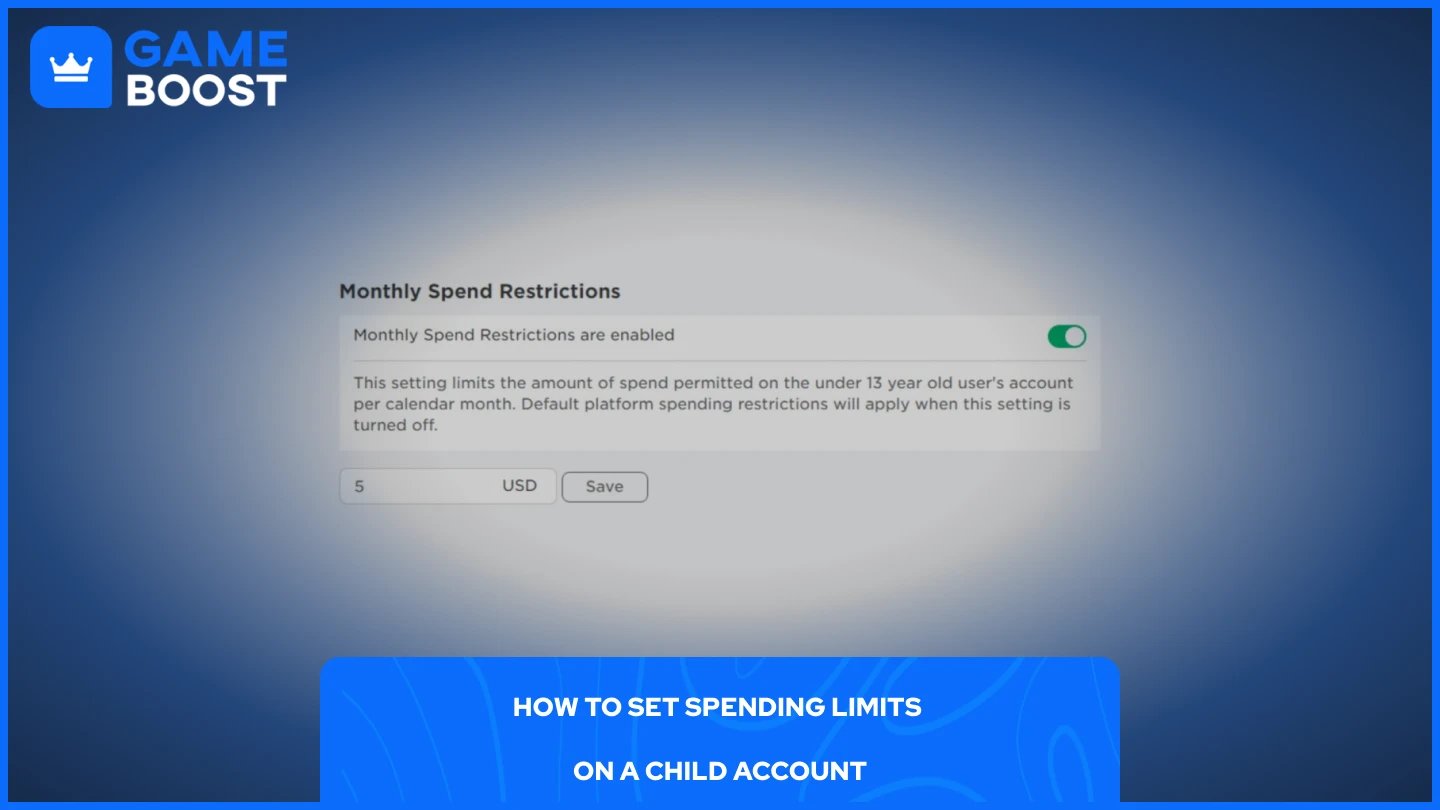
Sobald Robux gekauft wurden, ist es sinnvoll, ein monatliches Ausgabenlimit festzulegen, um unerwartete Kosten zu vermeiden. Sie können ein monatliches Ausgabenlimit festlegen, das Robux-Käufe und Abonnements für einzelne Erlebnisse abdeckt. Das Limit wird am Ende jedes Kalendermonats zurückgesetzt und rollt nicht über.
So setzen Sie ein Ausgabenlimit fest:
Melden Sie sich in Ihrem Eltern-Account auf der Website oder in der mobilen App an.
Gehen Sie zu Einstellungen und wählen Sie dann Elternkontrollen.
Navigieren Sie zu Ausgabenbeschränkungen und tippen Sie auf monatliches Ausgabenlimit.
Geben Sie den Betrag ein, mit dem Sie sich wohlfühlen, und bestätigen Sie.
Benachrichtigungen über hohe Ausgaben sind standardmäßig für alle verknüpften Eltern aktiviert, was bedeutet, dass Sie nach $100, $250 und $500 Ausgaben in einem bestimmten Monat Benachrichtigungen erhalten. Nach $500 erhalten Sie eine Benachrichtigung für jede zehn Transaktionen. Sie können auch die Benachrichtigungseinstellungen anpassen, um bei jeder Transaktion benachrichtigt zu werden, wenn Sie eine engere Kontrolle bevorzugen. Beachten Sie, dass Ausgabenlimits nicht für die Einlösung von Geschenkkarten gelten.
Lesen Sie auch: So lösen Sie eine Robux-Geschenkkarte auf Mobilgeräten ein
Der Kauf von Robux im Account des Kindes ist unkompliziert, aber die Ausgabenlimits sind es, die die Kontrolle tatsächlich gewährleisten. Der Kauf selbst dauert nur wenige Minuten, aber das Überspringen des Schrittes mit den Limits lässt den Account für unbegrenzte Kosten offen. Setzen Sie sofort nach der Verknüpfung Ihres Eltern-Accounts eine monatliche Obergrenze und nutzen Sie Benachrichtigungen, um über alle Aktivitäten informiert zu bleiben.
Alle GameBoost-Accounts anzeigen
Alle GameBoost-Boosting-Dienste anzeigen
Alle GameBoost-Währungen anzeigen
Alle GameBoost-Spieleschlüssel anzeigen
“ Mustafa Atteya schreibt seit 2023 über Gaming und E-Sport, mit einem Schwerpunkt auf wettbewerbsorientierten Spielinhalten und Leitfäden zur Spielerverbesserung. Mit 25 Jahren bringt er sowohl praktische Spielerfahrung als auch professionelle SEO-Schreibkompetenz in das GameBoost-Team ein.”