


•Mustafa Atteya• 4 Min. Lesezeit
Marvel Rivals

Die Mausbeschleunigung in Marvel Rivals beeinflusst, wie sich Ihr Cursor in Abhängigkeit von der Geschwindigkeit Ihrer Mausbewegung bewegt. Wenn Sie Ihre Maus schnell bewegen, legt der Cursor eine größere Strecke zurück als bei langsameren Bewegungen. Diese Inkonsistenz kann Ihre Zielgenauigkeit in intensiven Matches beeinträchtigen und es erschweren, präzise Schüsse abzugeben und sich bewegende Ziele effektiv zu verfolgen.
Viele kompetitive Spieler bevorzugen es, die Mausbeschleunigung zu deaktivieren, um bei allen Mausbewegungen eine konstante Zielgenauigkeit zu gewährleisten. Diese Anleitung erläutert alle Methoden, um die Mausbeschleunigung in Marvel Rivals auszuschalten – von den Spieleinstellungen bis zu Anpassungen auf Windows-Ebene – damit Sie die nötige stabile Zielkontrolle erhalten, um in den Ranglisten aufzusteigen.
Weiterlesen: Ist Marvel Rivals auf der Switch? Alles, was Sie wissen müssen
Die Mausbeschleunigung kann auf drei Hauptarten deaktiviert werden:
Lassen Sie uns jede dieser Methoden im Detail erkunden, damit Sie Ihre Mausbewegungen flüssiger und präziser steuern können.
Auch interessant: So schalten Sie den kostenlosen Invisible Woman Skin in Marvel Rivals frei
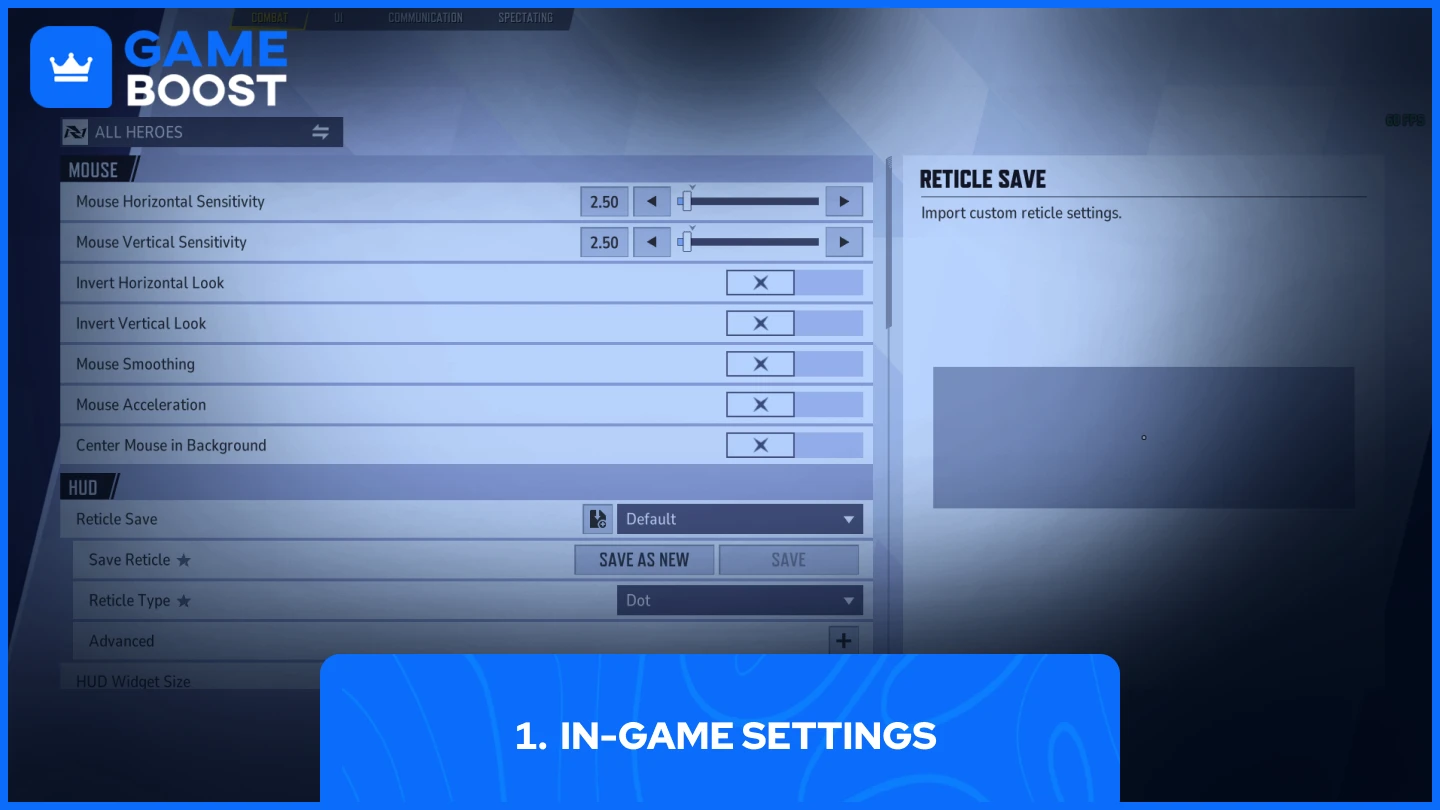
Deaktivieren Sie die Mausbeschleunigung am schnellsten und einfachsten über das Einstellungsmenü des Spiels. Gehen Sie dafür wie folgt vor:
Nach dem Anwenden dieser Änderungen starten Sie das Spiel neu, damit die Einstellungen wirksam werden. Beachten Sie, dass einige Spieler berichtet haben, dass die In-Game-Einstellung die Beschleunigung auf bestimmten Systemen nicht vollständig eliminiert. Falls Sie weiterhin inkonsistente Mausbewegungen bemerken, versuchen Sie die Methode über die Konfigurationsdatei oder passen Sie die Windows-Einstellungen an, um eine umfassendere Lösung zu erzielen.
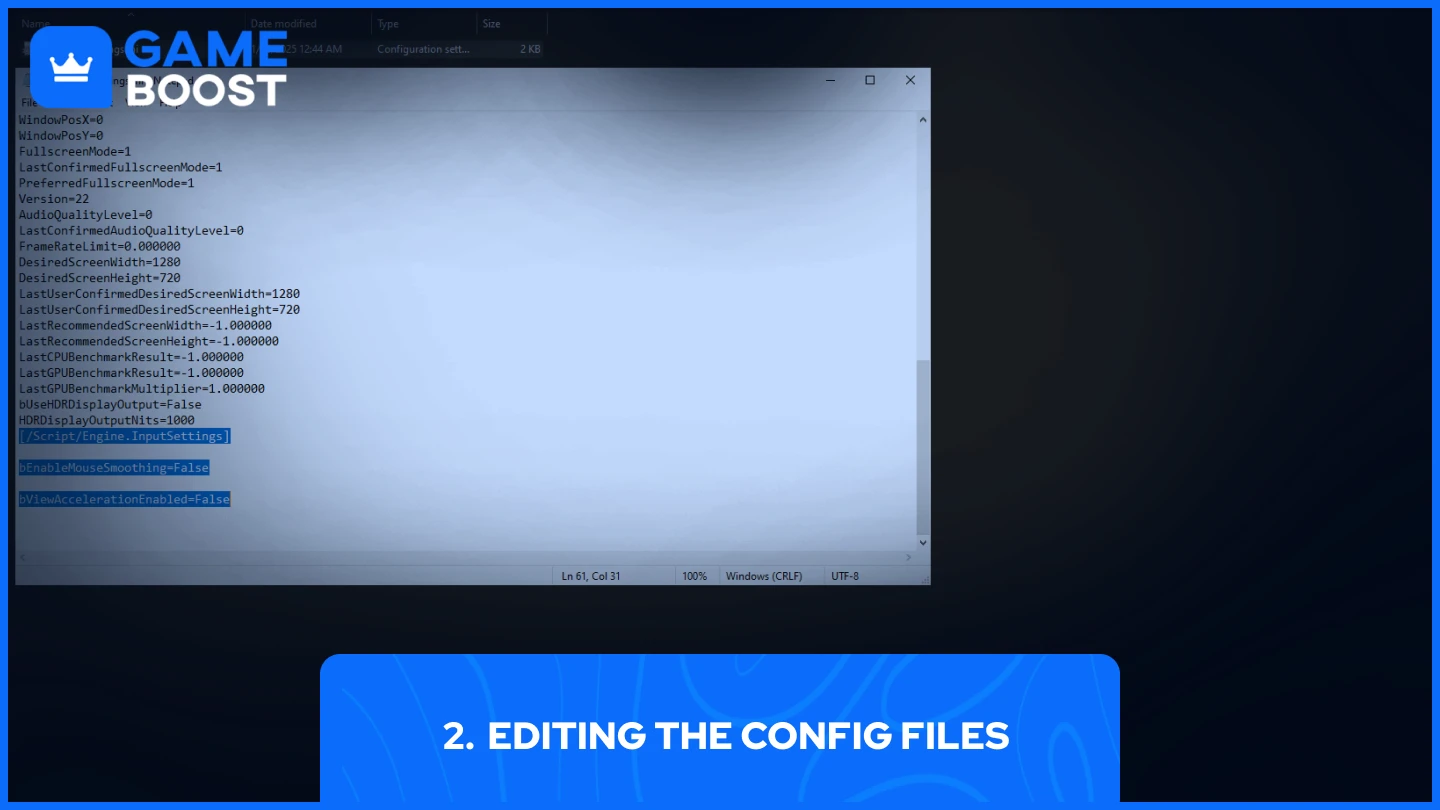
Das Anpassen der Konfigurationsdateien erfordert etwas mehr Aufwand, bietet Ihnen dafür aber auch mehr Kontrolle über die Mauseinstellungen. So funktioniert es:
• C:\Users\YOURPCNAME\appdata\local\marvel\saved\config\windows
[/Script/Engine.InputSettings]
bEnableMouseSmoothing=False
bViewAccelerationEnabled=False
Stellen Sie sicher, dass das Spiel während der Bearbeitung dieser Dateien geschlossen ist. Nach dem Speichern setzen Sie die Datei per Rechtsklick auf Eigenschaften und Aktivieren des Schreibschutzes auf „Schreibgeschützt“. So verhindern Sie, dass das Spiel Ihre Änderungen beim Start zurücksetzt.
Falls Sie den Config-Ordner nicht finden, stellen Sie sicher, dass in Windows Explorer versteckte Dateien angezeigt werden. Erstellen Sie außerdem eine Sicherungskopie der Originaldatei, bevor Sie Änderungen vornehmen, falls Sie diese später zurücksetzen müssen.
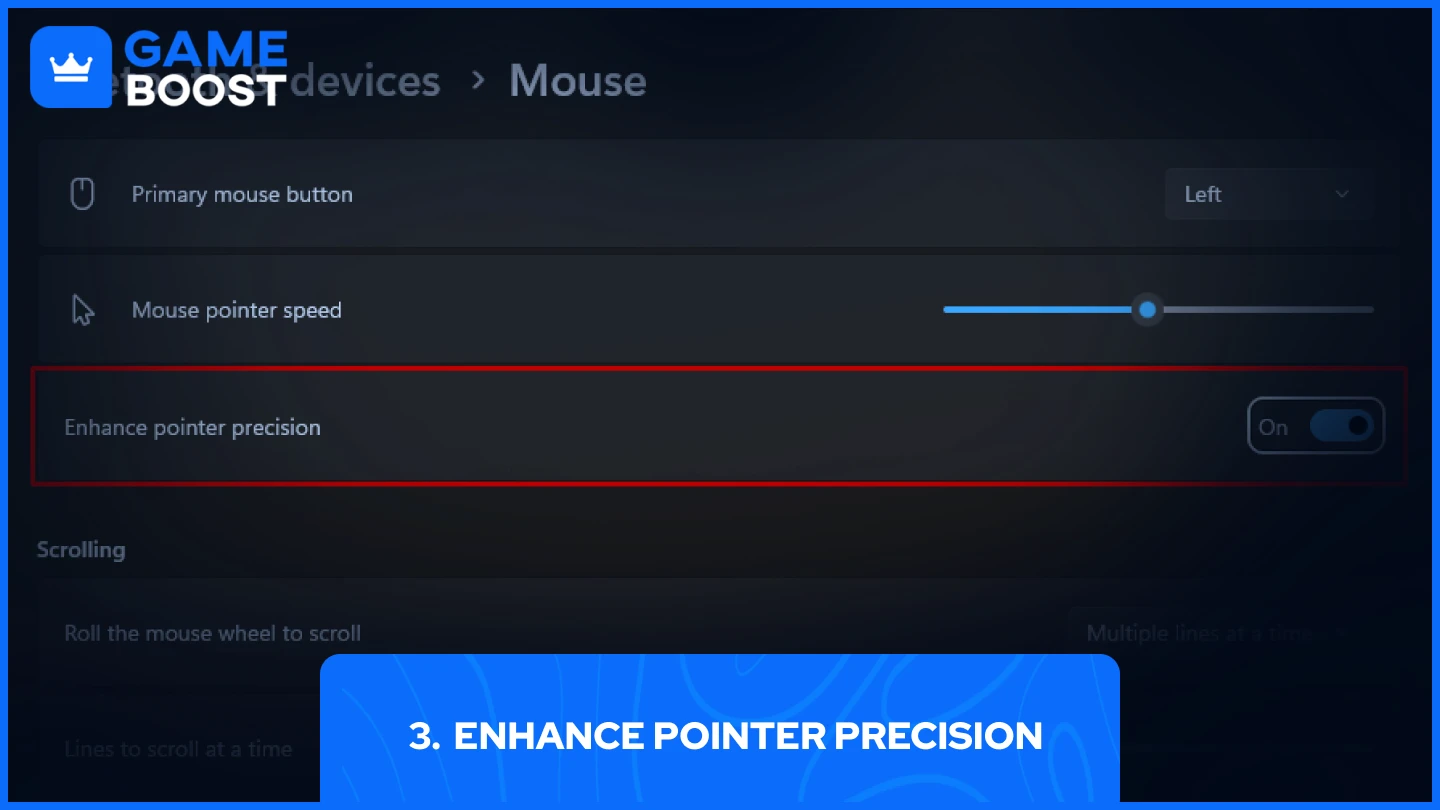
Mausbeschleunigung kann trotz der Anpassung der In-Game-Einstellungen weiterhin in den Windows-Einstellungen aktiv bleiben. Windows nennt diese Funktion „Zeigerbeschleunigung verbessern“, und das Deaktivieren hat bei vielen Marvel Rivals-Spielern Mausprobleme behoben.
Testen Sie Ihr Ziel im Practice Range, nachdem Sie diese Änderungen angewendet haben. Ihre Mausbewegungen sollten sich jetzt unabhängig von der Geschwindigkeit stets gleich anfühlen, was zu zuverlässigerem Tracking und präziseren Flick-Shots führt.
Auch interessant: Wie Sie Fadenkreuze in Marvel Rivals ändern und importieren
Probieren Sie jede Methode nacheinander aus, bis Sie die passende Lösung für Ihr System gefunden haben. Die meisten Spieler beheben Probleme mit der Mausbeschleunigung über die Einstellungen im Spiel, doch wenn Schwierigkeiten weiterhin bestehen, bieten Anpassungen der Konfigurationsdatei und der Windows-Zeigereinstellungen tiefgreifendere Lösungsmöglichkeiten. Konstante Mausbewegungen sind in Marvel Rivals entscheidend – nehmen Sie sich die Zeit, es richtig einzustellen.
Sie haben die Lektüre beendet, aber wir bieten noch mehr hilfreiche Inhalte, von denen Sie profitieren können. Darüber hinaus haben wir bahnbrechende Services, mit denen Sie Ihr Gaming-Erlebnis auf das nächste Level heben können. Was möchten Sie als Nächstes tun?
“ Mustafa Atteya schreibt seit 2023 über Gaming und E-Sport, mit einem Schwerpunkt auf wettbewerbsorientierten Spielinhalten und Leitfäden zur Spielerverbesserung. Mit 25 Jahren bringt er sowohl praktische Spielerfahrung als auch professionelle SEO-Schreibkompetenz in das GameBoost-Team ein.”