


•Mario Juričević• 12 Min. Lesezeit
Valorant

FPS ist der wichtigste Faktor in Shooter- und Wettkampfspielen wie Valorant. Spieler mit stabilen Bildraten genießen flüssiges Gameplay, während diejenigen, die unter Bildratenabfällen leiden, oft entscheidende Matches verlieren. Die Überwachung Ihrer FPS hilft Ihnen, die Leistung Ihres PCs zu verstehen und zu erkennen, wann Anpassungen erforderlich sind.
In diesem Artikel zeigen wir Ihnen genau, wie Sie die FPS-Überlagerung in Valorant aktivieren, damit Sie Ihre Leistung in Echtzeit verfolgen können. Dieser unkomplizierte Leitfaden hilft Ihnen, die FPS-Überwachung ohne Komplikationen einzurichten und gibt Ihnen die Informationen, die Sie benötigen, um einen Wettbewerbsvorteil zu behalten.
Auch lesen: Valorant Nachtmarkt-Datum (2025)
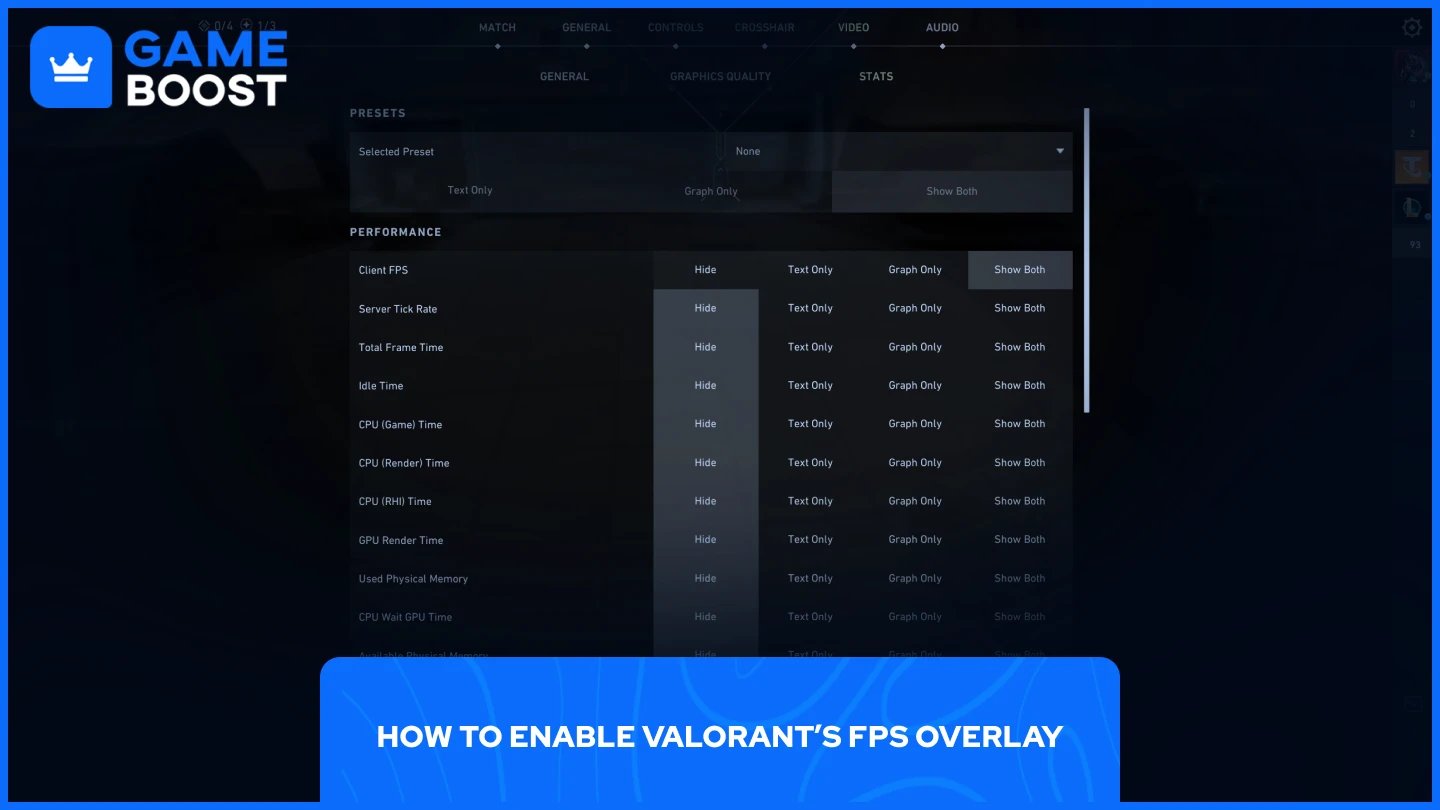
Die Aktivierung der integrierten FPS-Überlagerung in Valorant ist einfach und bietet mehr als nur Informationen zur Bildrate. Die Funktion bietet zusätzliche Leistungsmetriken, um Ihr System während des Spiels zu überwachen.
So aktivieren Sie es:
Starten Sie Valorant
Klicken Sie auf das Zahnradsymbol in der oberen rechten Ecke
Wählen Sie "Einstellungen."
Navigieren Sie zu "Video" und wählen Sie dann "Statistiken."
Wählen Sie Ihre gewünschte Option in "Client FPS" aus (Nur Text, Nur Grafik oder Beides anzeigen)
Sobald Sie Ihre bevorzugte Anzeigeoption auswählen und auf "Einstellungen schließen" klicken, wird die FPS-Überlagerung sofort in Ihren Spielen angezeigt. So können Sie Ihre Leistung verfolgen, ohne Ihr Gameplay zu unterbrechen.
Auch lesen: Valorant: So erhalten Sie den Riot Gun Buddy
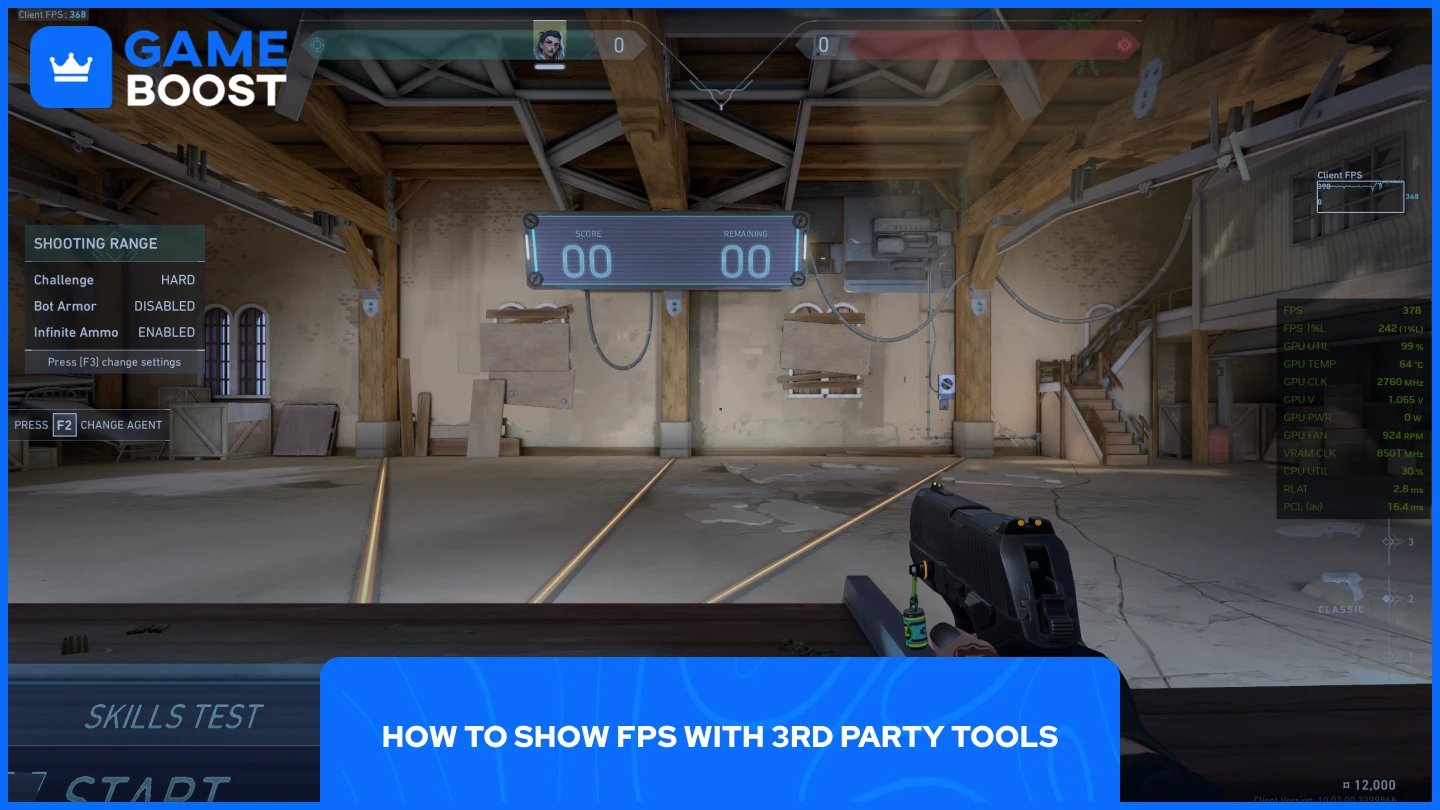
Für Spieler, die die integrierte Überlagerung von Valorant nicht bevorzugen, bieten mehrere vertrauenswürdige Drittanbieter-Tools eine genaue FPS-Überwachung.NVIDIA GeForce Experience und AMD Radeon Software liefern präzise Leistungsmetriken für Benutzer mit entsprechenden Grafikkarten. Diese herstellerspezifischen Tools integrieren sich nahtlos in Ihre Hardware und bieten oft detailliertere Analysen als die In-Game-Optionen.
Die Windows Game Bar bietet eine weitere zugängliche Lösung. Drücken Sie "Win + G", um die Benutzeroberfläche zu öffnen, wählen Sie dann die Registerkarte Leistung, um FPS, GPU, CPU und RAM-Nutzung in Echtzeit während des Spiels anzuzeigen. Diese native Windows-Funktion funktioniert in den meisten Spielen, ohne dass zusätzliche Softwareinstallationen erforderlich sind.
Diese Alternativen bieten Ihnen Flexibilität, wie Sie Leistungskennzahlen während des Spiels überwachen, sodass Sie das Tool auswählen können, das am besten zu Ihren spezifischen Bedürfnissen passt.
Auch lesen: Ist Valorant auf Steam? Alles, was Sie wissen müssen
Die Überwachung Ihrer FPS in Valorant ist entscheidend für optimales Gameplay. Ob Sie sich für das integrierte Overlay von Valorant oder Drittanbieter-Tools wie NVIDIA GeForce Experience, AMD Radeon Software oder die Windows Game Bar entscheiden, Sie haben jetzt mehrere Optionen, um die Leistung zu verfolgen. Wählen Sie die Methode, die am besten zu Ihrem Setup passt, und beginnen Sie, Ihre FPS zu überwachen, um einen Wettbewerbsvorteil zu erhalten und potenzielle Leistungsprobleme zu identifizieren, bevor sie Ihr Gameplay beeinträchtigen.
Valorant Accounts zu verkaufen
Kaufen Sie Valorant Punkte
Valorant Boosting-Service
Alle GameBoost Accounts anzeigen
Alle GameBoost Boosting-Dienste anzeigen
Alle GameBoost Währungen anzeigen
Alle GameBoost Spieleschlüssel anzeigen
Alle GameBoost Geschenkkarten anzeigen
Alle GameBoost Items anzeigen
Alle GameBoost Aufladungen anzeigen
Counter-Strike 2 Skins
“ Mustafa Atteya schreibt seit 2023 über Gaming und E-Sport, mit einem Schwerpunkt auf wettbewerbsorientierten Spielinhalten und Leitfäden zur Spielerverbesserung. Mit 25 Jahren bringt er sowohl praktische Spielerfahrung als auch professionelle SEO-Schreibkompetenz in das GameBoost-Team ein.”





