



•Hamza Rashid• 8 Min. Lesezeit
Fortnite
Fortnite ist eines der meistgespielten Online-Spiele auf Konsolen und konkurriert direkt mit Gaming-Giganten wie Minecraft und GTA V. Der Battle Royale hat Millionen von Spielern auf den Plattformen PlayStation, Xbox und Nintendo Switch begeistert.
Während längerer Gaming-Sessions stoßen Spieler oft auf Bugs, Verbindungsprobleme oder Gameplay-Probleme, die sich durch normale Mittel nicht beheben lassen. Diese technischen Probleme können Ihr Spielerlebnis stören und die Leistung beeinträchtigen. Im Gegensatz zum PC-Gaming, wo Sie einfach Anwendungen schließen und wieder öffnen können, bieten Konsolen keinen einfachen Neustart-Button für einzelne Spiele.
In diesem Artikel werden wir den Schritt-für-Schritt-Prozess zum Neustarten von Fortnite auf PlayStation, Xbox und Nintendo Switch Konsolen untersuchen, um häufige technische Probleme zu beheben und Sie zurück ins Geschehen zu bringen.
Auch lesen: Alle Fortnite-Sieg-Regenschirme (2025)
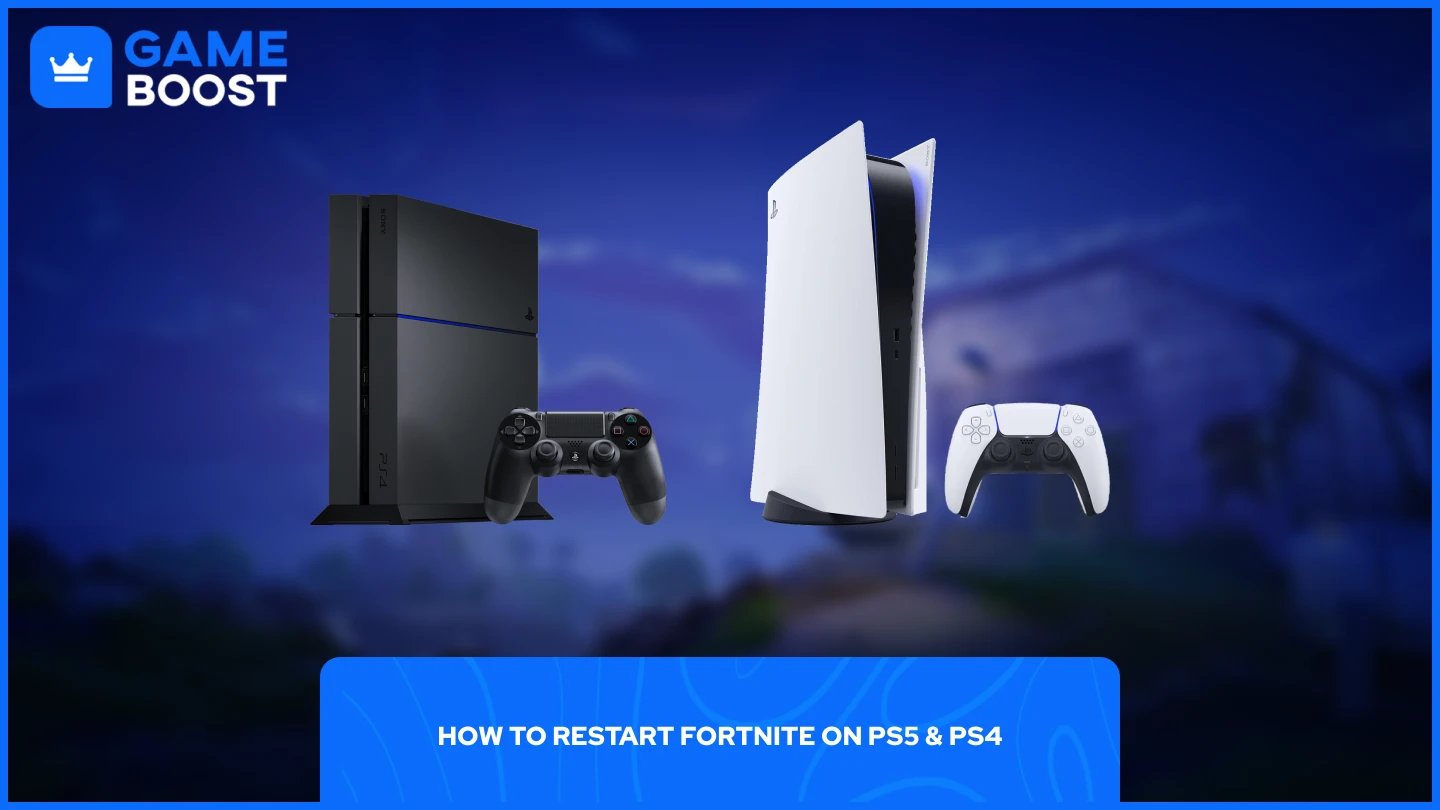
Der Prozess zum Neustarten von Fortnite auf PlayStation-Konsolen weist Ähnlichkeiten zwischen der PS5 und der PS4 auf, obwohl jedes System leicht unterschiedliche Navigationsschritte hat.
Fortnite auf PS5 neu starten:
Drücken Sie die PlayStation-Taste auf Ihrem Controller
Navigieren Sie zum Home-Bildschirm
Suchen Sie Fortnite und drücken Sie die Options-Taste (☰)
Wählen Sie "Spiel schließen" aus dem Menü
Fortnite auf PS4 neu starten:
Gehen Sie zum Hauptmenü
Heben Sie Fortnite hervor und drücken Sie die Options-Taste
Wählen Sie "Anwendung schließen" aus dem Menü
Nachdem Sie das Spiel auf einer der Konsolen geschlossen haben, warten Sie ein paar Sekunden, bevor Sie Fortnite erneut starten. Diese kurze Pause ermöglicht es dem System, alle Spielprozesse vollständig zu beenden und temporäre Daten zu löschen, die Probleme verursachen könnten.
Sobald Sie die Anwendung geschlossen haben, wählen Sie einfach Fortnite von Ihrem Home-Bildschirm oder Ihrer Bibliothek aus, um das Spiel neu zu starten. Der frische Start sollte die meisten häufigen Bugs, Verbindungsprobleme oder Leistungsprobleme beheben, die Sie während Ihrer vorherigen Sitzung erlebt haben.
Fortnite-Accounts zu verkaufen
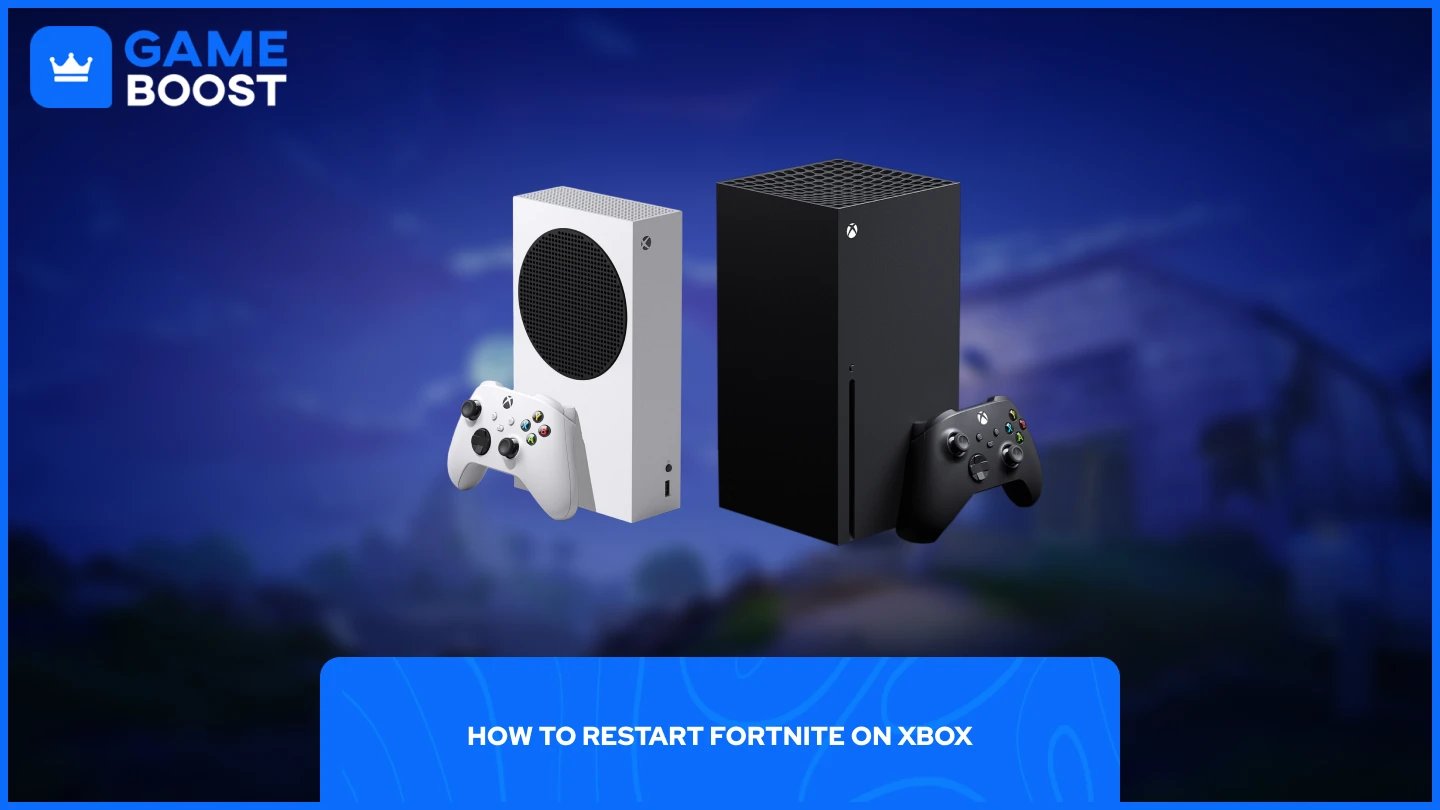
Das Neustarten von Fortnite auf Xbox-Konsolen folgt einem einfachen Prozess, der auf allen Xbox-Modellen funktioniert, einschließlich Xbox One, Xbox Series X und Xbox Series S.
Drücken Sie die Xbox-Taste auf Ihrem Controller
Navigieren Sie zu Fortnite und drücken Sie die Menü-Taste (☰)
Wählen Sie "Beenden" aus dem Dropdown-Menü
Nachdem Sie diese Schritte abgeschlossen haben, starten Sie Fortnite einfach von Ihrem Home-Bildschirm oder Ihrer Spielebibliothek erneut. Das Spiel wird frisch gestartet und alle temporären Probleme oder Bugs, die Ihre vorherige Sitzung beeinträchtigt haben, werden gelöscht.
Auch lesen: Kann man Fortnite auf MacBook spielen? (Antworten)
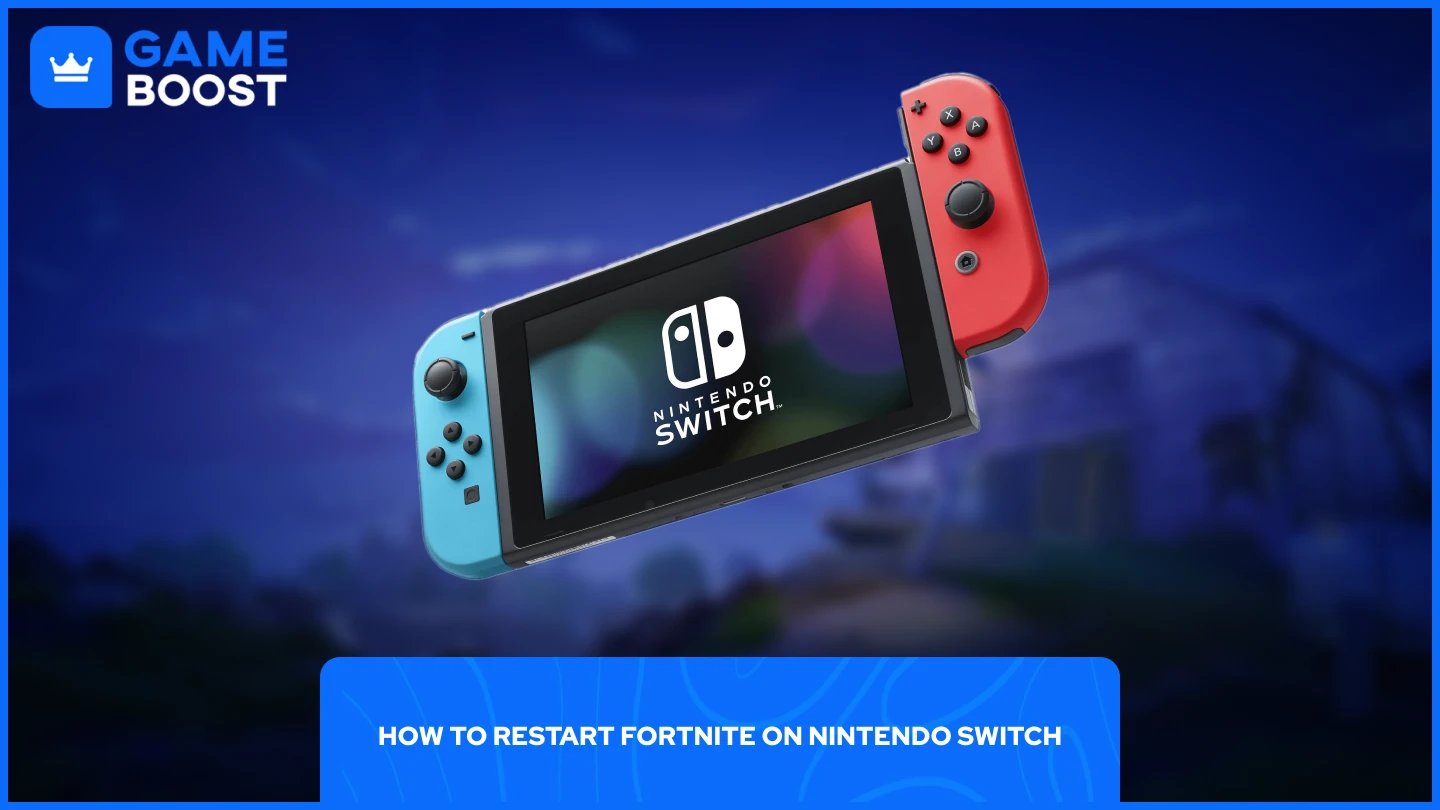
Das Neustarten von Fortnite auf Nintendo Switchist einfacher als der Prozess auf PlayStation- oder Xbox-Konsolen. Die Switch bietet einen direkteren Ansatz zum Schließen von Anwendungen.
Drücken Sie die Home-Taste auf Ihrem Controller
Heben Sie Fortnite aus Ihrer Spielauswahl hervor
Drücken Sie X, um die Software zu schließen
Starten Sie das Spiel von Ihrem Startbildschirm neu
Die Nintendo Switch schließt die Anwendung sofort ohne zusätzliche Bestätigungsmenüs, was es zur schnellsten Methode unter allen Konsolenplattformen macht. Sobald Sie X gedrückt haben, wird Fortnite vollständig heruntergefahren, sodass Sie es frisch neu starten und technische Probleme, die während des Spiels aufgetreten sind, beheben können.
Auch lesen: Fortnite Account-Level: Alles, was Sie wissen müssen
Das Neustarten von Fortnite auf Konsolen erfordert je nach Plattform unterschiedliche Schritte, aber jede Methode löst effektiv häufige technische Probleme. PlayStation-Nutzer müssen das Optionsmenü aufrufen, um das Spiel zu schließen, Xbox-Spieler können über die Menütaste beenden, und Nintendo Switch-Besitzer drücken einfach X, um die Software zu schließen.
V-Bucks kaufen
Fortnite Items kaufen
Fortnite Accounts zu verkaufen
Alle GameBoost Accounts anzeigen
Alle GameBoost Boosting-Dienste anzeigen
Alle GameBoost Währungen anzeigen
Alle GameBoost Spielschlüssel anzeigen
Alle GameBoost Geschenkkarten anzeigen
Alle GameBoost Aufladungen anzeigen
Alle GameBoost Items anzeigen
CS2 Skins kaufen
“ Mustafa Atteya schreibt seit 2023 über Gaming und E-Sport, mit einem Schwerpunkt auf wettbewerbsorientierten Spielinhalten und Leitfäden zur Spielerverbesserung. Mit 25 Jahren bringt er sowohl praktische Spielerfahrung als auch professionelle SEO-Schreibkompetenz in das GameBoost-Team ein.”




