


•Filip Premuš• 6 Min. Lesezeit
WoW: Forever

Die besten WoW Forever-Addons für den Einstieg sind Questie, Baganator, Leatrix Plus und Auctionator. Sie helfen Ihnen dabei, Quests zu finden, Ihr Inventar zu sortieren, Händleraufgaben zu erledigen und Preise im Auktionshaus zu vergleichen. Ergänzen Sie Dialogue UI, Leatrix Maps, TomTom oder GatherMate2, wenn Sie einen bestimmten Spielbereich gezielter steuern möchten.
WoW Forever bietet bereits Questführung, eine kombinierte Taschenansicht, einen Schadensmesser und einen Cooldown-Manager. Probieren Sie diese Einstellungen aus, bevor Sie Ihre Addon-Liste zusammenstellen. Alle unten aufgeführten Addons sind kostenlos verfügbar. Auf der jeweiligen Projektseite finden Sie eine Version für Forever.
Fangen Sie klein an. Wählen Sie Addons für die Aufgaben, bei denen Sie tatsächlich Hilfe möchten, und ergänzen Sie bei Bedarf weitere.
Questie benötigt QuestieDB. Installieren Sie beide Addons und verwenden Sie dabei ein Datenbankpaket, das Forever unterstützt.
Baganator benötigt Syndicator. CurseForge installiert diese Abhängigkeit automatisch.
Wählen Sie die Forever-Version. Prüfen Sie in Ihrem Addon-Manager die Spielinstanz und die unterstützten Spielversionen des Downloads.
Prüfen Sie zuerst die integrierten Tools. Questführung, kombinierte Taschen, der Schadensmesser und der Cooldown-Manager decken möglicherweise bereits Ihren Bedarf ab.
Die folgenden Namen verlinken auf die CurseForge-Projektseiten der jeweiligen AutorInnen. Wählen Sie beim Herunterladen eine Datei aus, die für WoW Forever gekennzeichnet ist.
Addon | Am besten geeignet für | Hinweis zur Einrichtung |
|---|---|---|
Queststandorte und Questverfolgung | Benötigt QuestieDB | |
Inventarkategorien und Itemsuchen | Erfordert Syndicator | |
Händleraufgaben, Chat und Interface-Optionen | Aktivieren Sie einzelne Funktionen in den Einstellungen | |
Kaufen, verkaufen und Preise prüfen | Aktualisieren Sie Preisdaten durch Scans im Auktionshaus | |
Quests und NPC-Dialoge lesen | Schriftgröße und Kameraverhalten anpassen | |
Kartenanzeige und interessante Orte | Aktivieren Sie die gewünschten Kartenoptionen | |
Wegpunkte und Navigation koordinieren | Verwenden Sie die Wegpunkt-Befehle oder Kartensteuerung | |
Fundorte von Sammelvorkommen | Speichert Fundorte beim Sammeln |
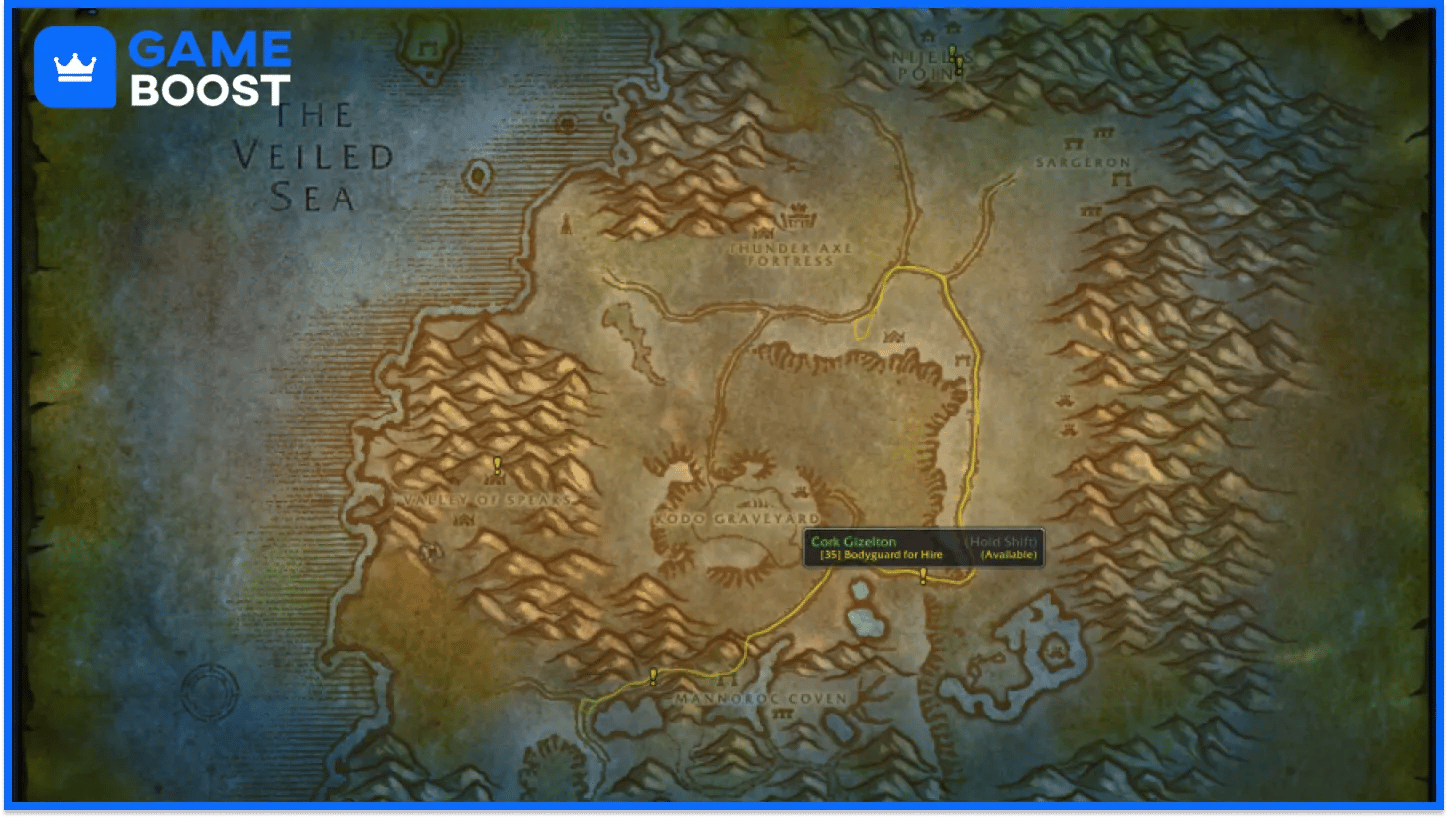
Questie fügt der Karte Markierungen für Questgeber, Ziele und Abgabestellen hinzu. Der Quest-Tracker, die durchsuchbare Datenbank und der Questverlauf helfen Ihnen, wenn Sie nach unerledigten Quests in einem Gebiet suchen oder herausfinden möchten, wo ein Ziel zu finden ist.
Die Quest-Hinweise von Forever reichen für Ihre üblichen Quests möglicherweise aus. Questie lohnt sich, wenn Sie zusätzliche Filter und Quest-Informationen nutzen möchten. Öffnen Sie die Optionen mit /questie und reduzieren Sie die Anzahl der sichtbaren Markierungen, wenn die Karte zu voll wird.
Installieren Sie außerdem QuestieDB dazu. Die Datenbank liefert Quest-, NPC-, Item- und Objektinformationen, die Questie verwendet. Wenn eine Meldung über eine fehlende Datenbank erscheint, prüfen Sie, ob beide Addons installiert sind und das Datenbankpaket Forever unterstützt.
Baganator bietet Ihnen Inventarkategorien oder eine einheitliche Taschenansicht. Mit der Suche finden Sie Items nach Namen und weiteren Eigenschaften. Das Add-on eignet sich für Spieler, die mehrere Ausrüstungssets, Berufsmaterialien und Verbrauchsgegenstände mit sich führen.
Der zusätzliche Nutzen liegt darin, Ihre Items zu organisieren und zu durchsuchen. Forever bietet bereits eine Option für eine gemeinsame Taschenansicht. Probieren Sie diese also zuerst aus, wenn Sie nur ein Inventarfenster möchten.
Baganator benötigt Syndicator als Voraussetzung. Die CurseForge-App installiert das Add-on automatisch. Bei einer manuellen Installation laden Sie auch die Abhängigkeit herunter und lassen Sie sie in der Add-on-Liste des Spiels aktiviert.
Leatrix Plus bündelt alltägliche Einstellungen in einem Fenster. Zu den Optionen gehören der Verkauf von Plunder, die Reparatur Ihrer Ausrüstung bei Händlern, Änderungen am Chatverhalten und Anpassungen der Benutzeroberfläche. Öffnen Sie die Einstellungen mit /ltp und aktivieren Sie die gewünschten Funktionen.
Beginnen Sie am besten mit den Händler- und Chateinstellungen. Spielen Sie dann eine Weile und achten Sie darauf, was Sie sonst noch stört. So hat jede Änderung einen klaren Zweck und Sie finden die jeweilige Einstellung später leichter wieder.
Die Quest-Automatisierung ist optional. Wenn Sie Dialoge über Dialogue UI lesen möchten, prüfen Sie die Einstellungen für die automatische Questannahme und -abgabe und passen Sie sie an Ihre Spielweise an.
Auctionator hilft Ihnen bei Einkaufslisten, dem Einstellen von Auktionen und dem Vergleichen von Item-Preisen. Außerdem zeigt das Add-on Auktionspreise in Tooltips an. So können Sie besser entscheiden, ob Sie ein Material behalten, verkaufen oder kaufen möchten.
Aktualisieren Sie die Preisdaten mit einem Scan des Auktionshauses, bevor Sie sich auf einen veralteten Tooltip-Preis verlassen. Prüfen Sie beim Kauf oder Verkauf auch die aktuellen Angebote. Ein gespeicherter Preis kann vom Betrag abweichen, den jemand gerade verlangt oder bietet.
Wenn Sie für Ihr erstes Reittier, vergleichen Sie die Verkaufspreise von Materialien mit Ihren anstehenden Ausbildungskosten, bevor Sie ein weiteres Ausrüstungsupgrade kaufen. Auctionator macht den Preisvergleich übersichtlicher.
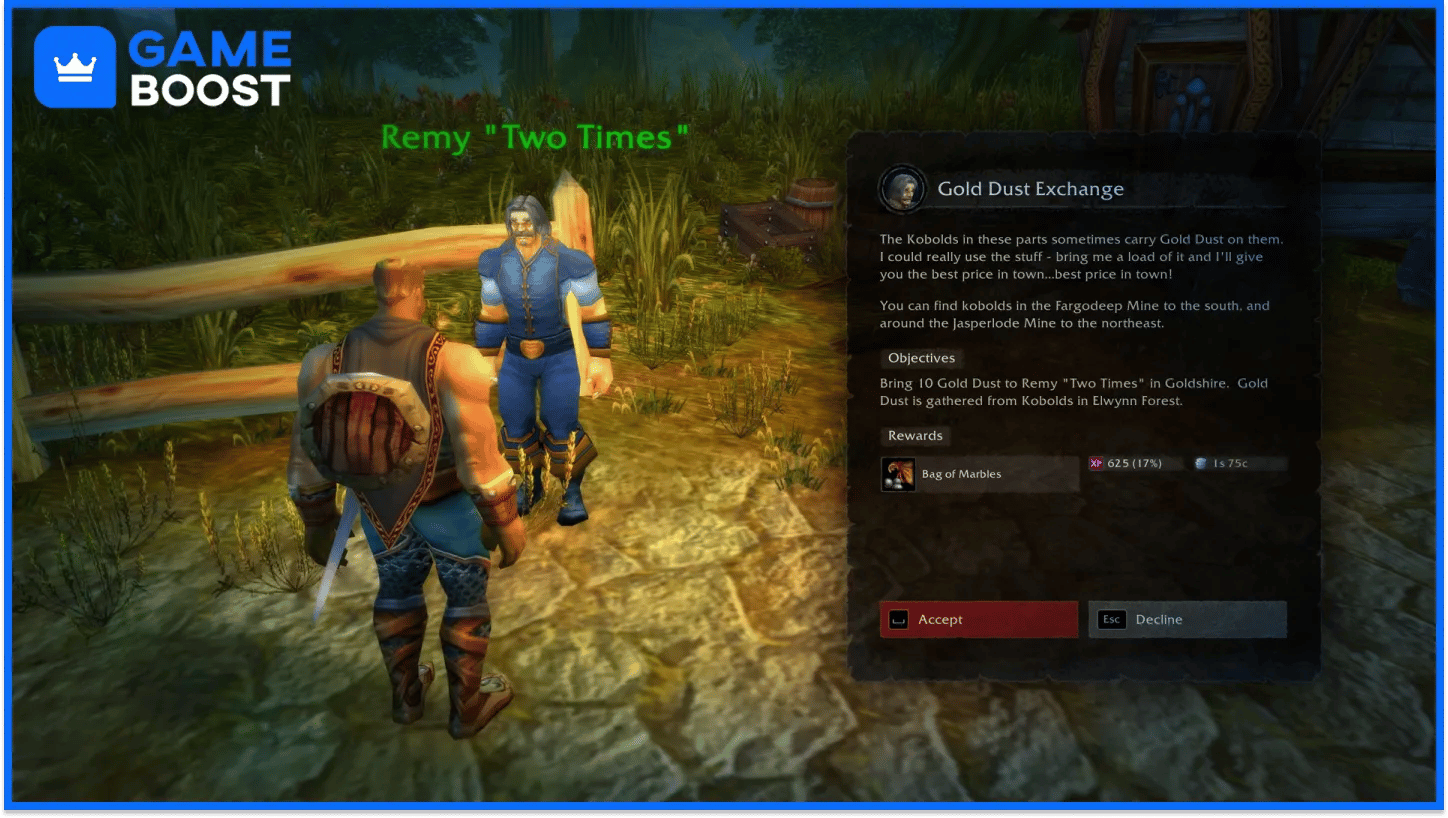
Dialogue UI verändert die Darstellung von Questtexten und NPC-Dialogen. Anpassbare Textgröße, Tastatursteuerung und optionale Kamerabewegungen bieten Ihnen verschiedene Möglichkeiten, Gesprächen leichter zu folgen.
Eine gute Wahl, wenn Sie gerne Quests lesen. Probieren Sie die Kameraeinstellungen während eines Gesprächs aus und schalten Sie die Bewegung aus, wenn Sie eine ruhige Ansicht bevorzugen. Die Forever-Version unterstützt außerdem eine Markierung für neu ins Spiel aufgenommene Quests.
Achten Sie auf die Werte der Questbelohnungen. Der standardmäßige Upgrade-Pfeil von Dialogue UI richtet sich nach der Gegenstandsstufe. Prüfen Sie daher, ob die tatsächlichen Werte zu Ihrem Charakter passen, bevor Sie eine Belohnung auswählen.
Leatrix Maps ermöglicht es Ihnen, Größe und Position der Weltkarte anzupassen, interessante Orte anzuzeigen und noch unerforschte Kartenbereiche aufzudecken. Zu den Optionen gehören außerdem Zonenstufen, Flugpunkte und Koordinaten.
Die Forever-Version zeigt Entdeckungsgebiete an und hilft Ihnen, Orte zu finden, die Sie noch besuchen müssen. Das Aufdecken der Kartenbereiche schließt die Erkundung für Ihren Charakter nicht ab. Sie müssen die entsprechenden Gebiete weiterhin selbst durchqueren.
Praktisch für die Planung von Reisen durch die neuen Zonen von Forever. Aktivieren Sie die Informationen, die Sie für die Reise benötigen, und blenden Sie anschließend überflüssige Kartenelemente aus, falls Quest- und Sammelsymbole um Platz konkurrieren.
TomTom fügt Koordinaten-Wegpunkte und einen Pfeil hinzu, der auf Ihr Ziel zeigt. Das ist hilfreich, wenn ein Questziel, ein Trainer oder ein Eingang mit Koordinaten beschrieben wird und Sie eine Richtung benötigen.
Sobald Sie sich beispielsweise im Wald von Elwynn befinden, können Sie den Reitlehrer der Menschen mit folgendem Befehl markieren:
/way 84.2 65.0 Randal HunterVergewissern Sie sich, dass die Karte der richtigen Zone geöffnet ist, bevor Sie Koordinaten ohne Zonenangabe verwenden. Ein Wegpunkt markiert einen Ort. Um ihn zu erreichen, müssen Sie also weiterhin eine geeignete Straße, Tür oder Passage finden. Dasselbe Vorgehen hilft Ihnen auf dem Weg zu den Dungeoneingängen von Forever.
GatherMate2 speichert Sammelorte und zeigt sie auf der Weltkarte und der Minikarte an. Kräuterkundige, Bergleute und Angler können so die besuchten Fundorte festhalten, statt sich jeden Halt auf einer Route merken zu müssen.
Eine Markierung speichert einen Ort. Sie zeigt nicht an, ob dort gerade eine Ressource verfügbar ist. Beginnen Sie mit den Orten, an denen Sie selbst sammeln, und filtern Sie die Karte nach den gewünschten Ressourcentypen.
GatherMate2 unterstützt außerdem den Import von Daten über GatherMate2_Data. Prüfen Sie, ob der importierte Datensatz die Zonen und Fundorte von Forever abdeckt. Wenn Sie viel Zeit mit dem Sammeln verbringen, sind die Berufsboni im Vermächtnissystem ebenfalls ein wichtiger Teil der Charakterplanung.
Öffnen Sie CurseForge und wählen Sie World of Warcraft aus.
Wählen Sie Ihre Forever-Spielinstanz aus.
Suchen Sie nach dem Addon und installieren Sie die Forever-Version.
Prüfen Sie, ob die erforderlichen Abhängigkeiten installiert sind, darunter QuestieDB für Questie und Syndicator für Baganator.
Starten Sie Forever und prüfen Sie im AddOns-Menü, ob die Addons aktiviert sind.
Wenn die App die falschen Downloads anbietet, öffnen Sie die Instanzeinstellungen und prüfen Sie, ob für die ausgewählte Spielinstanz die Variante Forever eingestellt ist.
Schließen Sie das Spiel, laden Sie eine für Forever geeignete Release-Version herunter und entpacken Sie die Addon-Ordner nach:
World of Warcraft/_forever_/Interface/AddOns/Jeder Addon-Ordner sollte die Datei .toc direkt enthalten. Wenn das ZIP-Archiv das Addon in einem zusätzlichen Ordner entpackt hat, verschieben Sie den eigentlichen Addon-Ordner nach AddOns. Installieren Sie erforderliche Abhängigkeiten auf dieselbe Weise und starten Sie anschließend das Spiel neu.
Wählen Sie einige Addons passend zu Ihrer Spielweise aus und passen Sie deren Einstellungen nach ein oder zwei Spielsitzungen an. Questie, Baganator, Leatrix Plus und Auctionator decken mehrere häufige Aufgaben ab. Ergänzen Sie die übrigen Addons, wenn Sie bessere Kartensteuerung, Navigation mit Koordinaten, Aufzeichnungen zum Sammeln oder eine andere Darstellung von Quests wünschen.
WoW: Forever-Items zum Verkauf
Alle GameBoost-Accounts anzeigen
Alle GameBoost-Boosting-Services anzeigen
Alle GameBoost-Währungen anzeigen
Alle GameBoost-Game-Keys anzeigen
“ Filip Premuš is a seasoned gaming content writer specializing in titles like Steal a Brainrot, Old School RuneScape, and other popular online games. With a sharp focus on accuracy, updates, and in-game strategy, he creates comprehensive guides that help players stay ahead of the meta and make informed decisions.”