


•Mario Juričević• 12 λεπτά ανάγνωσης
Valorant

Valorant είναι ένα εξαιρετικά δημοφιλές τακτικό shooter πρώτου προσώπου που βασίζεται σε γρήγορες αντιδράσεις και ακριβή στόχευση. Ωστόσο, πολλοί παίκτες αντιμετωπίζουν προβλήματα με χαμηλά καρέ ανά δευτερόλεπτο (FPS) που μπορεί να επηρεάσουν αρνητικά την απόδοση.
Θα παρέχουμε λύσεις για να αυξήσουμε τα FPS στο Valorant, είτε έχετε έναν υπολογιστή gaming χαμηλής είτε υψηλής απόδοσης. Μια πιο ομαλή εμπειρία παιχνιδιού με υψηλότερα και πιο σταθερά FPS προσφέρει ανταγωνιστικό πλεονέκτημα όταν κάθε χιλιοστό του δευτερολέπτου μετράει.
Αν αντιμετωπίζετε χαμηλά FPS του πελάτη FPS ενώ παίζετε Valorant, η βελτιστοποίηση των ρυθμίσεων μπορεί να αποδειχθεί μια χρήσιμη λύση. Ρυθμίζοντας τις ρυθμίσεις του παιχνιδιού σας, μπορείτε να βελτιώσετε την απόδοση του συστήματός σας και να απολαύσετε μια πιο ομαλή εμπειρία παιχνιδιού. Ακολουθήστε τα επόμενα βήματα για να βελτιστοποιήσετε με επιτυχία τις ρυθμίσεις του Valorant.
Πηγαίνετε στο φάκελο του παιχνιδιού Valorant (κυρίως /Riot Games/VALORANT/live)
Κάντε δεξί κλικ στο VALORANT και επιλέξτε Ιδιότητες
Κάντε κλικ στην καρτέλα Συμβατότητα
Επιλέξτε την επιλογή "Απενεργοποίηση βελτιστοποιήσεων πλήρους οθόνης"
Πατήστε "Αλλαγή ρυθμίσεων DPI υψηλής ανάλυσης" παρακάτω
Βεβαιωθείτε ότι έχετε επιλέξει την επιλογή "Αντικατάσταση συμπεριφοράς κλιμάκωσης DPI υψηλής ανάλυσης"
Επιλέξτε Κλιμάκωση που εκτελείται από την Εφαρμογή
Εφαρμόστε, στη συνέχεια πατήστε OK
Αφού βελτιστοποιήσετε τις ρυθμίσεις του Valorant, προχωράμε σε ένα επιπλέον βήμα:
Ανοίξτε το φάκελο "ShooterGame"
Ανοίξτε το φάκελο "Binaries"
Ανοίξτε το "Win64"
Βρείτε το "VALORANT-Win64-Shipping"
Κάντε δεξί κλικ σε αυτό και πατήστε στις ιδιότητες
Όπως κάναμε με το προηγούμενο αρχείο, πηγαίνετε στην καρτέλα Συμβατότητα
Επιλέξτε "Απενεργοποίηση βελτιστοποιήσεων πλήρους οθόνης"
Πατήστε "Αλλαγή ρυθμίσεων DPI υψηλής ανάλυσης"
Επιλέξτε την επιλογή "Αντικατάσταση συμπεριφοράς κλιμάκωσης DPI υψηλής ανάλυσης"
Επιλέξτε Κλιμάκωση που εκτελείται από την Εφαρμογή
Εφαρμόστε, στη συνέχεια πατήστε OK
Αν εξακολουθείτε να έχετε προβλήματα με το FPS του παιχνιδιού σας, μην ανησυχείτε - έχουμε άλλη μια λύση για να δοκιμάσετε! Πολλοί παίκτες έχουν δει εξαιρετικά αποτελέσματα βελτιστοποιώντας την αξία του παιχνιδιού τους. Είναι εύκολο να το κάνετε, και θα σας καθοδηγήσουμε σε κάθε βήμα. Ακολουθήστε προσεκτικά τα παρακάτω βήματα για να εξασφαλίσετε βέλτιστα αποτελέσματα.
Πατήστε Windows + R
Εισάγετε "%localappdata"
Πηγαίνετε στον φάκελο VALORANT
Πηγαίνετε στο Saved και μετά στο Config
Ανοίξτε το αρχείο ρυθμίσεων σας (το μακρύ κείμενο)
Αφού βρείτε το "GameUserSettings" ανοίξτε το με ένα Notepad
CTRL + F και βρείτε ScalabilityGroups
Επεξεργαστείτε τις παρακάτω τιμές σε:
sg.ResolutionQuality=60.000000
sg.ViewDistanceQuality=0
sg.AntiAliasingQuality=0
sg.ShadowQuality=0
sg.PostProcessQuality=0
sg.TextureQuality=0
sg.EffectsQuality=0
sg.FoliageQuality=0
sg.ShadingQuality=0
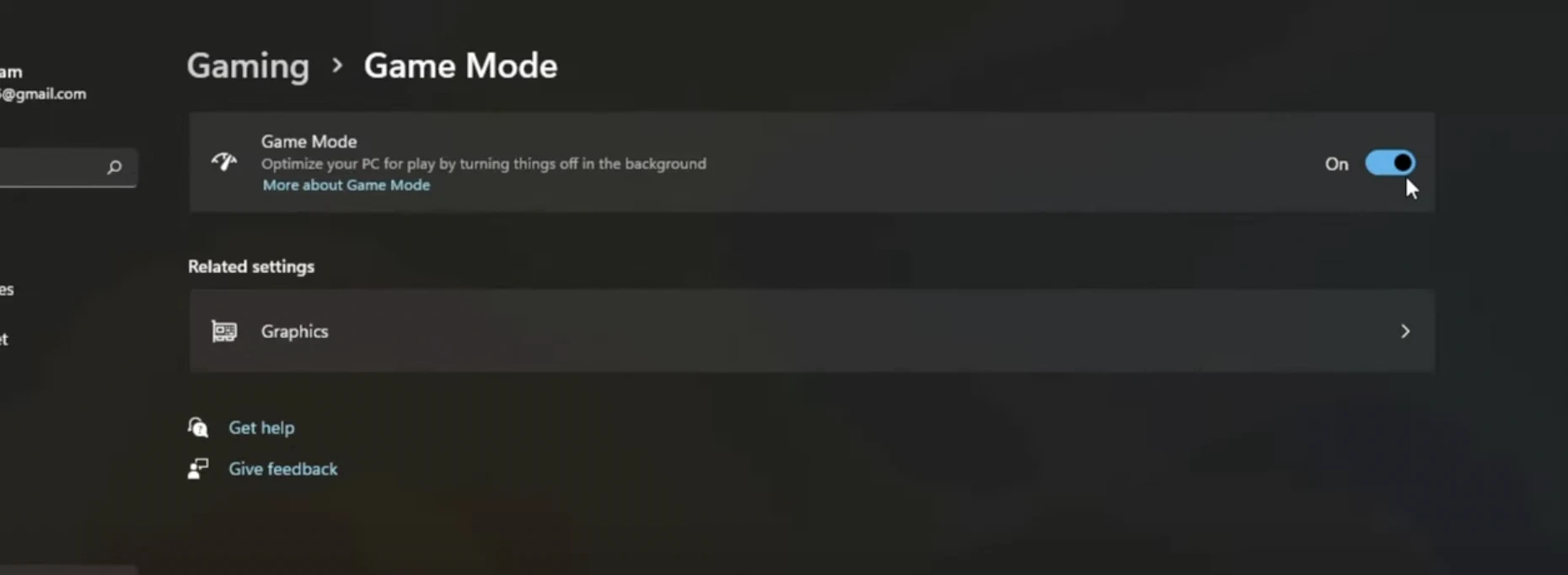
Για να διορθώσετε το χαμηλό FPS πελάτη στο Valorant, απλά ανοίξτε το μενού εκκίνησης των Windows ή τη γραμμή αναζήτησης και πληκτρολογήστε "Ρυθμίσεις Λειτουργίας Παιχνιδιού" και στη συνέχεια κάντε κλικ για να ανοίξετε το αντίστοιχο πάνελ ρυθμίσεων του συστήματος. Στην ενότητα Λειτουργίας Παιχνιδιού, ενεργοποιήστε το διακόπτη σε "Ενεργό" για να ενεργοποιήσετε αυτή τη λειτουργία που βελτιώνει την απόδοση.
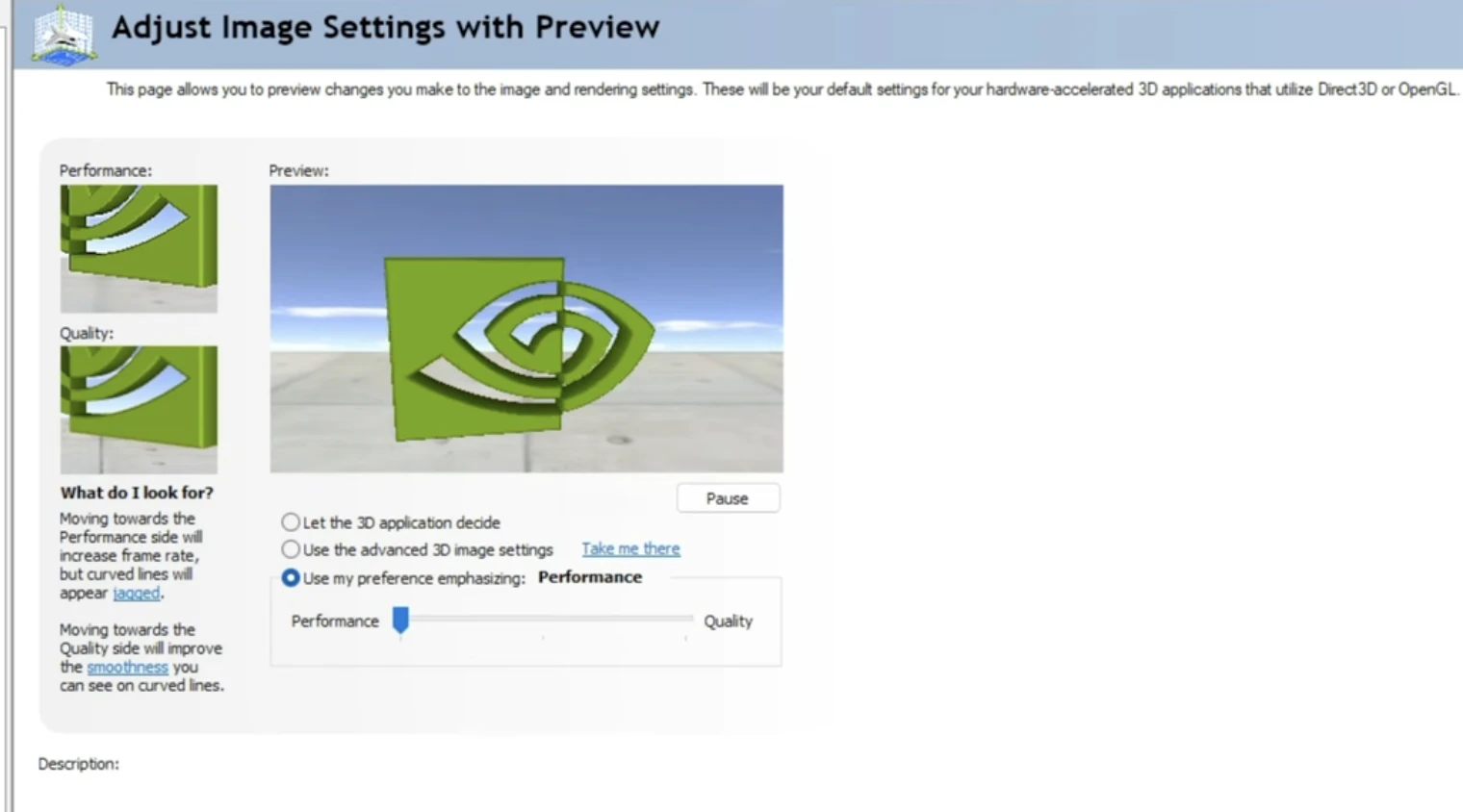
Ένας άλλος τρόπος για να διορθώσετε το χαμηλό FPS πελάτη στο Valorant είναι κάνοντας δεξί κλικ στην επιφάνεια εργασίας σας, στη συνέχεια ανοίξτε Ρυθμίσεις Πίνακα Ελέγχου NVIDIAκαι πηγαίνετε σε ρυθμίσεις εικόνας με προεπισκόπηση, και τελικά επιλέξτε Χρησιμοποιήστε την προτίμησή μου δίνοντας έμφασηκαι επιλέξτε Απόδοση.
Και να που έχετε, τους καλύτερους τρόπους για να διορθώσετε το χαμηλό FPS πελάτη στο Valorant. Μόλις δοκιμάσετε αυτά τα βήματα, θα παρατηρήσετε μια σημαντική διαφορά στο FPS σας. Φυσικά, ο καλύτερος τρόπος για να διορθώσετε τα προβλήματα που σχετίζονται με το FPS είναι να αγοράσετε έναν νέο υπολογιστή ή να αναβαθμίσετε τον υπολογιστή σας. Καλή διασκέδαση πράκτορες!
Τι τώρα; Τελειώσατε με την ανάγνωση, αλλά εμείς δεν έχουμε τελειώσει ακόμα. Έχουμε πολλά ενημερωτικά περιεχόμενα από τα οποία μπορείτε να μάθετε. Θέλετε να ανεβείτε γρηγορότερα στο Rank στο Valorant; Μην ψάχνετε αλλού από τις υπηρεσίες μας - προσφέρουμε διάφορους τύπους υπηρεσιών για μια καλύτερη εμπειρία στο Valorant.
Λογαριασμοί Valorant προς Πώληση
Αγορά Valorant Points
Υπηρεσία Boosting Valorant
Δείτε όλους τους Λογαριασμούς GameBoost
Δείτε όλες τις Υπηρεσίες Boosting GameBoost
Δείτε όλα τα Νομίσματα GameBoost
Δείτε όλα τα Κλειδιά Παιχνιδιών GameBoost
Δείτε όλες τις Κάρτες Δώρων GameBoost
Δείτε όλα τα Αντικείμενα GameBoost
Δείτε όλες τις Ανανεώσεις GameBoost
Skins Counter-Strike 2
“ Muhammad Nagi is a gamer-turned-organic growth hacker with a passion for performance, strategy, and persistence. With over 8,000 hours in CS:GO, he knows what it means to grind — and he applies that same energy to digital growth. Drawing from years of in-game experience, Muhammad now uses his deep understanding of gamer behavior to educate others, build visibility for gaming brands, and deliver actionable content that resonates with real players.”





