


•Mario Juričević• 12 λεπτά ανάγνωσης
Valorant

Η απεγκατάσταση του Valorant δεν είναι τόσο απλή όσο η αφαίρεση άλλων παιχνιδιών από τον υπολογιστή σας. Η κύρια πρόκληση έγκειται στο Riot Vanguard, το λογισμικό ανίχνευσης απάτης του Valorant, το οποίο προσθέτει ένα επιπλέον βήμα στη διαδικασία.
Ως παίκτης του Valorant, πιθανότατα έχετε περάσει πολλές ώρες βελτιώνοντας τις ικανότητές σας σε αυτό το τακτικό παιχνίδι. Ωστόσο, μπορεί να έρθει μια στιγμή που θα χρειαστεί να απεγκαταστήσετε το παιχνίδι, είτε για να ελευθερώσετε χώρο στον υπολογιστή σας είτε απλώς επειδή κάνετε ένα διάλειμμα από το παιχνίδι.
Σε αυτόν τον οδηγό, θα σας καθοδηγήσουμε στη σωστή διαδικασία για να απεγκαταστήσετε εντελώς το Valorant από τη συσκευή σας.
Για να απεγκαταστήσετε το Valorant από τον υπολογιστή σας, πρώτα πρέπει να κλείσετε εντελώς το παιχνίδι. Κλείστε το Valorant και στη συνέχεια πηγαίνετε στη γραμμή συστήματος στην Εργασιακή σας γραμμή, η οποία είναι η περιοχή που σημειώνεται με ένα βέλος που δείχνει προς τα πάνω στην κάτω δεξιά πλευρά. Αναζητήστε το εικονίδιο του Riot Vanguard, κάντε δεξί κλικ σε αυτό και επιλέξτε την επιλογή "Έξοδος από το Vanguard".
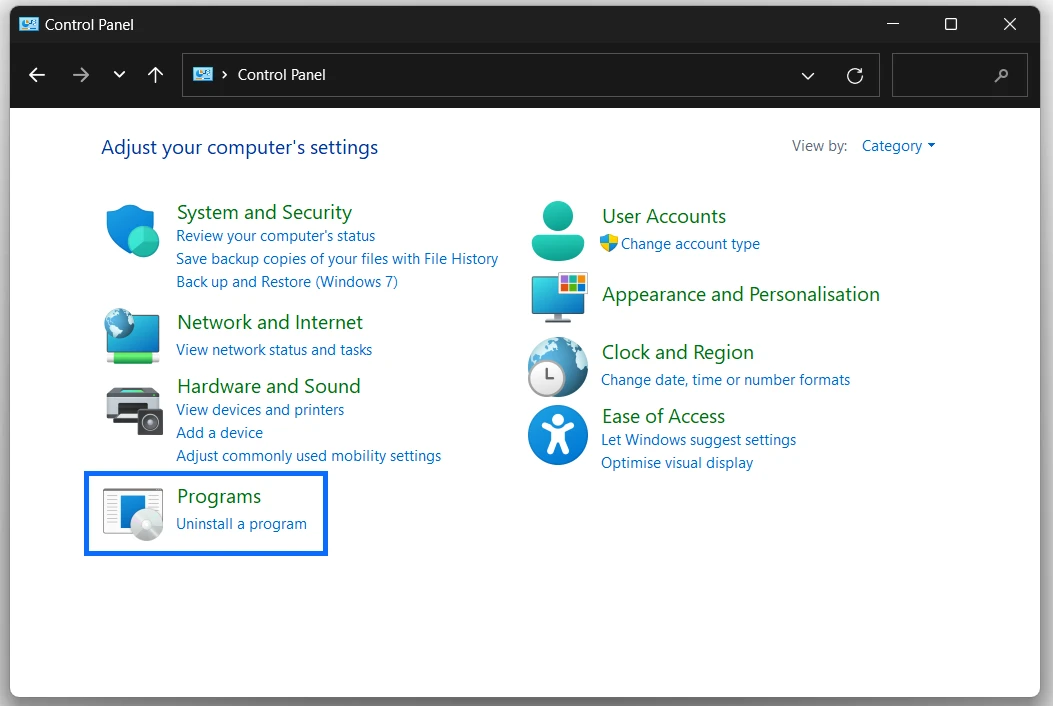
Για να ανοίξετε τη γραμμή αναζήτησης, πατήστε Win + Shift ή κάντε κλικ στο εικονίδιο του μεγεθυντικού φακού στην κάτω αριστερή πλευρά της Εργασιακής σας γραμμής. Μόλις ανοίξει, πληκτρολογήστε "πίνακας ελέγχου" και πατήστε Enter. Αν δεν είναι ήδη ρυθμισμένο ως προεπιλογή, δείτε τα στοιχεία κατά Κατηγορία και αναζητήστε την κατηγορία που ονομάζεται “Προγράμματα”. Στη συνέχεια, κάντε κλικ στην επιλογή “Απεγκατάσταση ενός προγράμματος”.
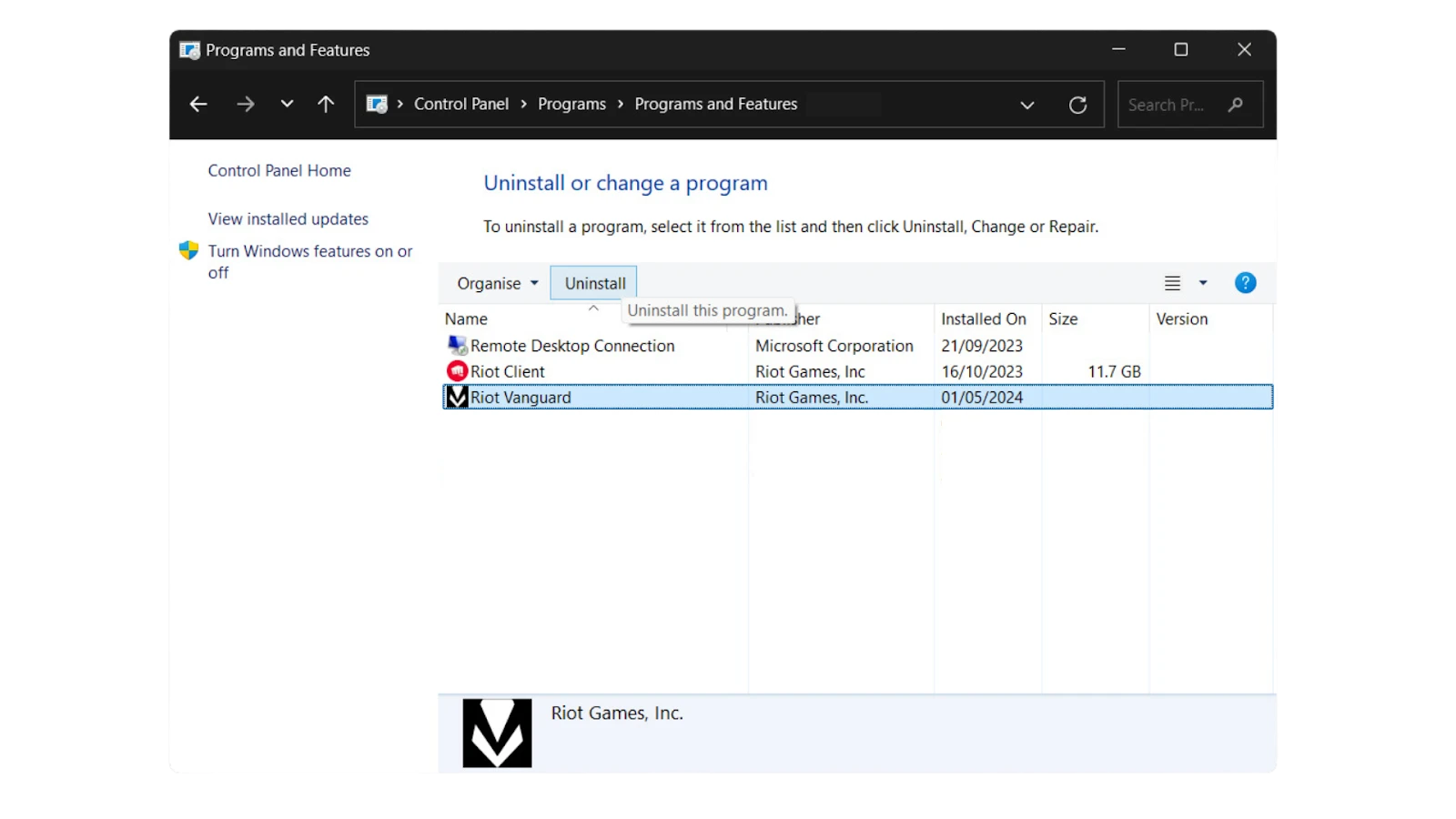
Στο παράθυρο Προγραμμάτων και Χαρακτηριστικών, βρείτε το "Riot Vanguard" στην κορυφή της λίστας και επιλέξτε "Απεγκατάσταση." Στη συνέχεια, εντοπίστε το “Valorant” και απεγκαταστήστε την εφαρμογή με τον ίδιο τρόπο. Τέλος, επανεκκινήστε τον υπολογιστή σας.
Για να ξεκινήσετε τη διαδικασία απεγκατάστασης μέσω Ρυθμίσεων, θα χρειαστεί να αποκτήσετε πρόσβαση στο μενού Ρυθμίσεων των Windows. Μπορείτε να το κάνετε αυτό πατώντας ταυτόχρονα το πλήκτρο Windows + I στο πληκτρολόγιό σας. Εναλλακτικά, κάντε κλικ στο κουμπί μενού Έναρξης (λογότυπο Windows) στην κάτω αριστερή γωνία της οθόνης σας και αναζητήστε το εικονίδιο του γραναζιού, το οποίο αντιπροσωπεύει τις Ρυθμίσεις.
Μόλις βρεθείτε στο μενού Ρυθμίσεων, θα χρειαστεί να βρείτε την ενότητα Εφαρμογών. Στα Windows 10, θα δείτε "Εφαρμογές" να αναγράφεται απευθείας στη κύρια σελίδα Ρυθμίσεων. Κάντε κλικ σε αυτό για να προχωρήσετε.
Αν χρησιμοποιείτε Windows 11, η διαδικασία είναι ελαφρώς διαφορετική. Πρώτα, κάντε κλικ στο "Εφαρμογές" στο κύριο μενού Ρυθμίσεων, στη συνέχεια επιλέξτε "Εγκατεστημένες εφαρμογές" από το υπομενού που εμφανίζεται.
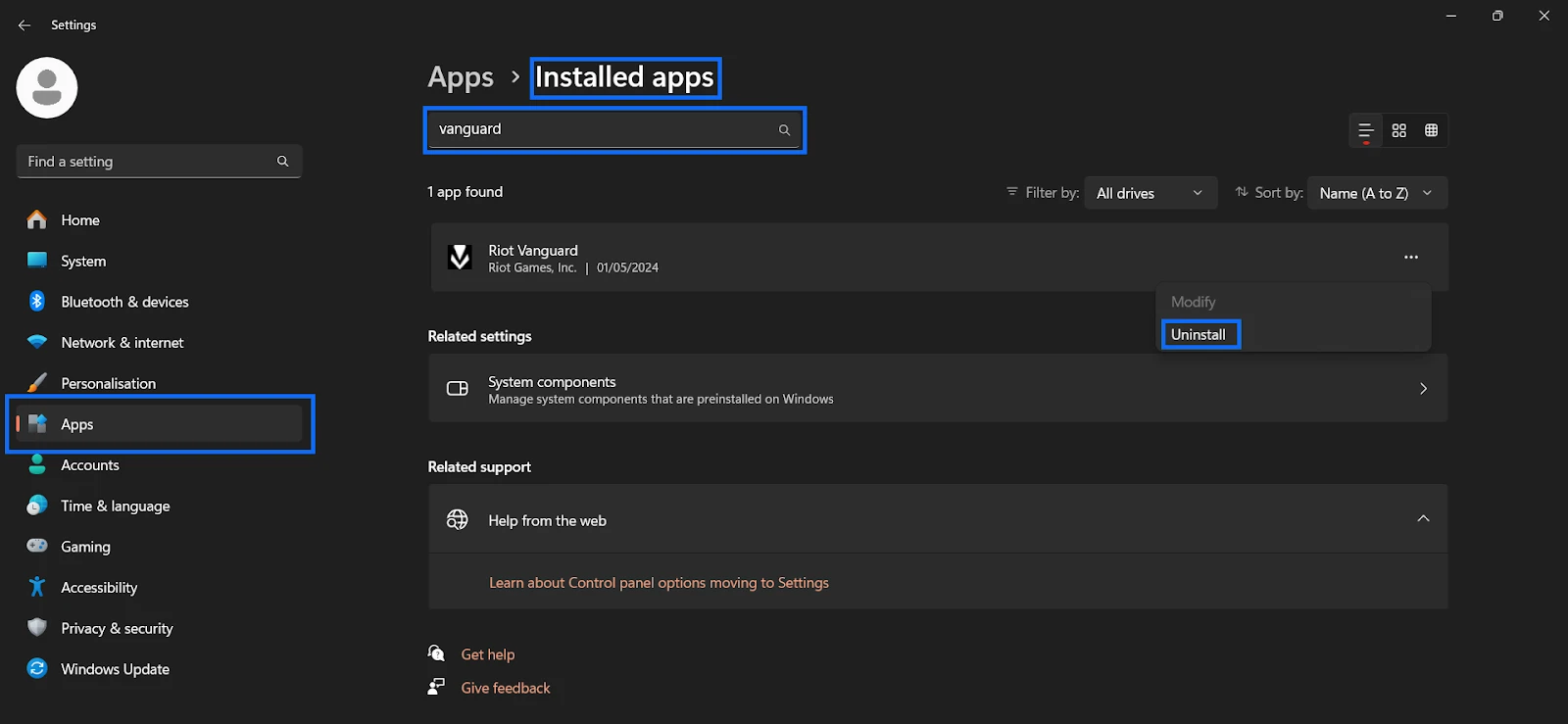
Στην ενότητα Εφαρμογών, χρησιμοποιήστε τη γραμμή αναζήτησης για να βρείτε το Riot Vanguard. Για τα Windows 10, κάντε κλικ σε αυτό και επιλέξτε "Απεγκατάσταση". Για τα Windows 11, κάντε κλικ στις τρεις κατακόρυφες τελείες δίπλα του και επιλέξτε "Απεγκατάσταση". Επαναλάβετε αυτά τα βήματα για να απεγκαταστήσετε και το Valorant.
Αφού απεγκαταστήσετε και τα δύο προγράμματα, επανεκκινήστε τον υπολογιστή σας για να διασφαλίσετε ότι όλα τα στοιχεία έχουν αφαιρεθεί πλήρως και οι αλλαγές έχουν εφαρμοστεί. Κάντε κλικ στο μενού Έναρξης, επιλέξτε το εικονίδιο τροφοδοσίας και επιλέξτε "Επανεκκίνηση".
Η απεγκατάσταση του Valorant και του Riot Vanguard μπορεί να φαίνεται περίπλοκη, αλλά είναι διαχειρίσιμη με τα σωστά βήματα. Είτε χρησιμοποιήσετε τη μέθοδο του Πίνακα Ελέγχου είτε των Ρυθμίσεων, θυμηθείτε να κλείσετε και τα δύο προγράμματα, να τα απεγκαταστήσετε με τη σειρά και να επανεκκινήσετε τον υπολογιστή σας. Αυτή η διαδικασία διασφαλίζει μια πλήρη αφαίρεση, ελευθερώνοντας χώρο και πόρους στον υπολογιστή σας. Αν ποτέ αποφασίσετε να επιστρέψετε στο Valorant, μπορείτε εύκολα να το επανεγκαταστήσετε από την επίσημη ιστοσελίδα.
Λογαριασμοί Valorant προς Πώληση
Αγοράστε Valorant Points
Υπηρεσία Boosting Valorant
Δείτε όλους τους λογαριασμούς GameBoost
Δείτε όλες τις υπηρεσίες Boosting GameBoost
Δείτε όλα τα νομίσματα GameBoost
Δείτε όλα τα κλειδιά παιχνιδιών GameBoost
Δείτε όλες τις κάρτες δώρων GameBoost
Δείτε όλα τα αντικείμενα GameBoost
Δείτε όλες τις ανανεώσεις GameBoost
Δέρματα Counter-Strike 2
“ Muhammad Nagi is a gamer-turned-organic growth hacker with a passion for performance, strategy, and persistence. With over 8,000 hours in CS:GO, he knows what it means to grind — and he applies that same energy to digital growth. Drawing from years of in-game experience, Muhammad now uses his deep understanding of gamer behavior to educate others, build visibility for gaming brands, and deliver actionable content that resonates with real players.”





