


•Mario Juričević• 12 λεπτά ανάγνωσης
Valorant

FPS είναι ο πιο σημαντικός παράγοντας σε παιχνίδια σκοποβολής και ανταγωνιστικά παιχνίδια όπως το Valorant. Οι παίκτες με σταθερούς ρυθμούς καρέ απολαμβάνουν ομαλό gameplay, ενώ αυτοί που υποφέρουν από πτώσεις καρέ συχνά χάνουν κρίσιμους αγώνες. Η παρακολούθηση του FPS σας βοηθά να κατανοήσετε την απόδοση του υπολογιστή σας και να εντοπίσετε πότε χρειάζονται προσαρμογές.
Σε αυτό το άρθρο, θα σας δείξουμε ακριβώς πώς να ενεργοποιήσετε την επικάλυψη FPS στο Valorant ώστε να μπορείτε να παρακολουθείτε την απόδοσή σας σε πραγματικό χρόνο. Αυτός ο απλός οδηγός θα σας βοηθήσει να ρυθμίσετε την παρακολούθηση FPS χωρίς καμία περιπλοκή, δίνοντάς σας τις πληροφορίες που χρειάζεστε για να διατηρήσετε ένα ανταγωνιστικό πλεονέκτημα.
Διαβάστε επίσης: Ημερομηνία Νυχτερινής Αγοράς Valorant (2025)
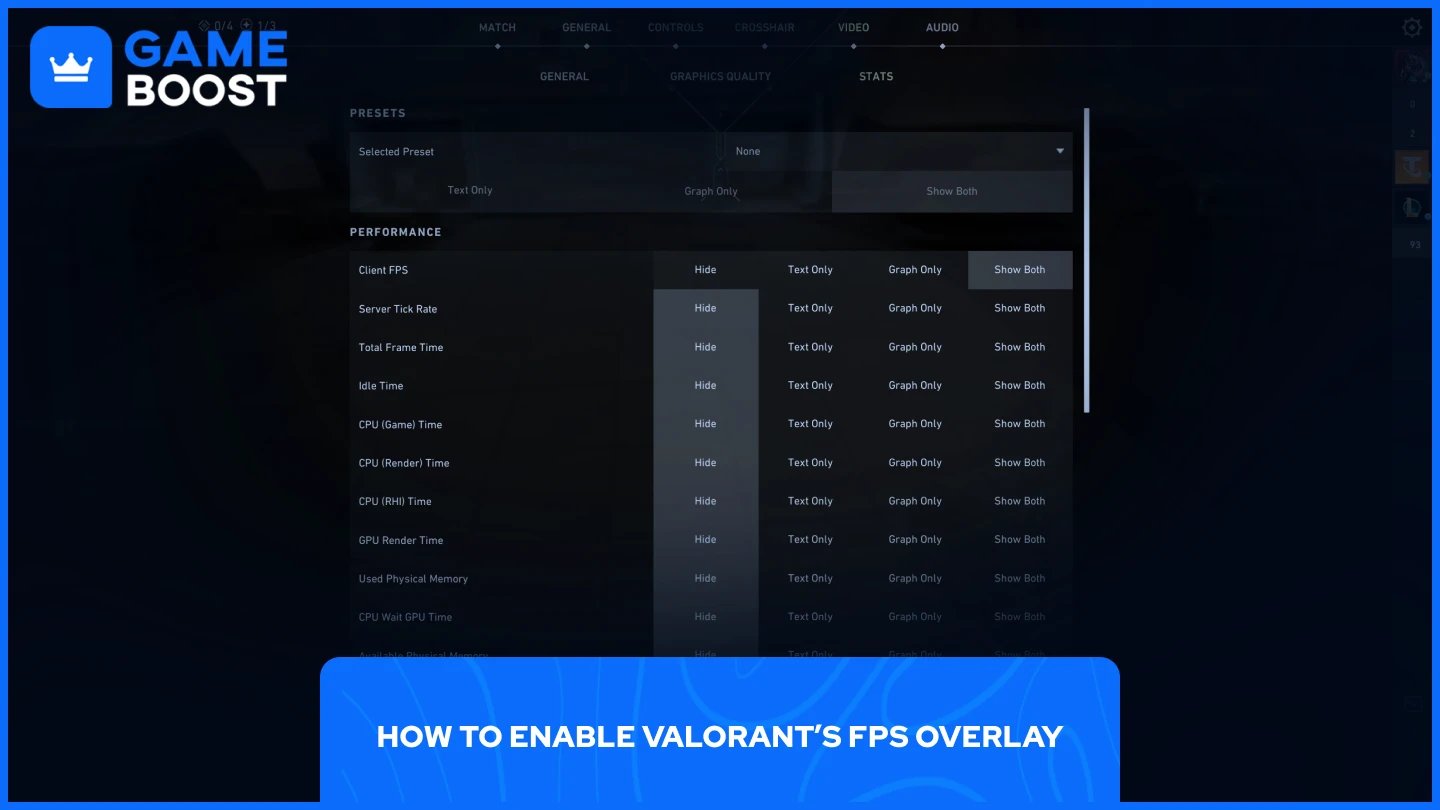
Η ενεργοποίηση της ενσωματωμένης επικάλυψης FPS του Valorant είναι απλή και παρέχει περισσότερες πληροφορίες από απλώς τον ρυθμό καρέ. Η δυνατότητα προσφέρει επιπλέον μετρήσεις απόδοσης για να σας βοηθήσει να παρακολουθείτε το σύστημά σας κατά τη διάρκεια του παιχνιδιού.
Ορίστε πώς να την ενεργοποιήσετε:
Εκκινήστε το Valorant
Κάντε κλικ στο εικονίδιο γραναζιού στην επάνω δεξιά γωνία
Επιλέξτε "Ρυθμίσεις."
Μεταβείτε στην "Βίντεο" και στη συνέχεια επιλέξτε "Στατιστικά."
Επιλέξτε την επιθυμητή επιλογή σας στο "Client FPS" από (Μόνο Κείμενο, Μόνο Γράφημα ή Εμφάνιση Και Τα Δύο)
Μόλις επιλέξετε την προτιμώμενη επιλογή εμφάνισης και κάνετε κλικ στο "Κλείσιμο Ρυθμίσεων," η επικάλυψη FPS θα εμφανιστεί αμέσως στα παιχνίδια σας. Αυτό σας επιτρέπει να παρακολουθείτε την απόδοσή σας χωρίς να διακόπτετε το gameplay σας.
Διαβάστε επίσης: Valorant: Πώς να Πάρτε το Riot Gun Buddy
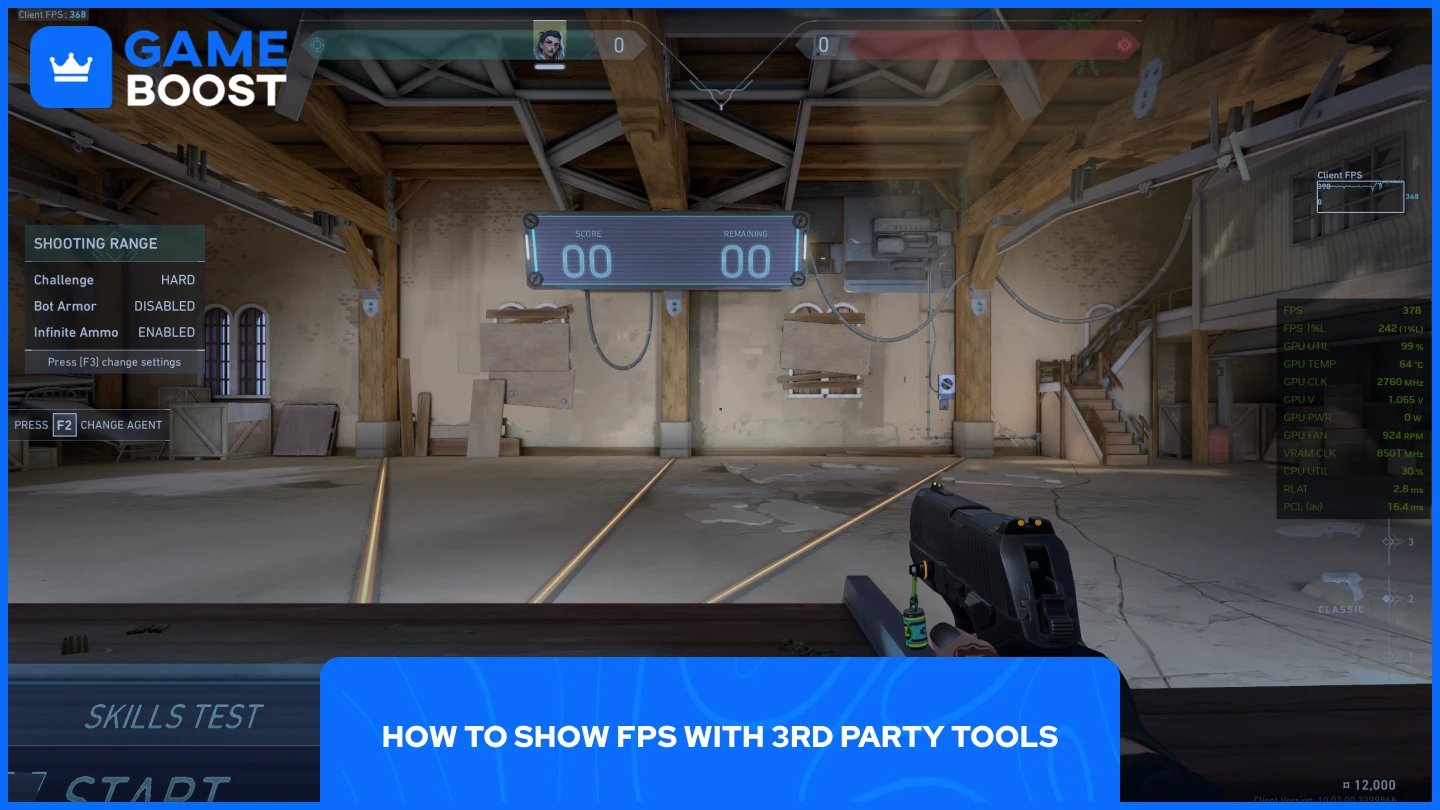
Για τους παίκτες που δεν προτιμούν την ενσωματωμένη επικάλυψη του Valorant, αρκετά αξιόπιστα εργαλεία τρίτων παρέχουν ακριβή παρακολούθηση FPS. NVIDIA GeForce Experience και AMD Radeon Software παρέχουν ακριβείς μετρήσεις απόδοσης για χρήστες με αντίστοιχες κάρτες γραφικών. Αυτά τα εργαλεία συγκεκριμένων κατασκευαστών ενσωματώνονται ομαλά με το υλικό σας και συχνά παρέχουν πιο λεπτομερείς αναλύσεις από τις επιλογές εντός παιχνιδιού.
Το Windows Game Bar προσφέρει μια άλλη προσβάσιμη λύση. Πατήστε "Win + G" για να ανοίξετε την διεπαφή, στη συνέχεια επιλέξτε την καρτέλα απόδοσης για να δείτε τη χρήση FPS, GPU, CPU και RAM σε πραγματικό χρόνο ενώ παίζετε. Αυτή η εγγενής δυνατότητα των Windows λειτουργεί σε σχεδόν όλα τα παιχνίδια χωρίς να απαιτεί πρόσθετες εγκαταστάσεις λογισμικού.
Αυτές οι εναλλακτικές σας δίνουν ευελιξία στο πώς παρακολουθείτε τις μετρήσεις απόδοσης κατά τη διάρκεια του παιχνιδιού, επιτρέποντάς σας να επιλέξετε το εργαλείο που ταιριάζει καλύτερα στις συγκεκριμένες ανάγκες σας.
Διαβάστε επίσης: Είναι το Valorant στο Steam; Όλα όσα πρέπει να ξέρετε
Η παρακολούθηση του FPS σας στο Valorant είναι απαραίτητη για βέλτιστο gameplay. Είτε επιλέξετε την ενσωματωμένη επικάλυψη του Valorant είτε εργαλεία τρίτων όπως το NVIDIA GeForce Experience, το AMD Radeon Software ή το Windows Game Bar, έχετε τώρα πολλές επιλογές για να παρακολουθείτε την απόδοση. Επιλέξτε τη μέθοδο που λειτουργεί καλύτερα για τη ρύθμισή σας και αρχίστε να παρακολουθείτε το FPS σας για να διατηρήσετε ένα ανταγωνιστικό πλεονέκτημα και να εντοπίσετε πιθανά προβλήματα απόδοσης πριν επηρεάσουν το gameplay σας.
Λογαριασμοί Valorant προς πώληση
Αγοράστε Valorant Points
Υπηρεσία Boosting Valorant
Δείτε όλους τους Λογαριασμούς GameBoost
Δείτε όλες τις Υπηρεσίες Boosting GameBoost
Δείτε όλα τα Νομίσματα GameBoost
Δείτε όλα τα Κλειδιά Παιχνιδιών GameBoost
Δείτε όλες τις Κάρτες Δώρων GameBoost
Δείτε όλα τα Αντικείμενα GameBoost
Δείτε όλες τις Ανανεώσεις GameBoost
Skins Counter-Strike 2
“ Ο Mustafa Atteya γράφει για τα παιχνίδια και τα esports από το 2023, ειδικευόμενος σε περιεχόμενο ανταγωνιστικών παιχνιδιών και οδηγούς βελτίωσης παικτών. Στα 25 του, φέρνει τόσο πρακτική εμπειρία στα παιχνίδια όσο και επαγγελματική εμπειρία στη συγγραφή SEO στην ομάδα του GameBoost.”





