

•Patrik Mršnik• min de lectura 6
GTA 6

¿Por qué GTA 6 se ve oscuro o deslavado en HDR? El juego ignora la calibración HDR guardada en tu PS5 o Xbox. Sus propios controles deslizantes también pueden mostrar un nivel de brillo en la pantalla de prueba y emitir otro durante el juego. En un televisor que alcanza los 1.000 nits, estos ajustes HDR de GTA 6 lo solucionan: Brillo máximo 2.000, Niveles de negro alrededor de 20, y Blanco de papel 35.
Esos valores provienen del calibrador de pantallas Vincent Teoh, de HDTVTest, quien midió Grand Theft Auto VI en un monitor de referencia Sony después del lanzamiento. La solución lleva cinco minutos y sirve para PS5, PS5 Pro y Xbox Series X|S.
A continuación, encontrarás por qué la calibración predeterminada puede inducir a error, los pasos para calibrar el HDR de GTA 6 y qué cambiar en televisores menos brillantes.
Omite la calibración de la consola. GTA 6 ignora los valores HDR guardados en PS5 y Xbox y solo lee sus tres controles deslizantes.
Abre el menú del juego. Pausa y ve a Ajustes > Pantalla > Calibración HDR.
Ajusta el Brillo máximo a 2.000 en un televisor que alcanza los 1.000 nits. Con el Blanco de papel por debajo de 50, un ajuste de 1.000 produjo solo unos 600 nits durante el juego en la prueba de Teoh.
Encuentra el nivel mínimo de negro. Empieza con Niveles de negro en 0 en una habitación oscura y súbelo hasta que el fondo de tablero de ajedrez apenas sea visible. Teoh obtuvo un valor cercano a 20.
Baja el Blanco de papel a 35. El valor predeterminado de 50 midió unos 350 nits, lo que hace que los tonos medios se vean demasiado brillantes.
Configura primero el televisor. Activa el Modo Juego, desactiva el Mapeo dinámico de tonos y activa HGiG si tu televisor lo tiene.
Compruébalo durante el juego. Evalúa las escenas cinemáticas, el sol y los menús; luego, ajusta los valores.
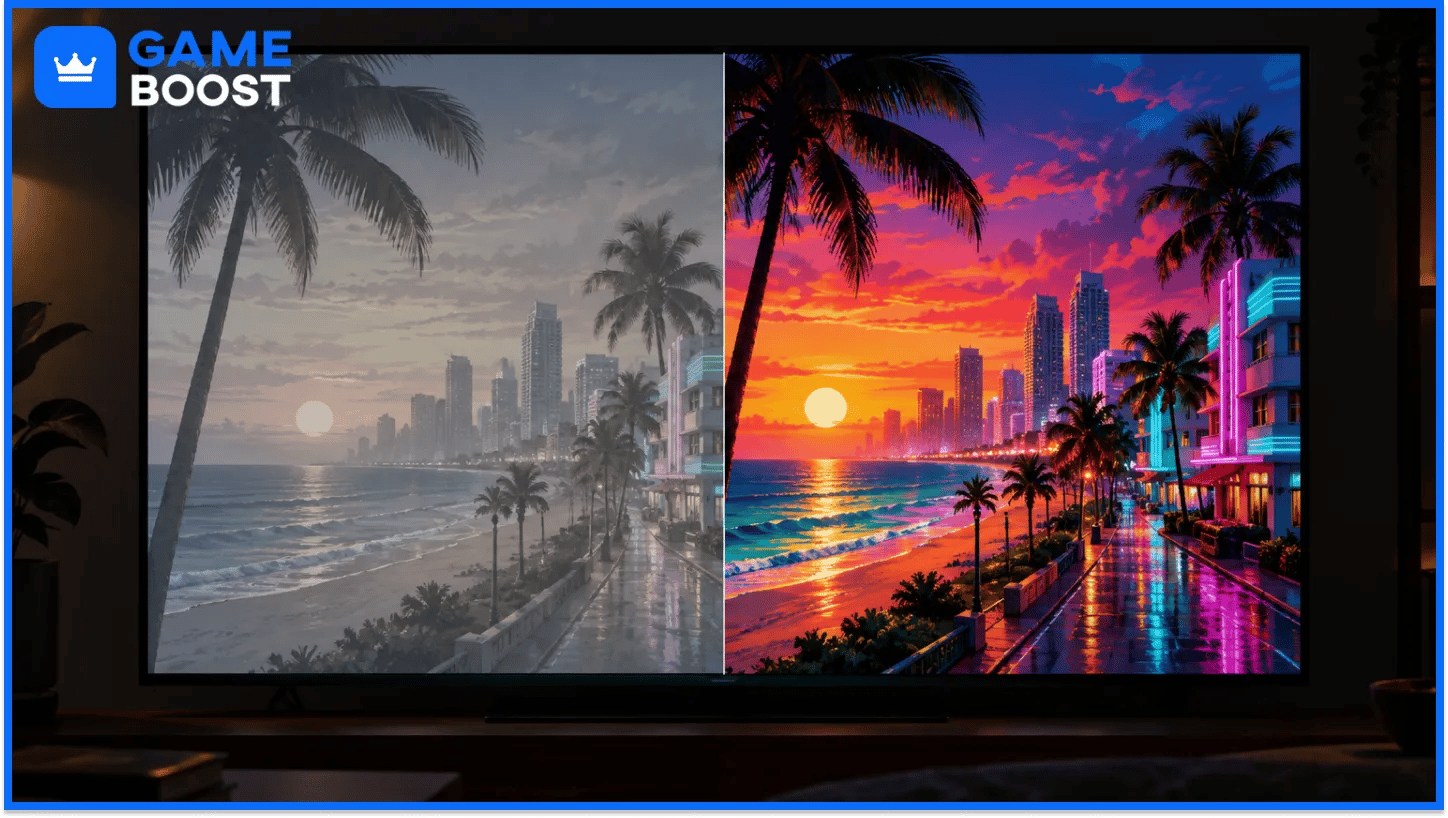
GTA 6 omite la calibración HDR de la consola, y sus controles deslizantes del juego interactúan de formas que las pantallas de prueba no muestran. En las mediciones de Teoh, el patrón de calibración indicaba un valor y el juego mostraba otro, así que seguir las instrucciones en pantalla puede dejar la imagen demasiado oscura.
Los tres controles deslizantes dependen entre sí. El brillo máximo solo se refleja correctamente en el juego cuando el blanco de papel está en su valor predeterminado de 50 o más. Si bajas el blanco de papel de 50, el pico real disminuye: con un brillo máximo de 1.000, el sol del juego alcanzó solo unos 600 nits.
El nivel de negros también cambia. Con el blanco de papel en 50 o más, el control deslizante mantiene el nivel de negro en cero nits. Por debajo de 50, se vuelve más sensible y eleva el nivel de negro a medida que lo subes. Un nivel de negros alto combinado con un blanco de papel bajo hace que los negros se vean grises.
El blanco de papel predeterminado es demasiado brillante para una habitación oscura. Teoh lo midió en unos 350 nits en los menús y las transiciones. La recomendación ITU-R BT.2408 sugiere unos 203 nits para el blanco de referencia en una habitación oscura. GTA 6 apunta a 30 FPS, así que la calidad de imagen es donde aún puedes mejorar más.
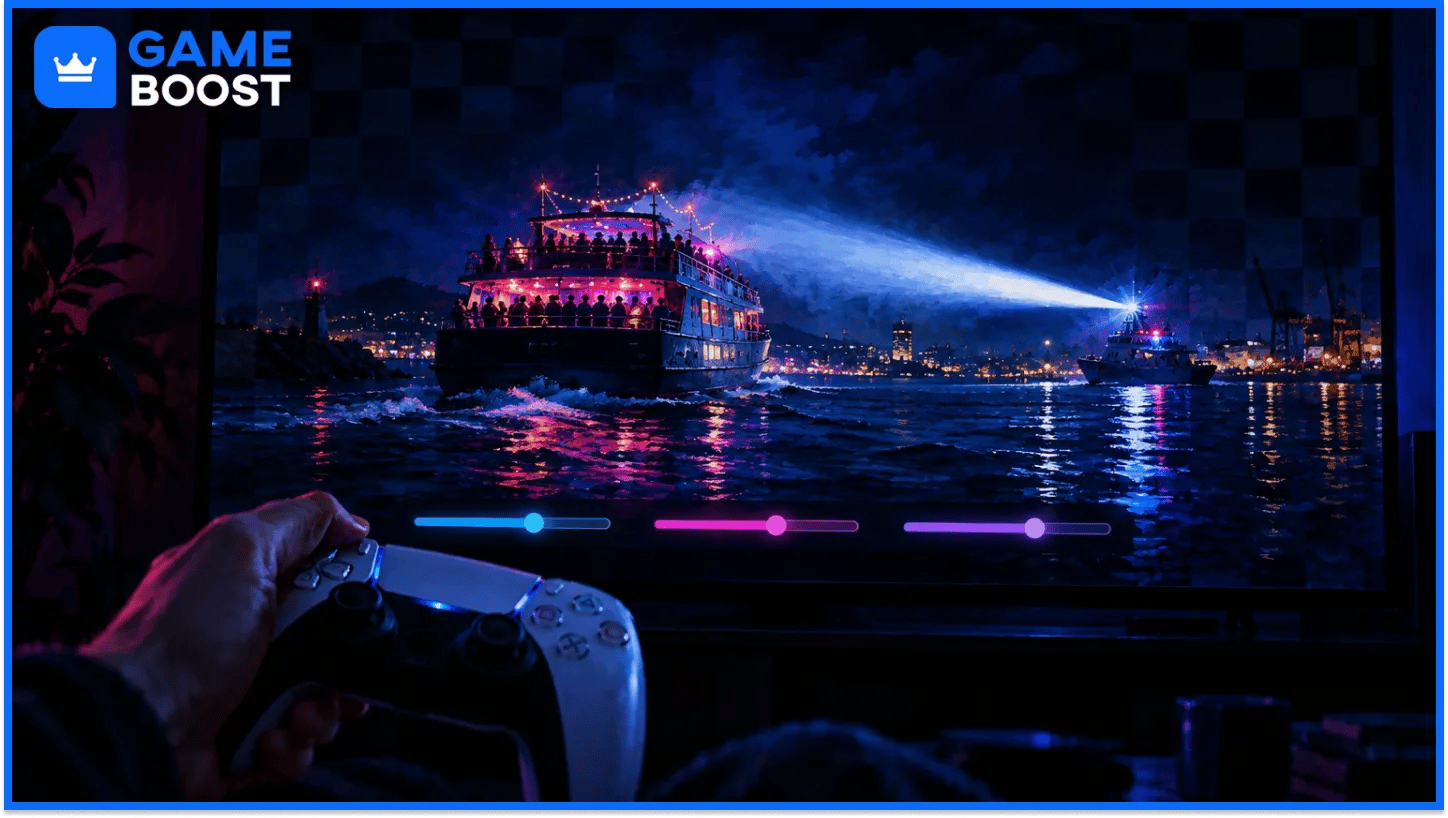
Usa estos valores como punto de partida si tu televisor o monitor alcanza 1.000 nits o más. Abre el menú de pausa y ve a Ajustes > Pantalla > Calibración HDR. Pulsa R1 en PS5 o RB en Xbox para alternar entre las tres imágenes de prueba.
Control deslizante | Predeterminado | Punto de partida | Motivo |
|---|---|---|---|
Brillo máximo | 600 | 2.000 | Acerca las zonas brillantes a 1.000 nits en el juego |
Nivel de negros | 50 | 0, luego súbelo a unos 20 | Encuentra el nivel de negro real de tu televisor |
Blanco papel | 50 | 35 | Suaviza los tonos medios y los menús en una habitación oscura |
Apaga las luces de la habitación, ajusta el Brillo máximo a 2.000 y empieza con los Niveles de negro en 0. Oculta la interfaz, espera un minuto a que tus ojos se adapten y luego sube los Niveles de negro hasta que el fondo de tablero de ajedrez apenas sea visible. El monitor de Teoh quedó alrededor de 20, y tu televisor puede quedar unos puntos por encima o por debajo.
Ajusta el Blanco papel a 35 al final y luego vuelve a comprobar el Brillo máximo. Teoh lo plantea como un ciclo: Blanco papel, luego Brillo máximo y, después, Blanco papel otra vez. La imagen de calibración nocturna, con su foco de luz, es la mejor referencia para saber con qué intensidad debe incidir el sol.
Después, juega durante diez minutos antes de dejar los ajustes definitivos. Yo probaría un trayecto en una tarde soleada, una escena nocturna con neones y una tormenta, además de una cinemática y el menú de pausa. Si los menús deslumbran, baja un punto el Blanco papel. Si las sombras se ven demasiado oscuras, sube un punto los Niveles de negro.
Los valores de Teoh solo abarcan pantallas que alcanzan los 1.000 nits, y no publicó valores para pantallas con menos brillo. Muchos televisores OLED y la mayoría de los monitores HDR alcanzan un pico inferior, así que copiar el valor de 2.000 puede recortar los detalles brillantes.
Mi interpretación de sus conclusiones: mantén el Blanco papel en 50, donde el Brillo máximo se ajusta con precisión, y configura el Brillo máximo según el brillo máximo real de tu televisor. Los menús se verán más brillantes que con la configuración de Teoh; ese es el sacrificio. Busca el brillo máximo en una reseña de tu modelo exacto, ya que las cifras de la caja suelen ser exageradas.
Los Niveles de negro funcionan igual en cualquier pantalla. Empieza en 0 en una habitación oscura y súbelos hasta que aparezca el tablero de ajedrez. En un OLED, puede que tengas que detenerte antes, ya que los negros del panel ya están cerca de cero.
¿Sigue viéndose mal? Prueba el modo SDR durante una sesión. Un televisor HDR con poco brillo y un mapeo de tonos deficiente puede verse más apagado que una imagen SDR bien ajustada.
Configura el televisor antes de tocar los controles deslizantes. La guía de Rockstar para solucionar problemas de HDR abarca todos sus juegos. Recomienda usar un cable HDMI 2.1, activar el HDR en el televisor, activar el Modo Juego y desactivar todos los ajustes de imagen de IA, inteligentes, dinámicos o adaptativos.
Desactiva el Mapeo dinámico de tonos y activa HGiG si tu televisor lo ofrece, tal como recomienda la guía de Rockstar. Los nombres de los menús varían según la marca, así que consulta el manual del fabricante de tu televisor para encontrar la opción exacta. También comprobaría que la interpolación de movimiento esté desactivada, ya que algunos televisores la mantienen activada fuera del Modo Juego.
En la consola, activa la salida HDR. En PS5, ve a Ajustes > Pantalla y vídeo > Salida de vídeo y configura HDR en Activado si es compatible. En Xbox Series X|S, activa HDR10 en las opciones de TV y pantalla. De todos modos, ejecuta la calibración HDR de la consola, ya que otros juegos siguen utilizándola, aunque GTA 6 no.
¿Todavía no tienes el juego? Cuentas de GTA 6 en GameBoost ya incluyen la Standard Edition o la Ultimate Edition. Cada oferta indica el tiempo de entrega previsto en la página del producto y de nuevo al finalizar la compra.
Según Teoh, el renderizado HDR de GTA 6 funciona. El problema está en la pantalla de calibración, ya que muestra valores que no coinciden con los del juego. Si la imagen se veía oscura o apagada al salir el juego, lo más probable es que la causa sean esos tres controles deslizantes.
Dedica más tiempo a Black Levels. El nivel de negro depende de tu panel y de la habitación.
Al 23 de noviembre, Rockstar no ha dicho si un parche hará que el juego lea la calibración de la consola o corregirá el comportamiento de los controles deslizantes. Si sale uno, vuelve a comprobar los valores, ya que una corrección podría hacer que 2.000 resulte demasiado brillante de un día para otro.
Mi recomendación: pon el televisor en Modo Juego, activa HGiG y desactiva Dynamic Tone Mapping; después, introduce 2.000, 0 y 35 en el juego. Sube Black Levels hasta que aparezca el tablero de ajedrez y evalúa el resultado durante un trayecto a pleno sol antes de dejarlo así.
“ La plataforma de servicios de juegos Todo en Uno con la misión de cambiar verdaderamente la vida de los jugadores cotidianos. Ya sea que busques Currencies, Items, High-Quality Accounts o Boosting, ¡te tenemos cubierto!”