•Hamza Rashid• min de lectura 7
Fortnite
Fortnite's función de chat de proximidad permite a los jugadores comunicarse con otros según su distancia física dentro del mundo del juego. Cuando está habilitada, puedes escuchar las voces de los jugadores cercanos a todo volumen, con el audio desvaneciéndose gradualmente a medida que se alejan hasta desaparecer por completo cuando están fuera de alcance.
Similar a los sistemas de chat de voz en el juego en Lethal Company y R.E.P.O., este sistema de comunicación crea experiencias de juego más inmersivas, particularmente en modos creativos y mapas personalizados donde los creadores de mapas tienen control sobre la configuración del chat de voz.
En este artículo, exploraremos cómo funciona el chat de proximidad en Fortnite, los pasos que los creadores de mapas deben seguir para habilitar esta función y cómo los jugadores individuales pueden desactivarla cuando sea necesario.
También lee: ¿Puedes jugar Fortnite en MacBook? (Respondido)
El chat de proximidad no es una función que los jugadores regulares puedan simplemente activar o desactivar en su configuración. Esta funcionalidad está disponible exclusivamente para los creadores de mapas que desean habilitarla para sus islas o mapas personalizados en el modo Creativo.
Para activar el chat de proximidad en tu mapa:
Inicia Fortnite, selecciona el modo Creativo y salta a tu mapa
Haz clic en "M" para abrir el menú creativo
Selecciona "Modo" en el panel lateral
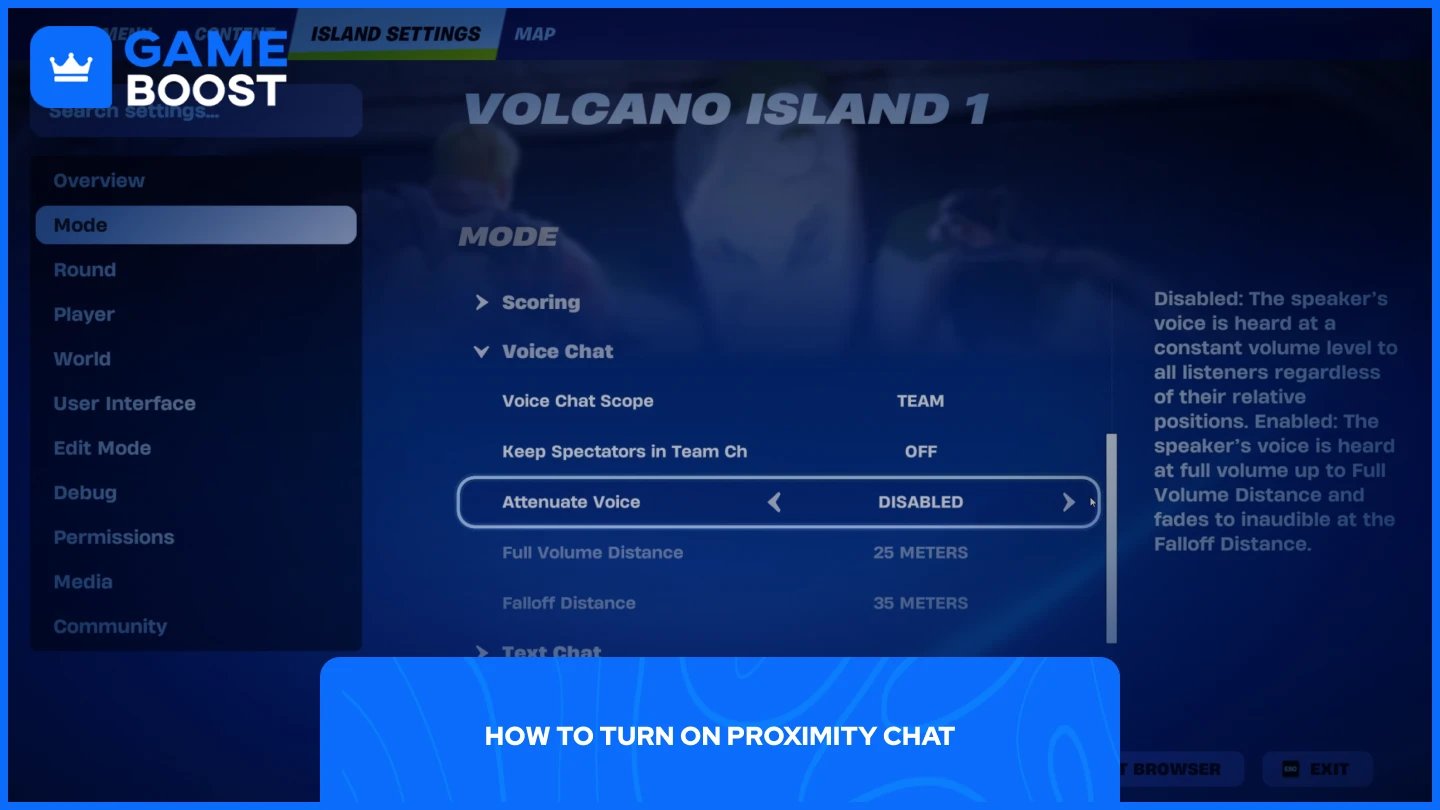
Desplázate hacia abajo hasta que encuentres la opción "Chat de Voz"
Encuentra "Atenuar Voz" y habilítalo (está desactivado por defecto)
Una vez habilitado, puedes personalizar configuraciones adicionales para ajustar la experiencia. La configuración de “Distancia de Volumen Completo” controla cuán fuerte se desvanecen las voces a medida que aumenta la distancia entre los jugadores. La “Distancia de Caída” determina cuán lejos se escuchan las voces antes de desaparecer por completo, dándote control sobre el radio de comunicación en tu mapa.
Recuerda que el chat de proximidad solo funcionará si los jugadores que se unen a tu isla tienen configuradas adecuadamente sus opciones de chat de voz. Su chat de voz debe estar configurado en "Solo Amigos", "Todos" u otro nivel adecuado que permita la comunicación con otros jugadores en la partida.
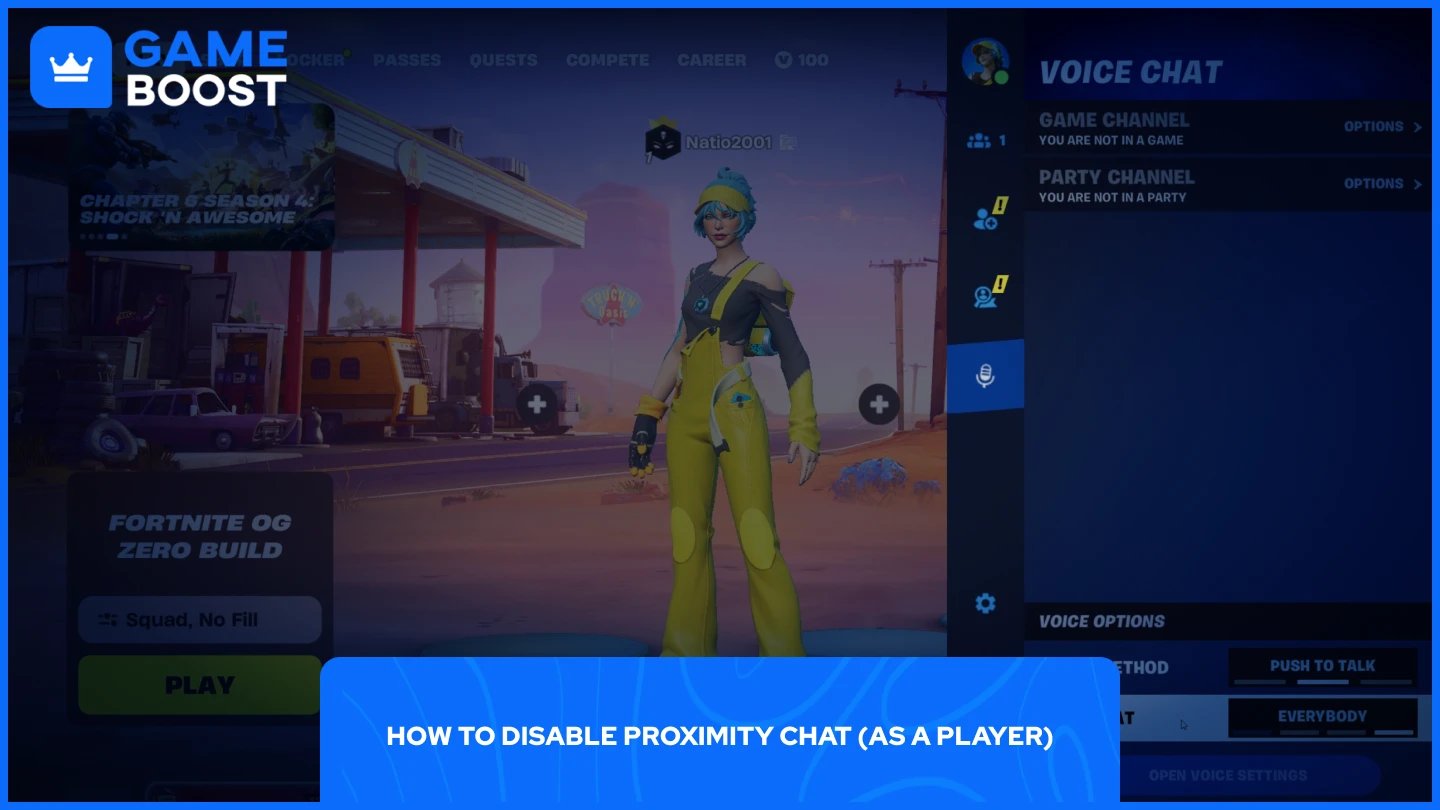
El proceso para desactivar el chat de proximidad es sencillo, pero ten en cuenta que necesitarás desactivar el chat de voz por completo para desactivar las funciones de proximidad. No hay un interruptor separado específicamente para el chat de proximidad en la configuración del jugador.
Para desactivar el chat de voz por completo:
Inicia Fortnite
Haz clic en tu perfil en la esquina superior derecha
Haz clic en el ícono del micrófono
Desde allí, puedes cambiar la configuración de disponibilidad de "Método de Voz" y "Chat de Voz". Desactívalos para deshabilitar completamente el chat de voz, lo que también evitará que escuches el chat de proximidad en cualquier mapa creativo que tenga esta función habilitada.
Esto significa que tampoco podrás usar la comunicación por voz con los miembros de tu grupo, así que considera si quieres sacrificar todas las funciones de voz solo para evitar el chat de proximidad en mapas específicos.
También Lee: ¿Cuándo Comenzará Fortnitemares? (2025)
El chat de proximidad en Fortnite es controlado exclusivamente por los creadores de mapas a través de la configuración de "Atenuar Voz" en el modo Creativo. Los jugadores no pueden habilitar esta función por sí mismos, pero pueden desactivarla desactivando completamente el chat de voz en la configuración de su perfil.
Los creadores de mapas que deseen agregar chat de proximidad a sus islas deben acceder a la sección Modo del menú Creativo y habilitar la función manualmente. Los jugadores que prefieren evitar la comunicación de proximidad tendrán que sacrificar todas las funciones de voz para hacerlo.
Comprar V-Bucks
Comprar Artículos de Fortnite
Cuentas de Fortnite en Venta
Ver todas las Cuentas de GameBoost
Ver todos los Servicios de Boosting de GameBoost
Ver todas las Monedas de GameBoost
Ver todas las Claves de Juego de GameBoost
Ver todas las Tarjetas de Regalo de GameBoost
Ver todas las Recargas de GameBoost
Ver todos los Artículos de GameBoost
Comprar Skins de CS2
“ Mustafa Atteya ha estado escribiendo sobre gaming y esports desde 2023, especializándose en contenido de juegos competitivos y guías de mejora para jugadores. A los 25 años, aporta tanto experiencia práctica en gaming como experiencia profesional en redacción SEO al equipo de GameBoost.”