


•Mustafa Atteya• min de lectura 4
Marvel Rivals

La aceleración del ratón en Marvel Rivals afecta cómo se mueve el cursor según la velocidad de movimiento del ratón. Cuando mueves el ratón rápidamente, el cursor se desplaza más lejos de lo que lo haría con movimientos más lentos. Esta inconsistencia puede afectar tu puntería durante partidas intensas, dificultando acertar tiros precisos y seguir objetivos en movimiento de manera efectiva.
Muchos jugadores competitivos prefieren tener la aceleración del mouse desactivada para mantener una puntería constante en todos los movimientos del mouse. Esta guía cubre todos los métodos para desactivar la aceleración del mouse en Marvel Rivals, desde los ajustes dentro del juego hasta las configuraciones a nivel de Windows, ayudándote a establecer la puntería firme necesaria para subir en los Rank competitivos.
También lee: ¿Está Marvel Rivals en Switch? Todo lo que necesitas saber
La aceleración del ratón se puede desactivar de tres maneras principales:
Exploremos cada uno de estos métodos en detalle para ayudarte a lograr un control más fluido y preciso sobre los movimientos de tu mouse.
También lee: Cómo Desbloquear el Skin Gratis de la Mujer Invisible en Marvel Rivals
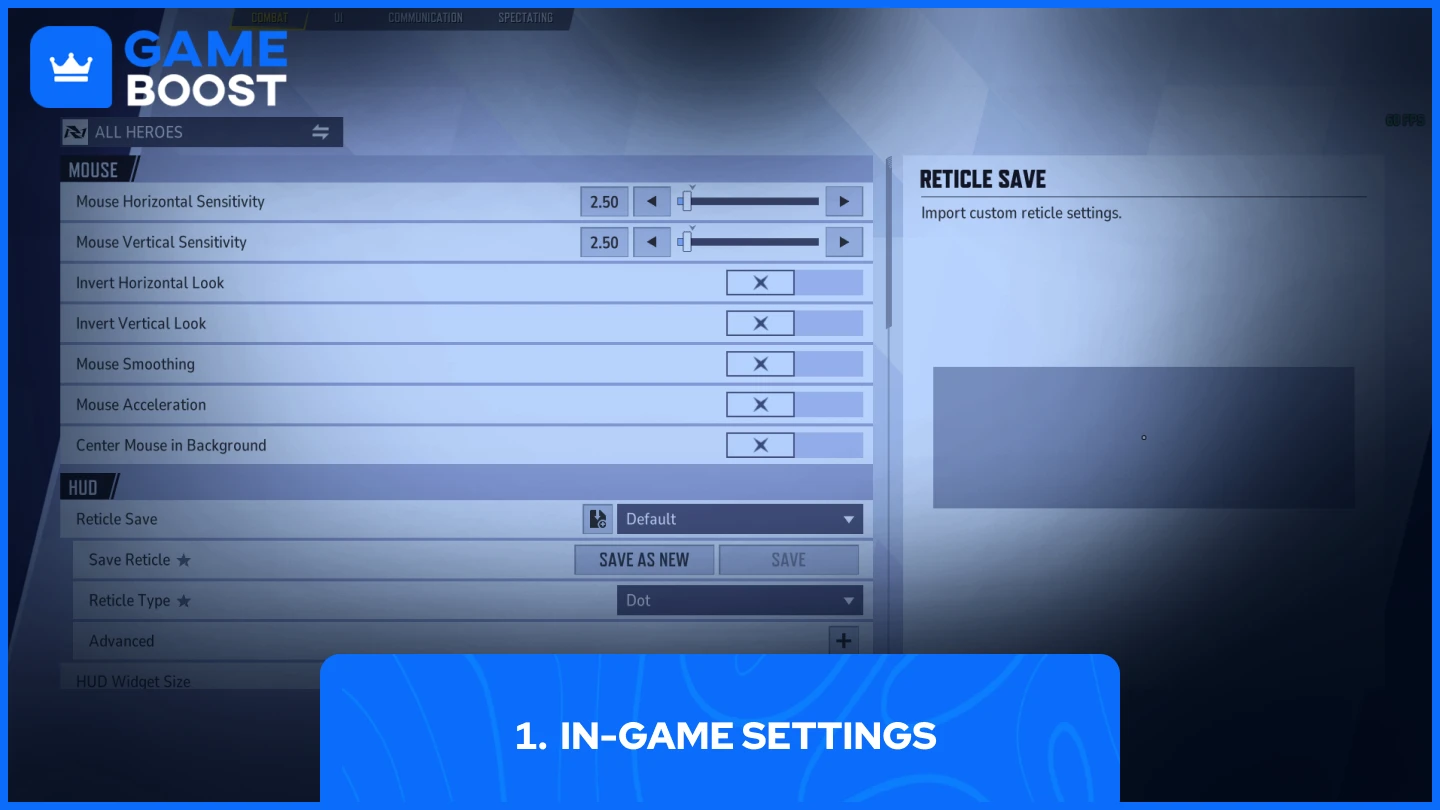
Desactivar la aceleración del ratón a través del menú de configuración del juego es el método más rápido y sencillo. Esto es lo que debes hacer:
Después de aplicar estos cambios, reinicia el juego para asegurarte de que la configuración surta efecto. Ten en cuenta que algunos jugadores han reportado que la configuración dentro del juego no elimina completamente la aceleración en ciertos sistemas. Si todavía notas un movimiento inconsistente del mouse, intenta el método del archivo de configuración o el ajuste de configuración de Windows para una solución más completa.
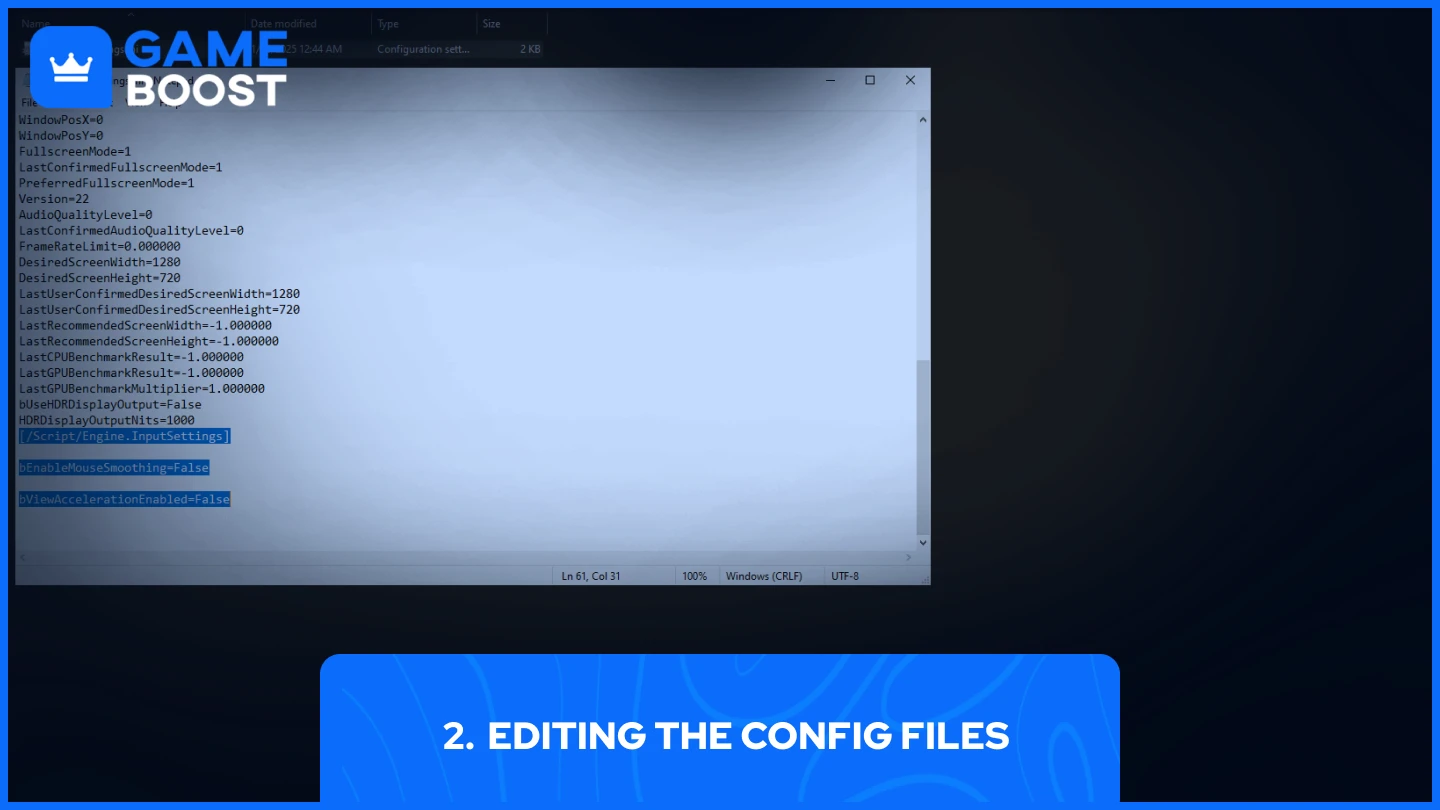
Ajustar los archivos de configuración requiere un poco más de esfuerzo, pero te da un mayor control sobre los ajustes del ratón. Aquí te mostramos cómo hacerlo:
• C:\Users\TUPC\appdata\local\marvel\saved\config\windows
[/Script/Engine.InputSettings]
bEnableMouseSmoothing=False
bViewAccelerationEnabled=False
Asegúrate de que el juego esté cerrado mientras editas estos archivos. Después de guardar, configura el archivo como "Solo lectura" haciendo clic derecho sobre él, seleccionando Propiedades y marcando la casilla Solo lectura. Esto evita que el juego revierta tus cambios cuando se inicie.
Si no puedes encontrar la carpeta config, asegúrate de mostrar los archivos ocultos en el Explorador de Windows. Además, crea una copia de seguridad del archivo original antes de hacer cualquier cambio por si necesitas revertirlo.
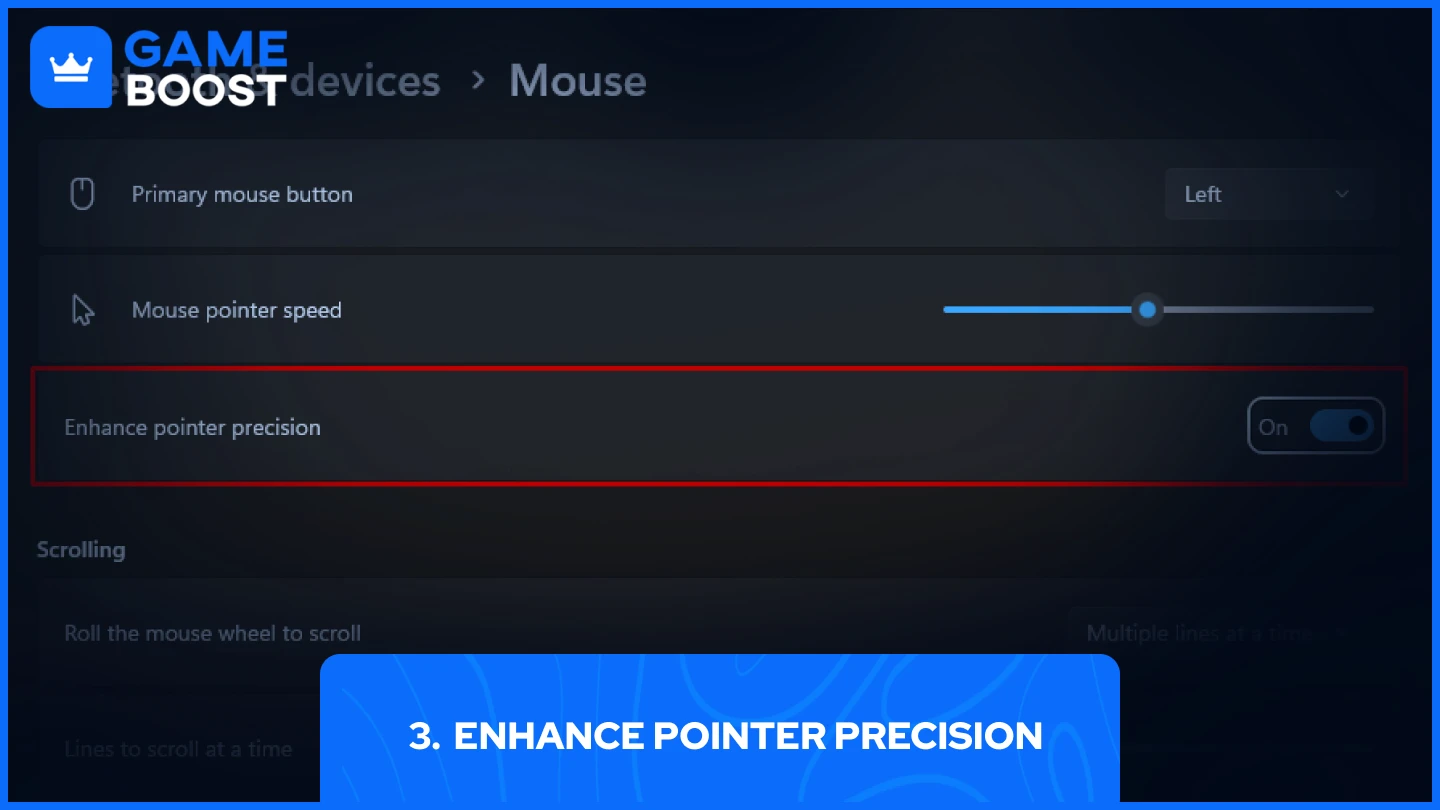
La aceleración del ratón puede persistir a través de la configuración de Windows incluso después de ajustar las opciones dentro del juego. Windows llama a esta función "Mejorar precisión del puntero", y desactivarla ha resuelto problemas con el ratón para muchos jugadores de Marvel Rivals.
Prueba tu puntería en el Practice Range después de aplicar estos cambios. Tus movimientos del ratón deberían sentirse ahora consistentes sin importar qué tan rápido lo muevas, lo que conduce a un seguimiento y flick shots más confiables.
También lee: ¿Cómo cambiar e importar miras en Marvel Rivals?
Prueba cada método en orden hasta que encuentres el que funciona para tu sistema. La mayoría de los jugadores solucionarán sus problemas de aceleración del mouse a través de la configuración dentro del juego, pero si los problemas persisten, los cambios en el archivo de configuración y las opciones del puntero de Windows ofrecen soluciones más profundas. Un movimiento consistente del mouse es crucial en Marvel Rivals – tómate el tiempo para hacerlo bien.
Has terminado de leer, pero tenemos más contenido informativo del que podrías aprender. Además, ofrecemos servicios que pueden cambiar tu experiencia de juego y elevarla al siguiente nivel. ¿Qué te gustaría hacer a continuación?
“ Mustafa Atteya ha estado escribiendo sobre gaming y esports desde 2023, especializándose en contenido de juegos competitivos y guías de mejora para jugadores. A los 25 años, aporta tanto experiencia práctica en gaming como experiencia profesional en redacción SEO al equipo de GameBoost.”