



•Hamza Rashid• min de lectura 7
Genshin Impact

Genshin Impact es un RPG de mundo abierto inmersivo que ha capturado los corazones de millones de jugadores. Sin embargo, con sus requisitos de almacenamiento sustanciales—aproximadamente 50GB en PC y PlayStation y más de 10GB en dispositivos móviles—podrías necesitar desinstalarlo para liberar espacio. Esta guía completa te guiará a través del proceso de desinstalación en todas las plataformas, asegurando una eliminación limpia del juego.
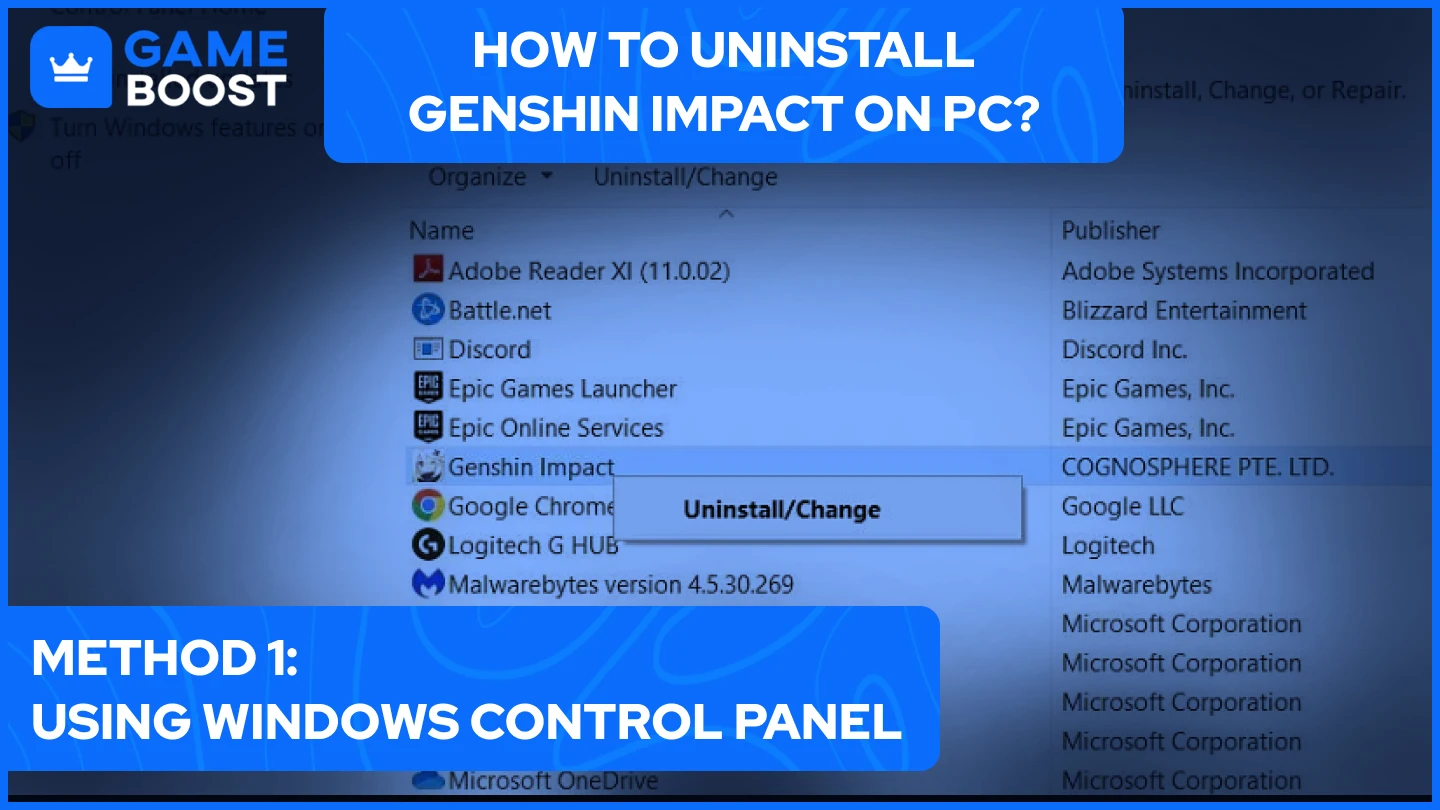
El método del Panel de Control funciona de manera confiable en todas las versiones de Windows para desinstalar Genshin Impact:
Presiona la tecla de Windows + R y escribe "panel de control"
Haz clic en "Programas y características" o "Desinstalar un programa"
Busca Genshin Impact en la lista
Haz clic derecho y selecciona "Desinstalar/Cambiar"
Sigue las indicaciones del desinstalador para completar el proceso
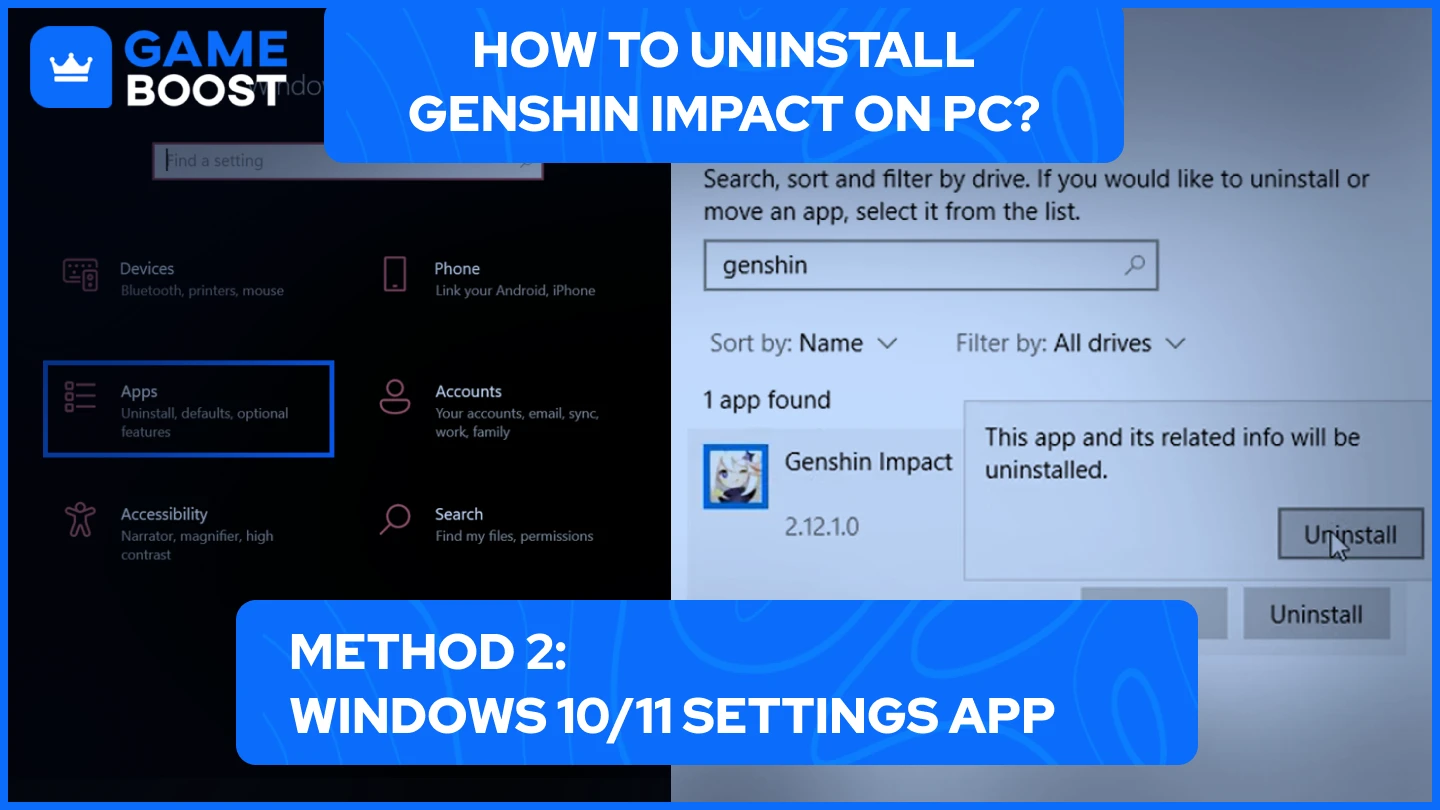
Para los usuarios modernos de Windows, la aplicación de Configuración proporciona un enfoque simplificado para desinstalar Genshin Impact en PC:
Presiona la tecla de Windows + I para abrir Configuración
Navega a "Aplicaciones" > "Aplicaciones y características"
Escribe "Genshin Impact" en la barra de búsqueda
Haz clic en el juego y selecciona "Desinstalar"
Confirma tu elección cuando se te solicite
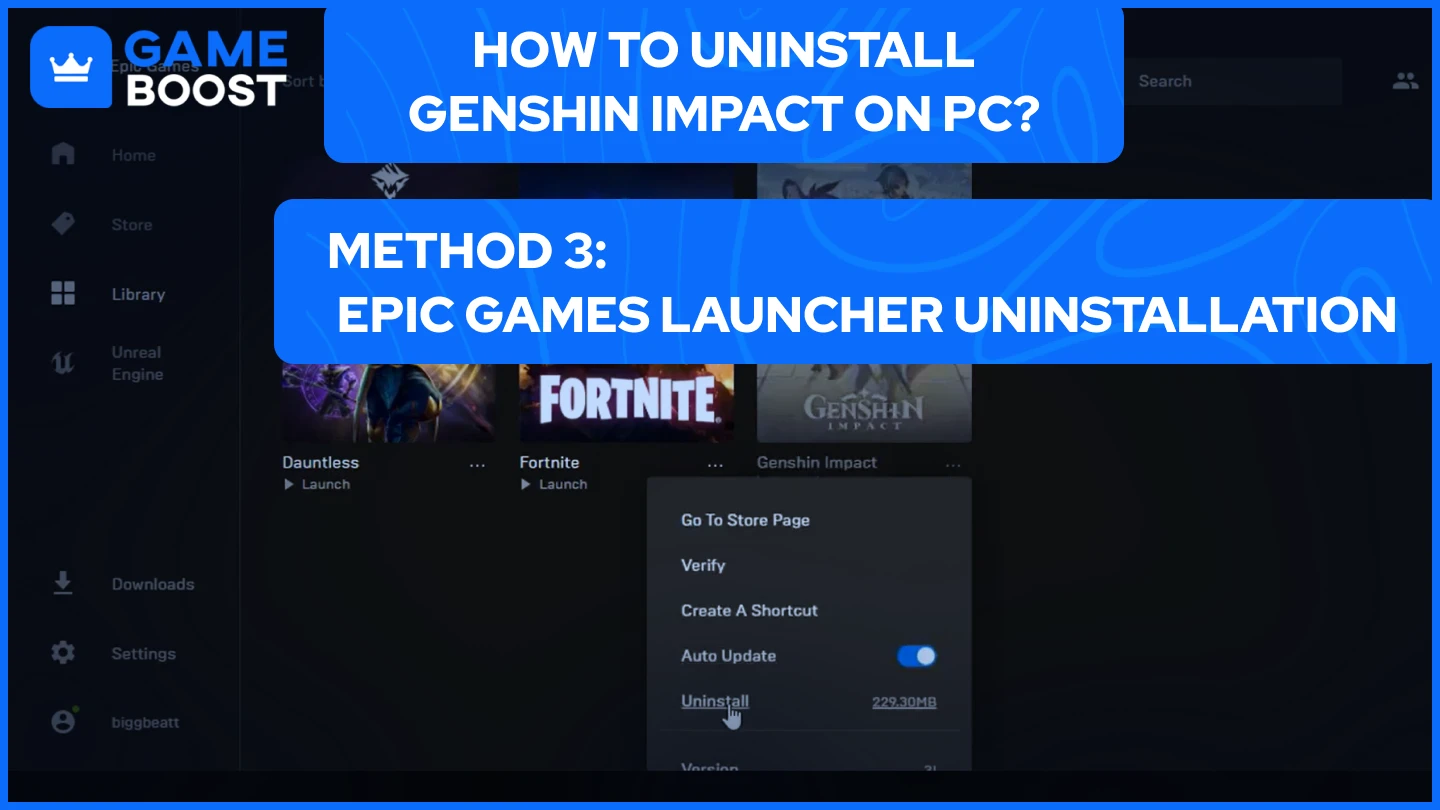
Si instalaste Genshin Impact a través de Epic Games, puedes desinstalarlo así:
Abre Epic Games Launcher
Haz clic en "Biblioteca" en la barra lateral izquierda
Localiza Genshin Impact
Haz clic en los tres puntos (...) debajo del juego
Selecciona "Desinstalar"
Confirma la desinstalación
Después de desinstalar Genshin Impact, sigue estos pasos para asegurarte de que no queden archivos residuales:
Eliminar carpetas restantes:
Navegar a C:\Program Files\Genshin Impact
Verificar C:\Users[TuNombreDeUsuario]\AppData\LocalLow\miHoYo
Eliminar cualquier carpeta restante de Genshin Impact
Limpiar entradas del registro (usuarios avanzados):
Presionar la tecla de Windows + R
Escribir "regedit"
Buscar "Genshin Impact" y "miHoYo"
Eliminar cuidadosamente las entradas del registro relacionadas
También lee:Todas las ubicaciones de manzanas en Genshin Impact: ¿Dónde comprar manzanas?
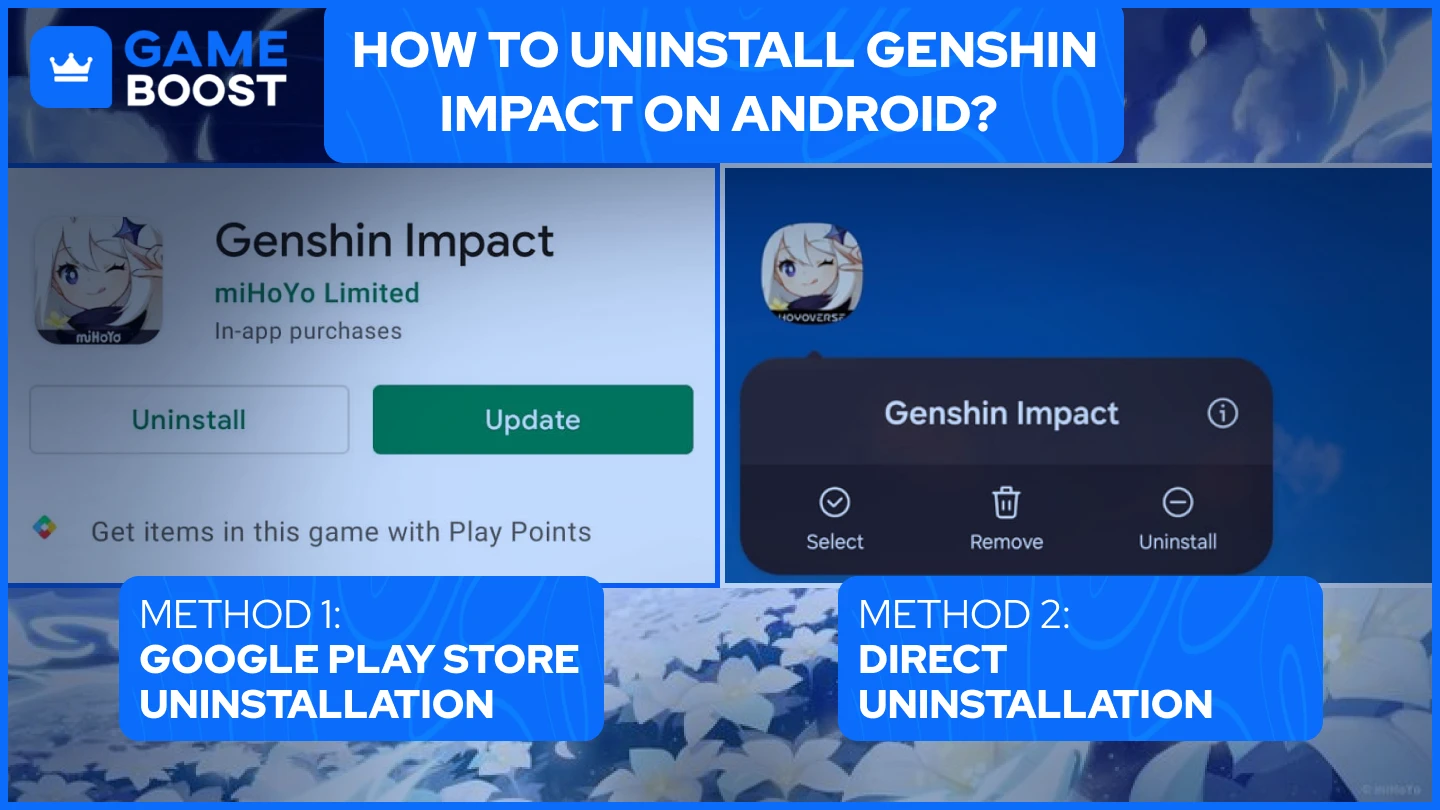
Desinstalar Genshin Impact de tu dispositivo Android se puede lograr a través de dos métodos convenientes. A través de Google Play Store, el proceso implica acceder a tus aplicaciones instaladas a través de la configuración de tu perfil e iniciar la desinstalación desde allí. El método directo del dispositivo ofrece una alternativa más rápida para eliminar el juego. Cualquiera que sea el método que elijas, el resultado final es el mismo: una eliminación completa del juego de tu dispositivo.
Aquí están los pasos clave para la desinstalación de Genshin Impact en Google Play Store:
Lanzar la aplicación de Google Play Store en tu dispositivo Android
Acceder a tu perfil tocando el ícono en la esquina superior derecha
Navegar a "Administrar aplicaciones y dispositivos" en el menú
Encontrar Genshin Impact en tu lista de aplicaciones instaladas
Tocar "Desinstalar" y confirmar tu elección
Para la desinstalación directa del dispositivo de Genshin Impact, el proceso es aún más simple:
Localizar el ícono de Genshin Impact en tu pantalla de inicio o cajón de aplicaciones
Presionar y mantener el ícono hasta que aparezca un menú
Seleccionar "Desinstalar" de las opciones
Confirmar la desinstalación cuando se te solicite
El proceso de eliminar Genshin Impact de dispositivos Apple sigue un enfoque sencillo que es consistente en iOS y iPadOS. El diseño simplificado del sistema operativo de Apple hace que este proceso sea particularmente fácil de usar, requiriendo solo unas pocas interacciones simples.
Esto es lo que necesitas hacer para desinstalar Genshin Impact en iOS/iPad:
Encuentra el ícono de Genshin Impact en tu pantalla de inicio
Presiona y mantén el ícono de la aplicación hasta que aparezca el menú
Selecciona "Eliminar App" de las opciones disponibles
Elige "Eliminar App" para confirmar
Toca "Eliminar" en el diálogo de confirmación final
Después de completar estos pasos, el juego se eliminará completamente de tu dispositivo. Recuerda que tu progreso en el juego está guardado de forma segura en los servidores de miHoYo, vinculado a tu cuenta. Esto significa que puedes reinstalar el juego en cualquier momento y continuar desde donde lo dejaste, haciendo que el proceso de desinstalación sea sin preocupaciones para aquellos que puedan querer volver al juego más tarde.
Todo el proceso toma solo unos momentos y libera efectivamente el considerable espacio de almacenamiento que Genshin Impact ocupa en tu dispositivo móvil.Ya sea que busques liberar espacio temporalmente o moverte permanentemente del juego, estos métodos aseguran una eliminación limpia y completa de la aplicación.
También lee: ¿Genshin Impact soporta juego cruzado? (2025)
Navega a tu biblioteca de juegos
Localiza Genshin Impact
Presiona el botón de Opciones (⋯)
Selecciona "Eliminar"
Confirma la desinstalación
Ve a Configuración
Selecciona "Almacenamiento"
Encuentra Genshin Impact entre los juegos instalados
Elige "Eliminar"
Espera a que el proceso se complete
También lee: ¿Qué tan grande es Genshin Impact? Móvil, PC, Xbox, PS (2025)
Después de desinstalar Genshin Impact, tu progreso en el juego permanece seguro ya que está vinculado a tu cuenta en miHoYo's servidores. Puedes reinstalar el juego en cualquier momento y continuar desde donde lo dejaste simplemente iniciando sesión en tu cuenta. Sin embargo, es posible que desees limpiar cualquier archivo o carpeta de juego restante para liberar espacio adicional, particularmente en instalaciones de PC.
Si encuentras problemas durante la desinstalación de Genshin Impact, intenta seguir los siguientes pasos:
Cierra todos los procesos de juego en ejecución
Reinicia tu dispositivo antes de intentar nuevamente
Utiliza software desinstalador de terceros para instalaciones obstinadas
Verifica los permisos administrativos
Asegúrate de que no haya actualizaciones de juego en progreso
Siguiendo esta guía completa, puedes eliminar Genshin Impact de cualquier dispositivo mientras preservas tu progreso para futuras reinstalaciones. Recuerda hacer una copia de seguridad de cualquier captura de pantalla o grabación local antes de desinstalar, ya que estas podrían no estar almacenadas en la nube.
Cuentas de Genshin Impact
Recarga de Genshin Impact
Ver todas las Cuentas GameBoost
Ver todos los Servicios de Boosting GameBoost
Ver todas las Monedas GameBoost
Ver todas las Claves de Juego GameBoost
Ver todas las Tarjetas de Regalo GameBoost
Ver todas las Recargas GameBoost
Ver todos los Artículos GameBoost
Comprar Skins de CS2
“ Kristina se unió a GameBoost en 2024 como especialista en SEO y rápidamente se convirtió en la redactora de referencia para juegos de disparo en tercera persona y juegos competitivos. Cubre títulos como Fortnite, Valorant, League of Legends, GTA 5 y Roblox, enfocándose en guías prácticas, consejos útiles y actualizaciones.”