



•Hamza Rashid• min de lectura 9
Valorant

Desinstalar Valorant en PC requiere más de un clic, ya que el juego también instala Riot Vanguard, un programa antitrampas que se ejecuta en lo más profundo de Windows y permanece en el equipo después de que el juego desaparece. Eliminar Vanguard primero y el juego después borra toda la instalación y evita que el programa antitrampas se ejecute en segundo plano.
Los pasos para desinstalar Valorant en PS5 y Xbox son mucho más breves, ya que las consolas prescinden por completo de Vanguard y Riot Client.
Cada instalación de Valorant en PC incluye Riot Vanguard y Riot Client, y hay que eliminar cada componente por separado.
Es importante cerrar el juego primero, ya que los jugadores tienen que salir de Vanguard desde la bandeja del sistema antes de que Windows pueda eliminarlo.
Tanto la Configuración de Windows como el Panel de control sirven para eliminar Valorant de un PC, siempre que se desinstale Vanguard primero y el juego después.
Los archivos restantes se encuentran en las carpetas Riot Games y AppData, y eliminarlos completa una desinstalación limpia de Valorant.
Dos comandos breves del Símbolo del sistema y un reinicio eliminan una instalación de Vanguard persistente que Windows no consigue quitar.
Jugadores de consola eliminad Valorant de la biblioteca de juegos en PS5 o de Mis juegos y aplicaciones en Xbox.
La instalación de Valorant en PC consta de tres programas independientes que funcionan juntos. Windows los muestra por separado, así que si solo eliminas el juego, los otros dos se quedan instalados.
Valorant en PC incluye las siguientes partes:
Valorant es el juego en sí: Todos los mapas, agentes y archivos del juego están en esta parte, que ocupa la mayor parte del espacio de almacenamiento.
Riot Client es el launcher: Los jugadores inician sesión y abren Valorant desde esta aplicación, que también descarga las actualizaciones del juego.
Riot Vanguard es el sistema antitrampas: Vanguard se ejecuta en el nivel más profundo de Windows para detectar programas de trampas, y se inicia con el ordenador aunque Valorant permanezca cerrado.
Vanguard es la causa de la mayoría de los intentos fallidos de desinstalar Valorant en PC. Windows se niega a eliminar los archivos que Vanguard mantiene en uso, por eso siempre hay que desinstalar primero el sistema antitrampas.
La Configuración de Windows ofrece la forma más rápida tanto en Windows 10 como en Windows 11. Los nombres de los menús varían un poco entre ambas versiones, y los pasos siguientes sirven para las dos.
Para eliminar Valorant desde Configuración, sigue estos pasos:
Cierra Valorant y Riot Client: Sal del juego, abre la bandeja del sistema (la pequeña flecha hacia arriba a la derecha de la barra de tareas), haz clic derecho en el icono de Riot Client y elige salir.
Cierra Riot Vanguard: En la misma bandeja del sistema, haz clic derecho en el icono rojo de Vanguard, selecciona Salir de Vanguard y confirma la ventana emergente.
Abre la lista de aplicaciones: Pulsa la tecla Windows + I para abrir Configuración y selecciona Aplicaciones. En Windows 11, selecciona Aplicaciones instaladas a continuación.
Desinstalar Riot Vanguard: Escribe "Riot Vanguard" en la barra de búsqueda de la lista de aplicaciones. En Windows 11, haz clic en los tres puntos que aparecen junto a la aplicación y selecciona Desinstalar. En Windows 10, haz clic en la aplicación y selecciona Desinstalar.
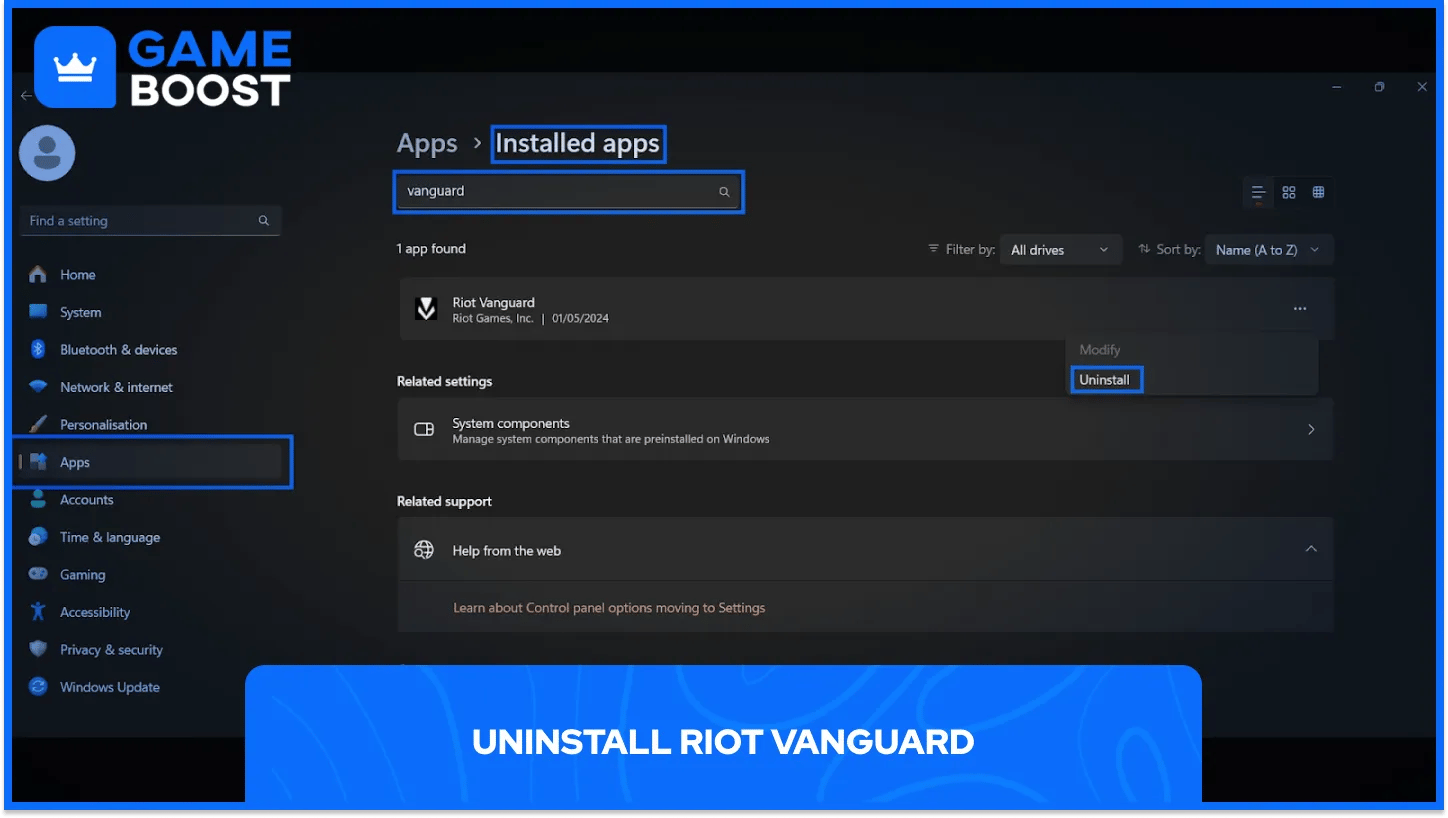
Desinstala Valorant de la misma manera: Busca "Valorant" en la misma lista y desinstálalo.
Reinicia el ordenador: Abre el menú Inicio, haz clic en el icono de encendido y selecciona Reiniciar para que Windows libere todos los archivos bloqueados.
Vanguard también tiene su propio acceso directo para desinstalarlo. Haz clic con el botón derecho en el icono de Vanguard de la bandeja del sistema y selecciona Avanzado y, después, Desinstalar Vanguard; así se elimina el antitrampas sin abrir Configuración .
El Panel de control sirve como alternativa cuando Configuración no consigue desinstalar el juego. El orden es el mismo: primero Vanguard y después Valorant.
Para desinstalar Valorant desde el Panel de control, sigue estos pasos:
Cierra el juego y Vanguard: Cierra Valorant y el cliente de Riot; después, sal de Vanguard desde la bandeja del sistema.
Abre el Panel de control: Pulsa la tecla Windows + S, escribe "panel de control" y pulsa Intro.
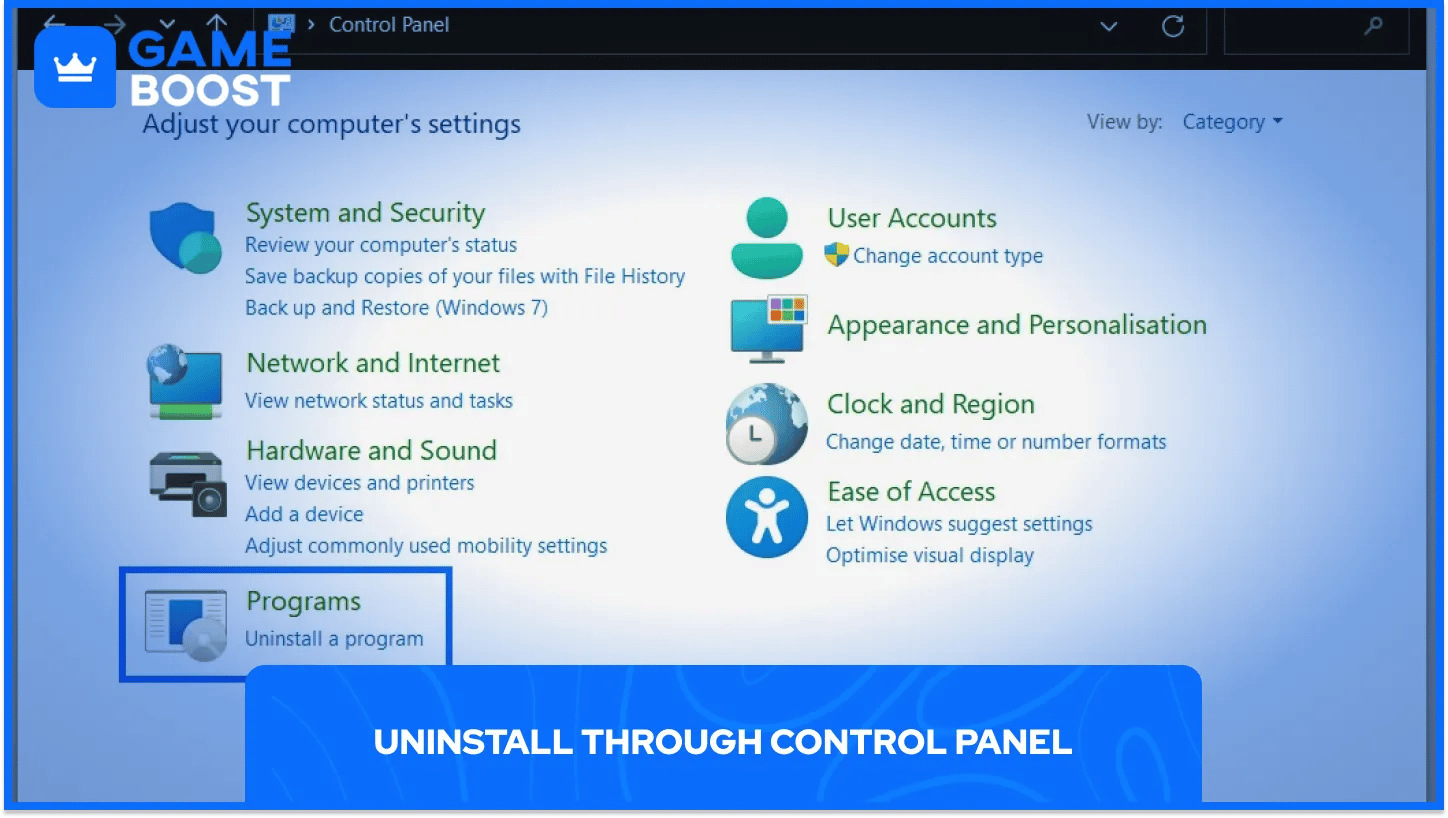
Busca la lista de programas: En la categoría Programas y características, haz clic en Desinstalar un programa.
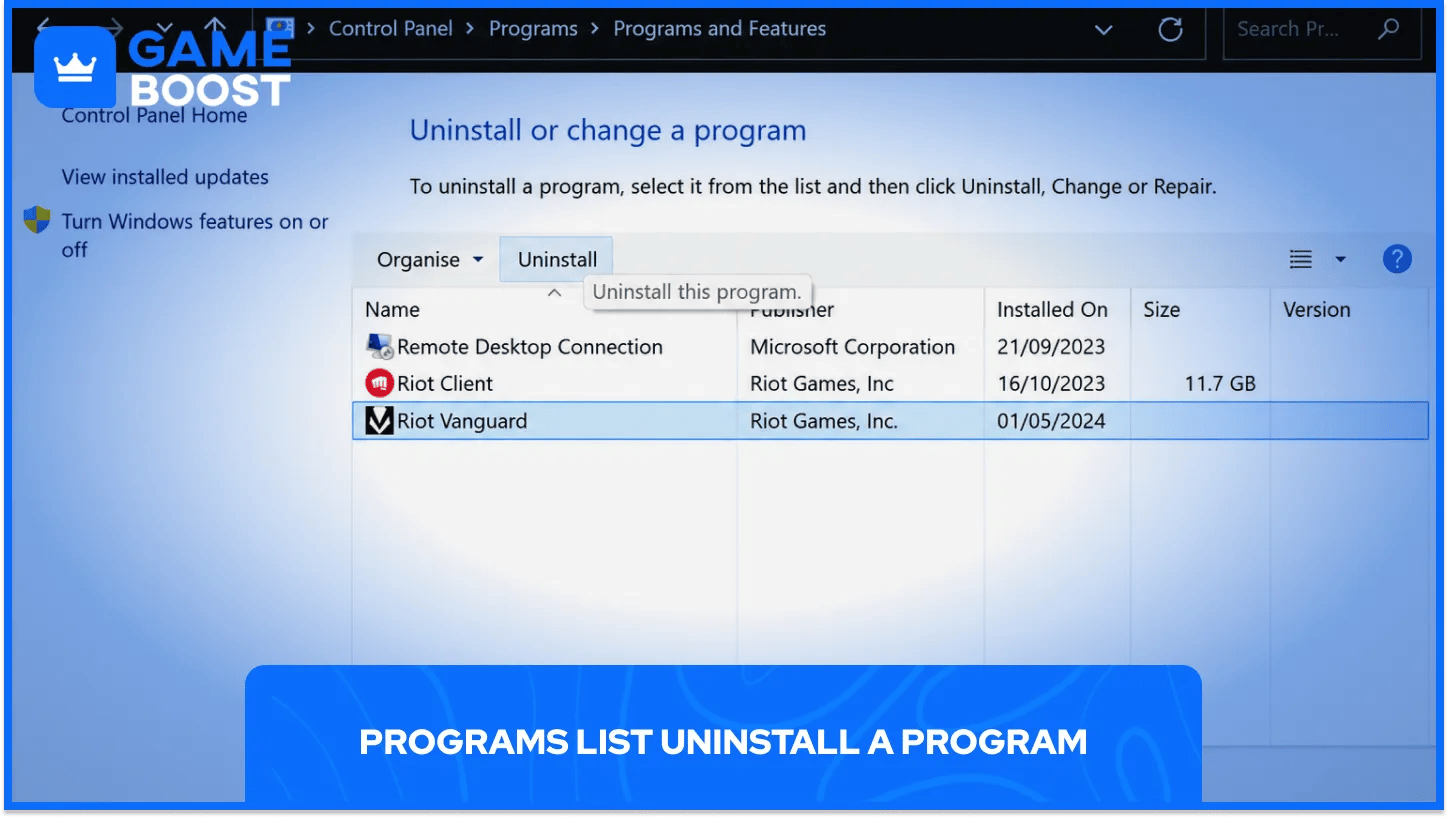
Desinstala ambos programas: Selecciona Riot Vanguard y haz clic en Desinstalar; después, selecciona Valorant y desinstálalo de la misma manera.
Reinicia el ordenador: Al reiniciar, se eliminan los últimos archivos bloqueados de ambos programas.
Si Valorant sigue apareciendo en la lista después de reiniciar, puedes continuar con la limpieza de archivos residuales o con la solución mediante el Símbolo del sistema que se explica más adelante.
Al desinstalar desde Windows, a menudo quedan carpetas , incluido el cliente de Riot. Riot denomina a su eliminación una desinstalación limpia y la recomienda para solucionar problemas del juego, ya que limpia la caché del juego.
La desinstalación limpia de Valorant de Riot sigue estos pasos:
Abre la carpeta Riot Games: Ve a C:\Riot Games en el Explorador de archivos.
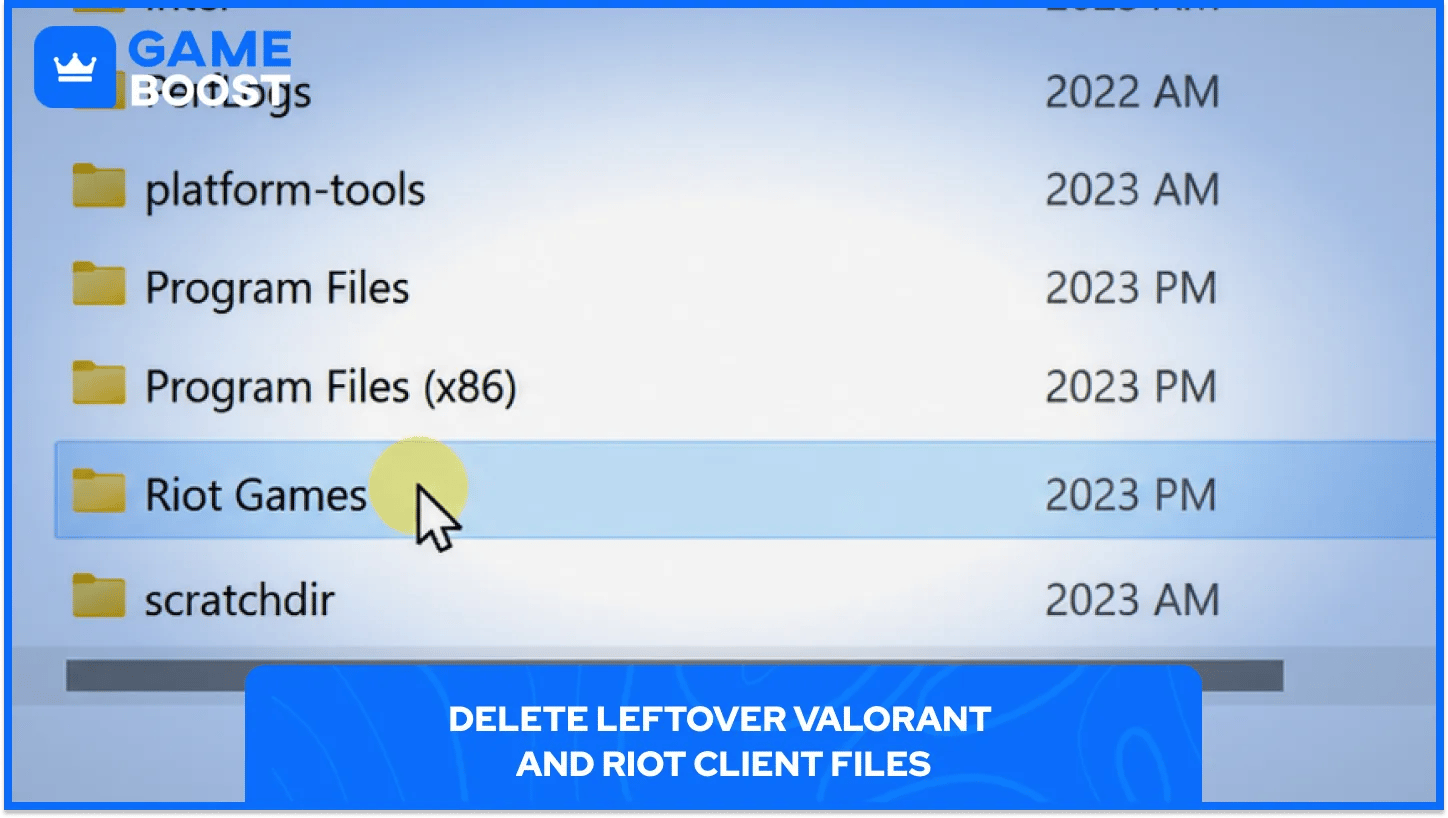
Elimina las carpetas VALORANT y Riot Client: Al eliminar la carpeta Riot Client, se quita el launcher del ordenador junto con los archivos del juego.
Vacía la Papelera de reciclaje: Las carpetas eliminadas siguen ocupando espacio hasta que se vacía la papelera.
Abre la carpeta AppData: Pulsa la tecla Windows + R, escribe %localappdata% y pulsa Intro.
Elimina las carpetas Riot Games y VALORANT: Ambas carpetas están dentro de AppData\Local y se eliminan de la misma manera.
Reinicia el ordenador: El reinicio completa la desinstalación limpia.
Si vuelves a iniciar Riot Client más adelante, Vanguard se reinstalará automáticamente, así que el antitrampas solo permanecerá desinstalado mientras Riot Client siga desinstalado.
Riot señala que Vanguard puede ser persistente y permanecer en algunos ordenadores incluso después de una desinstalación normal desde la bandeja del sistema o la Configuración de Windows. Los pasos manuales de Riot lo eliminan definitivamente, siempre que primero se cierren todos los programas de Riot Games.
Riot Games ofrece una solución manual para una instalación persistente de Vanguard, que requiere una cuenta de Windows con acceso de administrador:
Cierra todos los programas de Riot Games: Sal de cualquier juego iniciado desde Riot Client y, luego, haz clic derecho en Riot Client en la bandeja del sistema y selecciona Salir (o ciérralo desde el Administrador de tareas=
Abre el Símbolo del sistema como administrador: Pulsa la tecla Windows, escribe cmd, haz clic derecho en Símbolo del sistema y selecciona Ejecutar como administrador.
Elimina el primer servicio de Vanguard: Escribe sc delete vgc en la ventana negra del Símbolo del sistema y pulsa Intro.
Elimina el segundo servicio de Vanguard: Escribe sc delete vgk en la misma ventana y pulsa Intro.
Reinicia el ordenador: Reinicia Windows antes de tocar la carpeta de Vanguard que queda.
Abre la carpeta Archivos de programa: Pulsa la tecla Windows, escribe Explorador de archivos, pulsa Intro y ve a C:\Program Files.
Elimina la carpeta Riot Vanguard: Haz clic derecho en la carpeta Riot Vanguard y elimina los archivos que queden.
Vanguard se considera completamente desinstalado cuando deja de aparecer en la bandeja del sistema después de reiniciar. Riot también señala que eliminar Vanguard suele solucionar los errores causados por archivos de Vanguard dañados.
Las versiones para consola prescinden por completo de Vanguard y del cliente de Riot. Para eliminar el juego, solo hay que pulsar unos botones desde la pantalla de inicio.
En cada consola, Valorant se elimina de la siguiente manera:
Los jugadores de PS5 eliminan Valorant desde la biblioteca de juegos: Resalta Valorant, pulsa el botón Options y selecciona Eliminar; después, confirma.
Los jugadores de Xbox desinstalan Valorant desde Mis juegos y aplicaciones: Resalta Valorant, pulsa el botón Menú y selecciona Desinstalar; después, confirma.
El progreso en consola se conserva en la cuenta de Riot vinculada al perfil de PlayStation o Xbox. Si vuelves a descargar Valorant desde la tienda de la consola, recuperarás los mismos agentes y skins.
Desinstalar Valorant correctamente hace más que liberar espacio de almacenamiento. Vanguard se inicia con Windows y sigue ejecutándose en segundo plano, así que dejarlo instalado después de desinstalar el juego significa que hay un antitrampas en el ordenador sin nada que proteger. Una desinstalación limpia también permite empezar de cero a los jugadores que tienen errores. Problemas como el error de Secure Boot de Valorantrelacionarse con Vanguard, y eliminar todas las carpetas restantes antes de reinstalar descarta que la causa sean archivos dañados.
Comprar Rank Boost de Valorant
Comprar tarjetas regalo de Valorant
Ver todas las cuentas de GameBoost
Ver todos los servicios de Boost de GameBoost
Ver todas las monedas de GameBoost
Ver todas las claves de juego de GameBoost
Ver todas las tarjetas regalo de GameBoost
“ Muhammad Nagi is a gamer-turned-organic growth hacker with a passion for performance, strategy, and persistence. With over 8,000 hours in CS:GO, he knows what it means to grind — and he applies that same energy to digital growth. Drawing from years of in-game experience, Muhammad now uses his deep understanding of gamer behavior to educate others, build visibility for gaming brands, and deliver actionable content that resonates with real players.”




