


•Hamza Rashid• min de lectura 6
Fortnite

Fortnite no tiene un cliente nativo para ChromeOS, y los Chromebooks proporcionados por la escuela añaden otra capa de dificultad a eso. Estos dispositivos son típicamente gestionados por la escuela, con controles de administrador que impiden instalaciones de software y filtros de red que bloquean la mayoría de las plataformas de juegos.
A pesar de eso, hay métodos que funcionan que te permiten ejecutar Fortnite en un Chromebook escolar sin tocar ninguna configuración restringida. En este artículo, recorreremos cada método paso a paso, cubriendo lo que necesitas y cómo hacer que Fortnite funcione en tu Chromebook escolar.
También lee: ¿Qué significa V-Bucks?

Fortnite no tiene un cliente nativo de ChromeOS y no se puede descargar directamente en un Chromebook
Los únicos métodos soportados son plataformas de juegos en la nube, incluyendo GeForce NOW, Xbox Cloud Gaming y Amazon Luna
GeForce NOW tiene un nivel gratuito y es la opción más accesible, pero limita las sesiones a una hora en el plan gratuito
Xbox Cloud Gaming requiere una suscripción a Game Pass Ultimate ($14.99/mes) pero no tiene límite de sesión y funciona en hardware de Xbox Series X
La aplicación GeForce NOW está disponible en Google Play Store para Chromebooks; si la Play Store está restringida, la versión del navegador funciona como alternativa
Los Chromebooks escolares pueden tener filtros de red que bloquean una o más de estas plataformas, así que tener una opción de respaldo vale la pena tener en cuenta
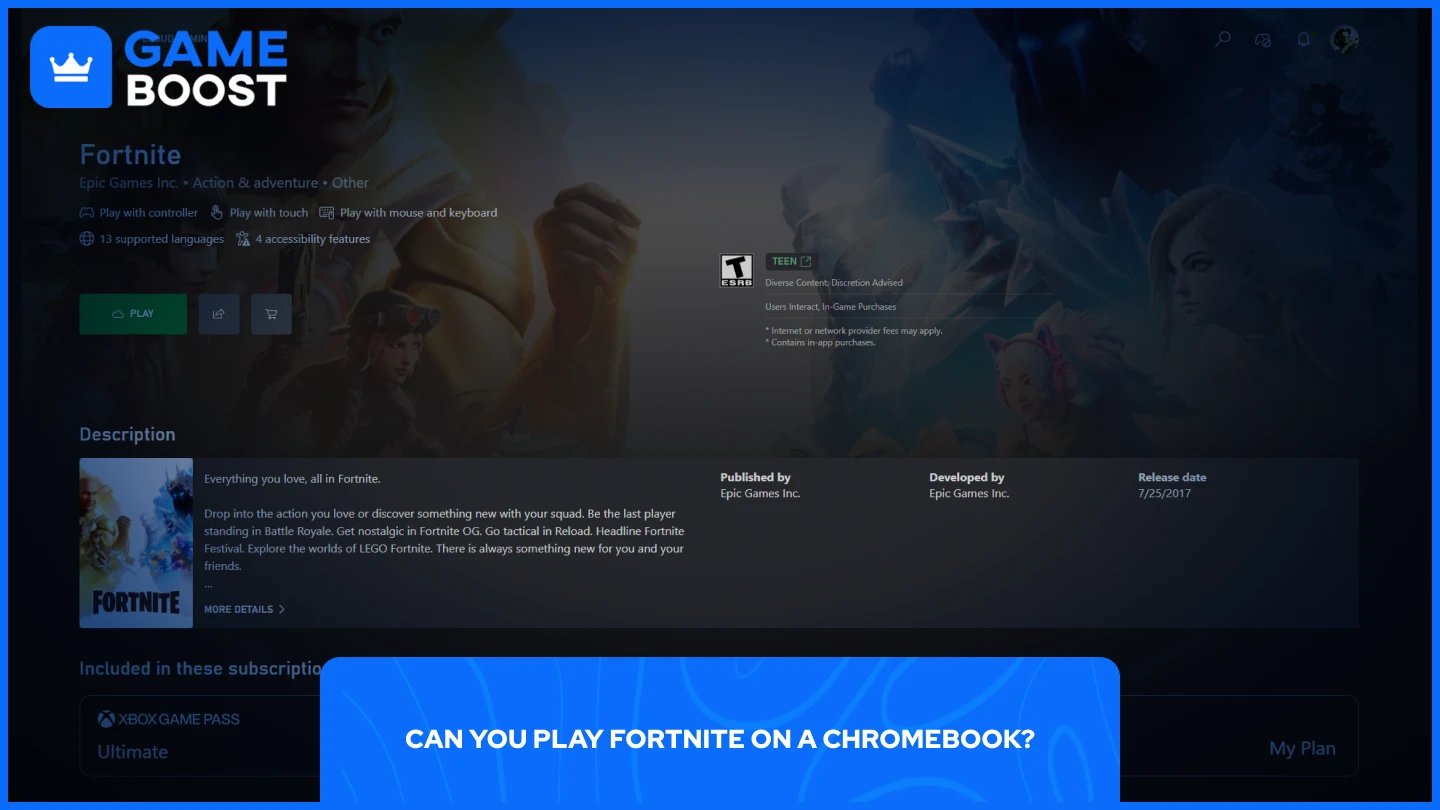
Sí, pero no descargándolo directamente. Epic Games Launcher es un ejecutable de Windows que ChromeOS no puede ejecutar. Eso descarta una instalación tradicional.
El método soportado es juegos en la nube. Epic Games recomienda oficialmente tres plataformas para jugar Fortnite en Chromebooks:
NVIDIA GeForce NOW
Xbox Cloud Gaming
Amazon Luna
Las tres transmiten el juego desde servidores remotos directamente a tu navegador, por lo que el hardware del Chromebook no importa. Mientras tengas una conexión a internet estable, el juego funciona. Los Chromebooks escolares añaden una capa extra de dificultad ya que los filtros de red pueden bloquear algunas de estas plataformas, pero al menos una de las tres típicamente pasa.

Fortnite en sí no se puede descargar en un Chromebook. Lo que puedes hacer en su lugar es descargar la aplicación GeForce NOW, que está disponible en Chromebook y te da acceso a Fortnite a través de streaming en la nube.
Aquí te mostramos cómo configurarlo:
Abre la Google Play Store en tu Chromebook y busca GeForce NOW.
Descarga e instala la aplicación.
Ábrela e inicia sesión con tu cuenta de NVIDIA, o crea una gratis.
Vincula tu cuenta de Epic Games en la sección de cuentas conectadas.
Busca Fortnite en la biblioteca y presiona Jugar.
Si la Play Store está restringida en tu Chromebook escolar, puedes acceder a GeForce NOW a través del navegador. La versión del navegador funciona de la misma manera. El nivel gratuito limita las sesiones a una hora a la vez. Los planes Priority y Ultimate eliminan ese límite si necesitas sesiones más largas.
También lee: ¿Cuánto cuesta el Pase de Batalla de Fortnite en V-Bucks?
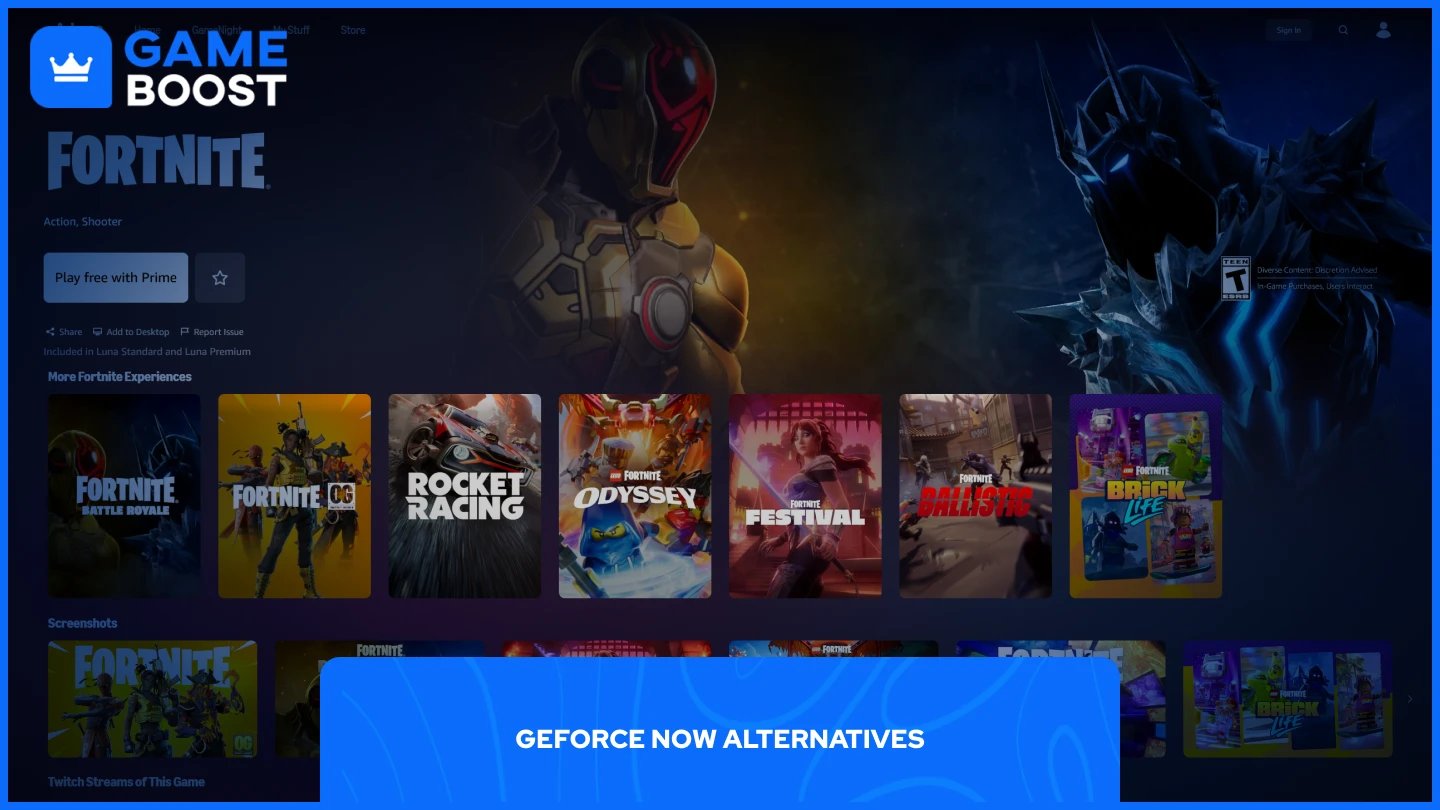
Si GeForce NOW está bloqueado en tu red escolar o quieres una opción diferente, otras dos plataformas admiten oficialmente Fortnite en Chromebooks.
Xbox Cloud Gaming transmite Fortnite a través del hardware de Xbox Series X, lo que significa un rendimiento sólido y tasas de fotogramas estables. Requiere una suscripción a Game Pass Ultimate ($14.99/mes), pero no hay límite de tiempo de sesión. Para comenzar, ve a xbox.com/play en tu navegador, inicia sesión con una cuenta de Microsoft y lanza Fortnite desde la biblioteca.
Amazon Luna es una alternativa sólida. Puedes jugar Fortnite a través de Luna iniciando sesión en luna.amazon.com con una cuenta de Amazon y lanzando el juego, con acceso incluido para miembros Prime o a través de una suscripción a Luna.
Plataforma | Costo | Límite de Sesión | Disponibilidad |
|---|---|---|---|
GeForce NOW | Gratis / $9.99–$19.99/mes | 1 hora (nivel gratuito) | Global |
Xbox Cloud Gaming | $14.99/mes (Game Pass Ultimate) | Ninguno | Global |
Amazon Luna | Suscripción de Amazon Prime / Luna | Ninguno | Limitado |
También lee: Cómo comprar V-Bucks en Nintendo Switch
Fortnite se ejecuta en Chromebooks escolares a través del juego en la nube, y la configuración solo toma unos minutos. GeForce NOW es el mejor punto de partida dado su nivel gratuito y amplia disponibilidad, pero Xbox Cloud Gaming y Amazon Luna son buenas alternativas si se bloquea en la red de tu escuela. Elige el que funcione para tu situación, y estarás listo para jugar.
Comprar V-Bucks
Comprar skins de Fortnite
Cuentas de Fortnite en venta
Ver todas las cuentas de GameBoost
Ver todos los servicios de Boost de GameBoost
Ver todas las monedas de GameBoost
Ver todas las claves de juego de GameBoost
Ver todas las tarjetas de regalo de GameBoost
Ver todas las recargas de GameBoost
Ver todos los artículos de GameBoost
Comprar skins de CS2
“ Mustafa Atteya ha estado escribiendo sobre gaming y esports desde 2023, especializándose en contenido de juegos competitivos y guías de mejora para jugadores. A los 25 años, aporta tanto experiencia práctica en gaming como experiencia profesional en redacción SEO al equipo de GameBoost.”





