•Hamza Rashid• min de lectura 9
Roblox

Roblox se ha convertido en una de las plataformas en línea más populares para juegos e interacción social, especialmente entre el público más joven. Una característica que realmente mejora la experiencia es la capacidad de chatear con amigos y otros jugadores usando voz. El chat de voz hace que la jugabilidad sea más inmersiva y divertida, permitiendo a los usuarios comunicarse en tiempo real sin necesidad de escribir. Para aquellos que están ansiosos por comenzar con el chat de voz en Roblox pero no saben por dónde empezar, esta guía completa describe cada paso necesario para habilitar la función.
Esta guía explica cómo activar el chat de voz en Roblox, verificar la edad o el número de teléfono según sea necesario, y configurar los ajustes necesarios para comenzar a chatear. Ya sea que alguien sea nuevo en Roblox o simplemente no haya habilitado el chat de voz aún, estas instrucciones proporcionan un recorrido claro y simple.
También Lee: Roblox: Requisitos del sistema, tamaño de descarga y más!
El chat de voz es un cambio radical en Roblox. En lugar de escribir mensajes o usar emoticonos preestablecidos, los jugadores pueden hablar directamente con amigos o compañeros de equipo durante la jugabilidad. Esto mejora la coordinación durante los juegos en equipo, hace que socializar sea más natural y añade una capa extra de diversión. Sin embargo, dado que Roblox está diseñado con la seguridad en mente, hay restricciones de edad y pasos de verificación para proteger a los usuarios más jóvenes.
Importante: Para usar el chat de voz, los usuarios deben tener al menos 13 años. Este es un requisito establecido por Roblox para ayudar a garantizar un entorno más seguro y apropiado. En regiones soportadas como Estados Unidos, Canadá, Australia, Nueva Zelanda y el Reino Unido, verificar un número de teléfono puede ser suficiente. En otras áreas, Roblox puede requerir verificación de edad usando una identificación.
Compra Cuentas de Roblox Baratas
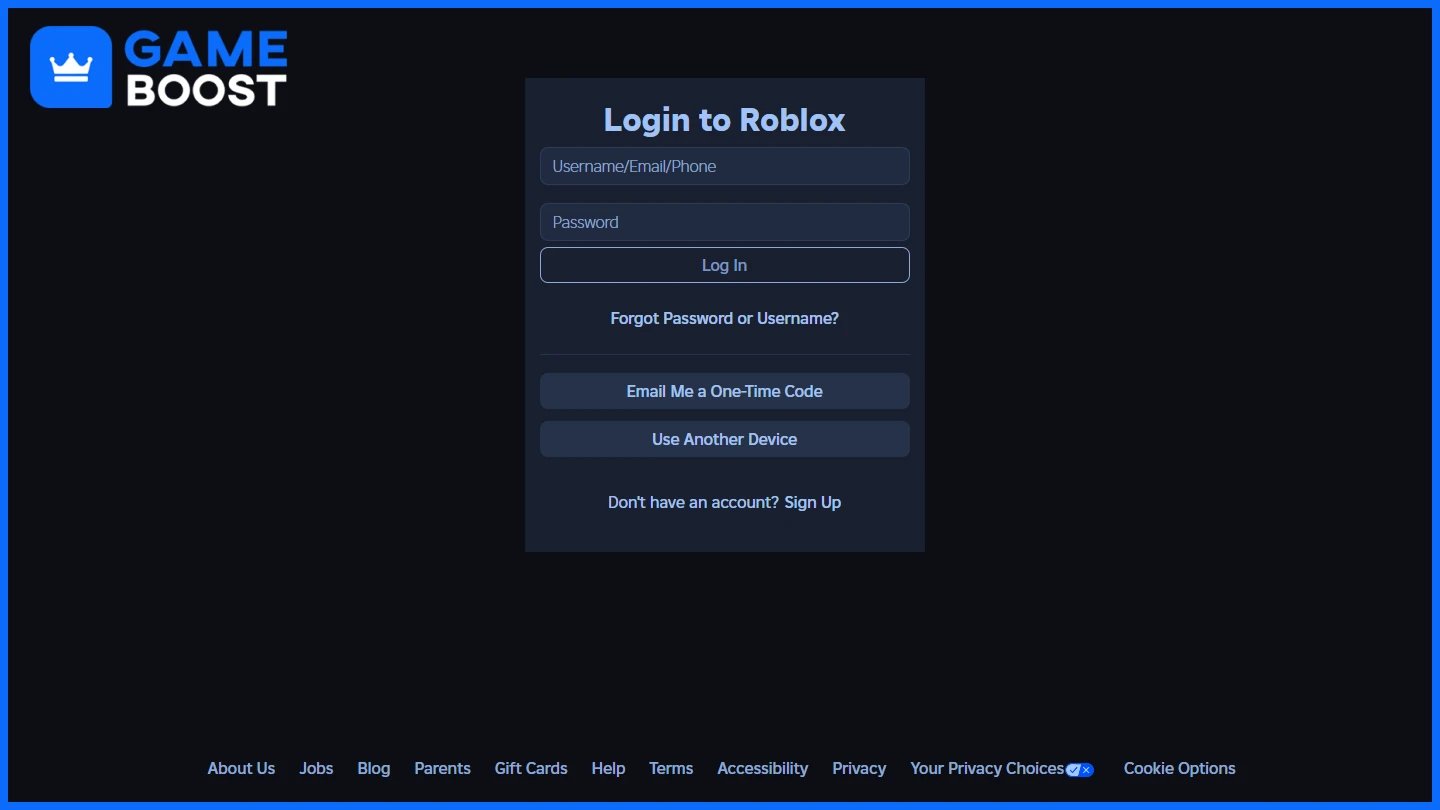
El primer paso es acceder a la configuración de la cuenta de Roblox. Esto se puede hacer visitando la configuración de tu cuenta de Roblox. Si ya has iniciado sesión, este enlace va directamente a la página de configuración. De lo contrario, los usuarios deben iniciar sesión con sus credenciales de Roblox.
Una vez en la página de configuración, selecciona la pestaña de Información de la Cuenta en el menú del lado izquierdo de la pantalla. Aquí es donde comienza el proceso de verificación.
También Lee: Cómo Bloquear y Desbloquear Usuarios en Roblox (Paso a Paso)
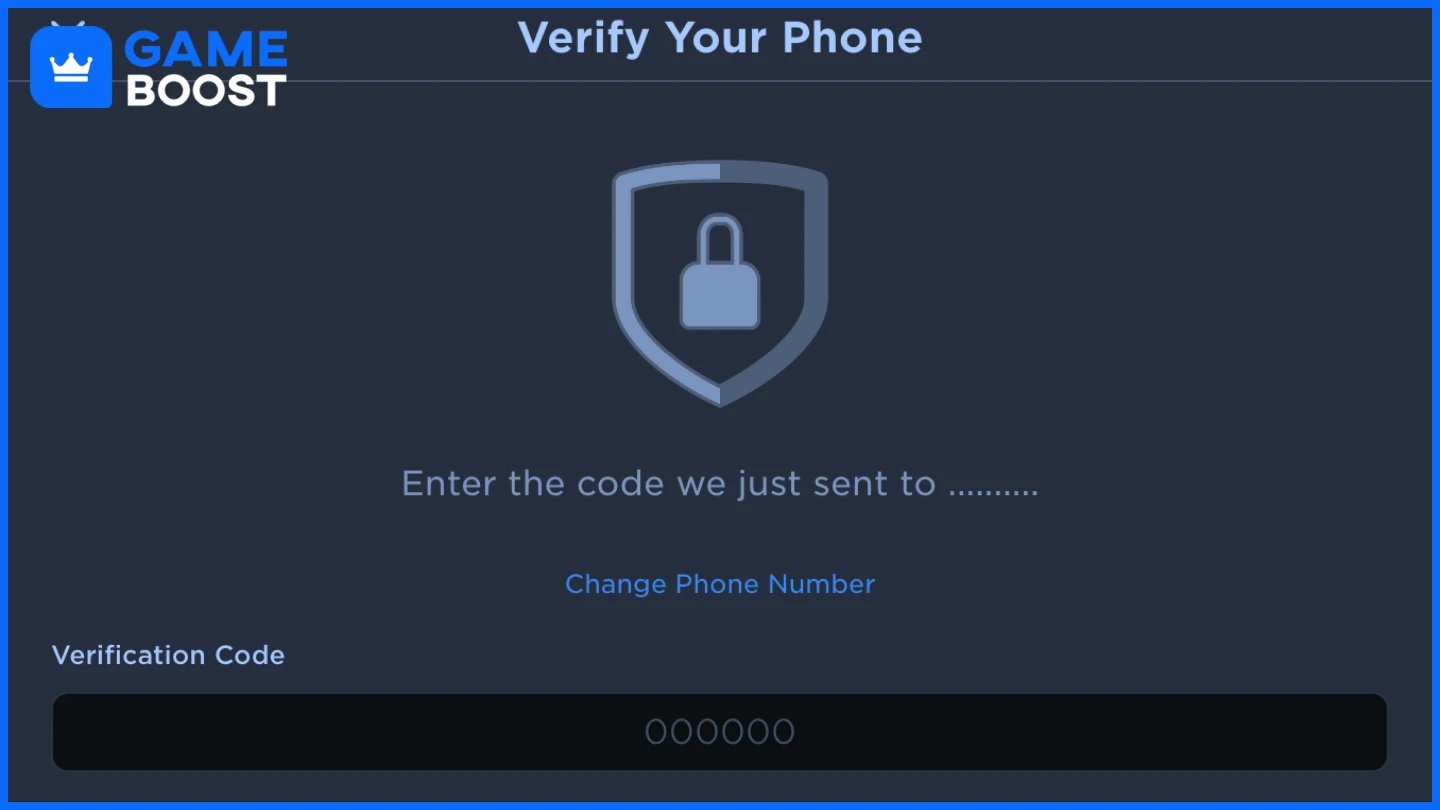
Para acceder al chat de voz, los usuarios deben verificar que tienen 13 años o más. Roblox ofrece dos métodos diferentes dependiendo de la ubicación:
En regiones soportadas como Estados Unidos, Canadá, Reino Unido, Australia y Nueva Zelanda, los usuarios pueden verificar su cuenta usando un número de teléfono móvil.
Haz clic en "Agregar Teléfono" en la pestaña de Información de la Cuenta. Ingresa un número de teléfono válido y haz clic en Continuar. Roblox enviará un código de verificación al correo electrónico asociado con la cuenta. Después de verificar el correo electrónico, se enviará un segundo código por SMS. Ingresa este código para completar la verificación del teléfono. Una vez verificado, el chat de voz se puede habilitar desde la configuración.
En regiones donde la verificación por teléfono no está disponible, los usuarios deben completar la verificación de ID usando un documento emitido por el gobierno y una selfie.
Selecciona "Verificar con ID" en la página de configuración. Aparecerá un código QR. Escanea esto con un smartphone. Sigue las instrucciones para subir una foto clara de ambos lados de un ID gubernamental válido. Luego, toma una selfie para confirmar la identidad. Envía la información y espera la confirmación del verificador seguro de terceros de Roblox.
Una vez que la verificación sea exitosa, los usuarios pueden proceder a habilitar el chat de voz.
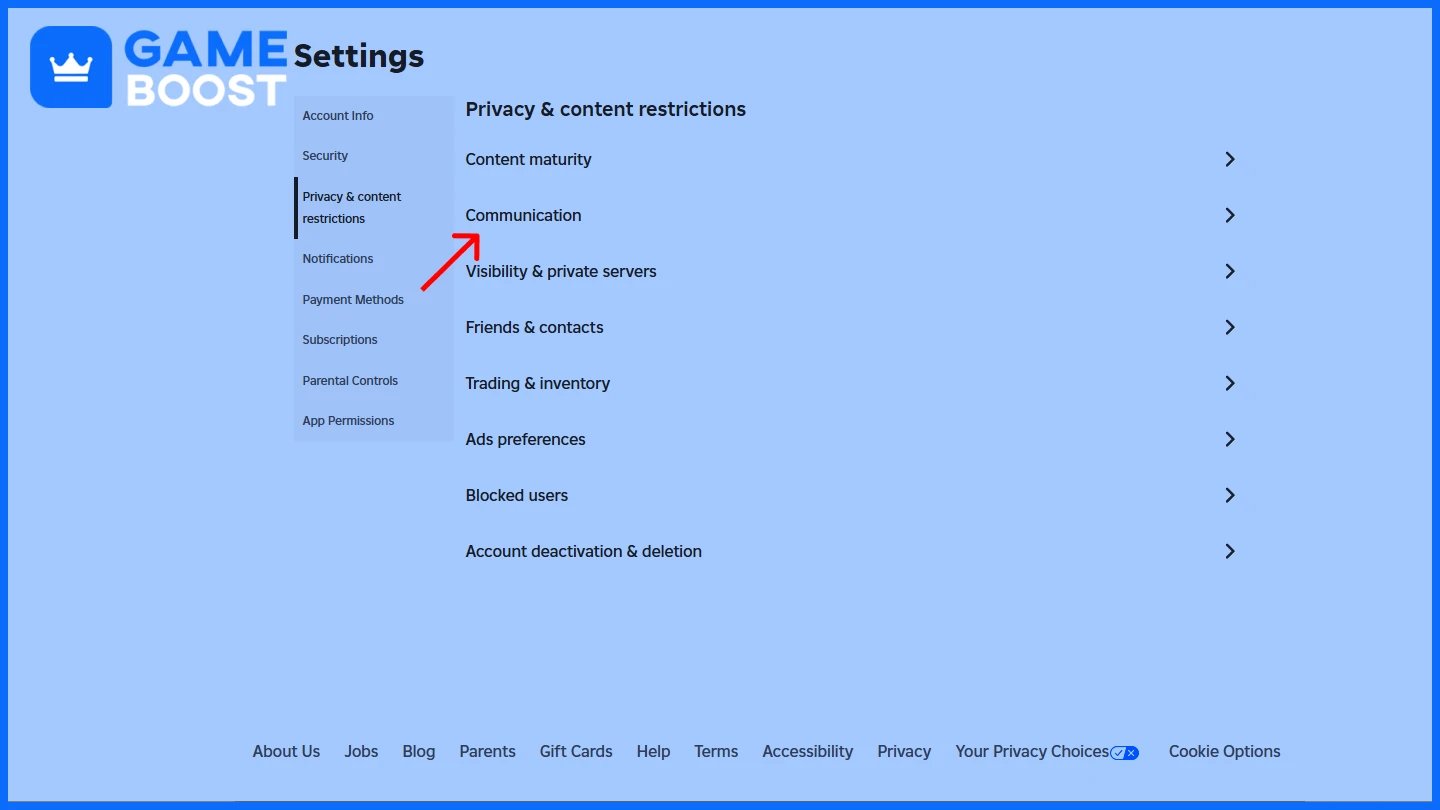
Después de completar la verificación, abre la aplicación o el sitio web de Roblox y ve a la pestaña de Configuración. Luego selecciona la sección de Privacidad y Restricciones de Contenido. Dentro de esta sección, localiza la pestaña de Comunicación. Bajo Chat de Voz, activa el selector “Usar micrófono para chatear con voz”. El interruptor cambiará de gris a verde, indicando que el chat de voz se ha habilitado exitosamente para la cuenta.
También Lee: Cómo Habilitar el Bloqueo de Shift en Roblox: Guía Paso a Paso
Cuando estés en una experiencia de Roblox que soporte chat de voz, un ícono de micrófono aparece sobre el avatar del usuario. Este ícono cambia dependiendo del estado del micrófono:
Silenciado: Aparece una barra o símbolo de silencio.
Sin Silenciar: El ícono aparece activo, indicando que la voz está siendo transmitida.
Haz clic en el ícono para silenciar/activar el sonido.
Los jugadores pueden abrir la lista de jugadores de la sesión y silenciar a individuos específicos haciendo clic en el ícono de altavoz junto a su nombre. Esto ayuda a reducir el ruido de fondo y gestionar la comunicación en el juego.
Abre la configuración de audio en el juego de Roblox. Desplázate a la sección de audio. Selecciona la configuración preferida de micrófono y altavoces o auriculares. Esto es especialmente útil si se utilizan múltiples dispositivos conectados.
Nota: No todas las experiencias de Roblox admiten chat de voz. Verifica la página o la configuración de cada juego para comprobar la compatibilidad.
Chat de voz no visible: Verifica que el proceso de verificación se haya completado y aprobado.
Problemas de verificación: Asegúrate de que la información enviada (teléfono o ID) sea precisa y que las fotos sean claras.
Micrófono no funciona: Verifica los permisos del dispositivo y el acceso de Roblox al micrófono.
Sin sonido de otros: Verifica el dispositivo de salida de audio y ajusta la configuración de volumen.
Juegos incompatibles: No todos los juegos de Roblox admiten funciones de chat de voz.
También lee: Escape Tsunami para Brainrots: Guía de Mutaciones
R: Cualquier usuario de 13 años o más que complete la verificación por teléfono o ID, dependiendo de su región.
R: Ve a Información de la Cuenta en la configuración y elige verificar ya sea por número de teléfono o ID. Sigue las instrucciones en pantalla para completar el proceso.
R: En muchos países admitidos, sí. Si no está disponible, se requiere verificación por ID en su lugar.
R: Navega a la pestaña de Privacidad y Restricciones de Contenido en la configuración y activa "Usar micrófono para chatear con voz."
A: Asegúrate de que tu región soporte la verificación por teléfono o que tu envío de ID fue exitoso. También verifica que tu edad esté registrada como 13+ en tu cuenta.
A: Sí, abre la lista de jugadores en el juego y haz clic en el ícono del altavoz junto a cualquier jugador para silenciarlo.
A: Cualquier micrófono, auricular o configuración de altavoces conectados que sea compatible con tu dispositivo puede ser utilizado.
A: Asegúrate de que tu micrófono esté correctamente conectado, seleccionado en la configuración de Roblox y no esté bloqueado por los permisos de tu navegador o dispositivo.
Habilitar el chat de voz en Roblox mejora la jugabilidad y la interacción social. El proceso de verificación actualizado asegura que las funciones de voz estén disponibles solo para usuarios de 13 años o más, utilizando verificación por número de teléfono o ID gubernamental. Una vez verificado, los usuarios pueden configurar la privacidad y las opciones de contenido para habilitar la comunicación en tiempo real.
Siempre usa el chat de voz de manera responsable y considera los controles parentales para los usuarios más jóvenes. Roblox continúa refinando estos sistemas para una experiencia de jugador más segura y atractiva.
Compra Robux de Roblox
Compra Artículos de Roblox
Compra Tarjetas de Regalo de Roblox
Cuentas de Roblox en Venta
Ver todas las Cuentas de GameBoost
Ver todos los Servicios de Boosting de GameBoost
Ver todas las Monedas de GameBoost
Ver todas las Claves de Juego de GameBoost
Ver todas las Tarjetas de Regalo de GameBoost
Ver todas las Recargas de GameBoost
Ver todos los Artículos de GameBoost
“ Filip Premuš is a seasoned gaming content writer specializing in titles like Steal a Brainrot, Old School RuneScape, and other popular online games. With a sharp focus on accuracy, updates, and in-game strategy, he creates comprehensive guides that help players stay ahead of the meta and make informed decisions.”