



•Domagoj Jukić• min de lectura 5
GTA 5

Tu cuenta de Rockstar Games está directamente vinculada a todo lo que has construido en GTA Online, desde tus propiedades y negocios hasta el progreso de tu personaje y el dinero en el juego.Perder el acceso a esa cuenta, o que sea comprometida, significa perderlo todo.Por eso Rockstar incorporó la Verificación en 2 Pasos en el sistema de cuentas de Social Club.
En esta guía, cubriremos todo lo que necesitas saber sobreactivar, verificar, gestionar y solucionar problemas de 2FA en tu cuenta de Rockstar Gamespara que tu progreso en GTA 5 se mantenga protegido.
La Verificación en 2 Pasos (también llamada 2FA, o autenticación de dos factores) es una capa de seguridad que va más allá de solo una contraseña. Cuando está activa en tu cuenta de Rockstar Games,iniciar sesión requiere dos cosas: tu contraseña y un código sensible al tiempo generado por una aplicación de autenticador en tu teléfono o navegador.Incluso si alguien obtiene tu contraseña, aún no podrá acceder sin ese segundo código cuando habilites 2FA en tu cuenta de GTA 5, lo que hace que sea significativamente más difícil para cualquiera entrar en tu cuenta.
Las cuentas de GTA Online son un objetivo frecuente para el robo, y con años de progreso, dinero en el juego y contenido comprado todo vinculado a una sola cuenta de Social Club de Rockstar Games,perder el acceso significa perder todo lo que has construido, sin una forma sencilla de recuperarlo.El robo de cuentas es un problema real y continuo en la comunidad de GTA, y el equipo de soporte de Rockstar tiene opciones limitadas cuando se trata de recuperar cuentas comprometidas.
La Verificación en 2 Pasos de Rockstar funciona a través de una aplicación de autenticador en un dispositivo móvil o un autenticador basado en navegador, y tu correo electrónico de cuenta debe estar verificado antes de que se pueda comenzar la configuración. El sistema funciona con TOTP (Contraseñas de un solo uso basadas en tiempo), lo que significa que el código se actualiza cada 30 segundos y expira inmediatamente después de su uso, por lo que interceptarlo es prácticamente inútil para cualquiera que intente acceder a tu cuenta.
Una cosa que vale la pena saber es que la Verificación en 2 Pasos no se activará por inicios de sesión de terceros a través de Xbox Live, PlayStation Network, Google, Twitter o Facebook. Los cambios sensibles en la cuenta, como actualizar tu correo electrónico, contraseña o detalles de pago, aún requerirán un código de verificación independientemente de cómo inicies sesión.

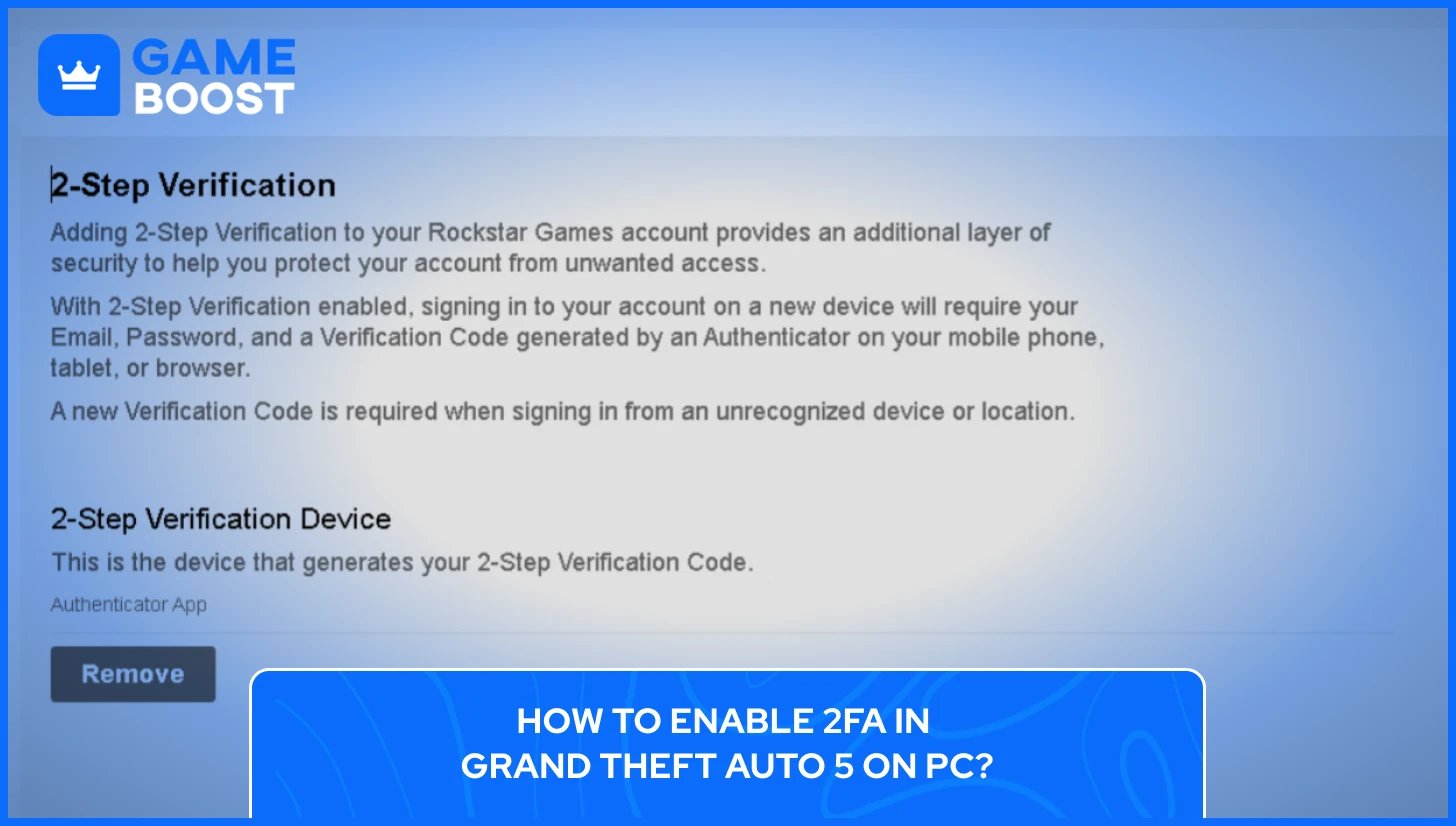
Configurar 2FA para GTA 5 se realiza completamente a través de tucuenta de Rockstar Games en el sitio web de Social Club, no desde dentro del juego mismo. El proceso toma aproximadamente cinco minutos y solo necesita hacerse una vez, independientemente de cuántas plataformas uses.
Antes de comenzar la configuración, necesitarás una aplicación de autenticador compatible instalada en tu teléfono o navegador.Rockstar admite oficialmente Twilio Authy, Google Authenticator, Microsoft Authenticator y 1Password para la Verificación en 2 Pasosen cuentas de Social Club. Las cuatro songratuitas para descargar tanto en iOS como en Android, y cualquiera de ellas funcionará para este proceso.
Rockstar recomienda encarecidamente habilitar la copia de seguridad en la nube dentro de la aplicación que elijas, para que no pierdas el acceso a tu cuenta si cambias de teléfono o eliminas accidentalmente la aplicación. Esto es especialmente importante ya que perder el acceso a tu autenticador sin una copia de seguridad puede hacer que la recuperación de la cuenta sea un proceso largo.
Una vez que tu aplicación de autenticador esté lista, dirígete asocialclub.rockstargames.comy accede a tu cuenta. Desde allí,sigue estos pasos para habilitar la 2FA de GTA 5:
Ve a Configuración y selecciona la verificación en 2 pasos pestaña
Haz clic en Configurar botón
Abre tu aplicación de autenticación y escanea el código QR que aparece en la página
Si escanear no es una opción, usa el Clave Secreta proporcionada en la misma página ingresándola manualmente en la aplicación
Ingresa tu contraseña de cuenta de Rockstar en el campo debajo del código QR
Ingresa el código de 6 dígitos de tu aplicación de autenticación en el campo de verificación
Haz clic en Verificar
La opción de Clave Secreta está disponible para cualquier persona que no pueda escanear el código QR, permitiendo que la Verificación en 2 Pasos se agregue a una cuenta manualmente a través de la aplicación de autenticación. Una vez que presiones Verificar y el código sea aceptado, la 2FA está activa en tu cuenta de inmediato.
También Lee: ¿Es Seguro Comprar Cuentas de GTA 5?
Los jugadores de consola a menudo asumen que 2FA debe configurarse a través de su cuenta de PlayStation o Xbox, pero así no es como funciona para GTA 5.Tu cuenta de Rockstar Games Social Club es la que necesita ser asegurada, y la configuración siempre se realiza a través del sitio web de Social Club, no a través del menú de configuración de tu consola.Esto se aplica a PS4, PS5, Xbox One y Xbox Series X/S.
Los pasos para configurar 2FA para tus cuentas de GTA 5 son idénticos a la configuración de PC cubierta anteriormente. Abre un navegador en tu teléfono, tableta o cualquier computadora, dirígete a socialclub.rockstargames.com, inicia sesión y sigue el mismo proceso a través de Configuración > Verificación en 2 pasos > Configuración. Tu consola no necesita estar involucrada en ningún momento durante la configuración.
Hay una cosa de la que los jugadores de consola deben ser conscientes después de habilitar 2FA. Una vez que la Verificación en 2 pasos está habilitada en tu cuenta de Rockstar Games, necesitarás vincular tu cuenta de PlayStation Network o Xbox a Rockstar Games utilizando la sección de Cuentas Vinculadas de la configuración de tu cuenta. Saltarse este paso puede causar un mensaje de error que dice "El servicio de Rockstar Games no está disponible" al intentar conectar tu cuenta de consola, así que vale la pena hacerlo justo después de la configuración.
Para encontrar la pestaña de Verificación en 2 pasos como jugador de consola, tu cuenta de Rockstar Social Club primero necesita estar vinculada a tu cuenta de PSN o Gamertag de Xbox, después de lo cual la opción aparecerá en la sección de Cuentas Vinculadas de tu configuración. Una vez que eso esté en su lugar, el resto de la configuración sigue el mismo flujo sin importar en qué plataforma juegues.
Una vez que 2FA está activo, iniciar sesión en tu cuenta de Rockstar Games en un nuevo dispositivo te pedirá uncódigo de verificación de tu aplicación de autenticación junto con tu contraseña.En dispositivos que ya has utilizado antes, puede que no se te pida el código cada vez, pero cualquier cambio sensible en la cuenta, como actualizar tu correo electrónico, contraseña o información de pago, siempre requerirá verificación.
Desde un punto de vista práctico, el proceso de inicio de sesión agrega unos diez segundos a tu rutina.Abres tu aplicación de autenticación, copias el código de seis dígitos actual y ya estás dentro. Es un ajuste menor que se convierte en algo natural rápidamente, y el beneficio de seguridad supera con creces los pocos segundos adicionales que toma.
También lee: GTA 5 Edición Premium Explicada
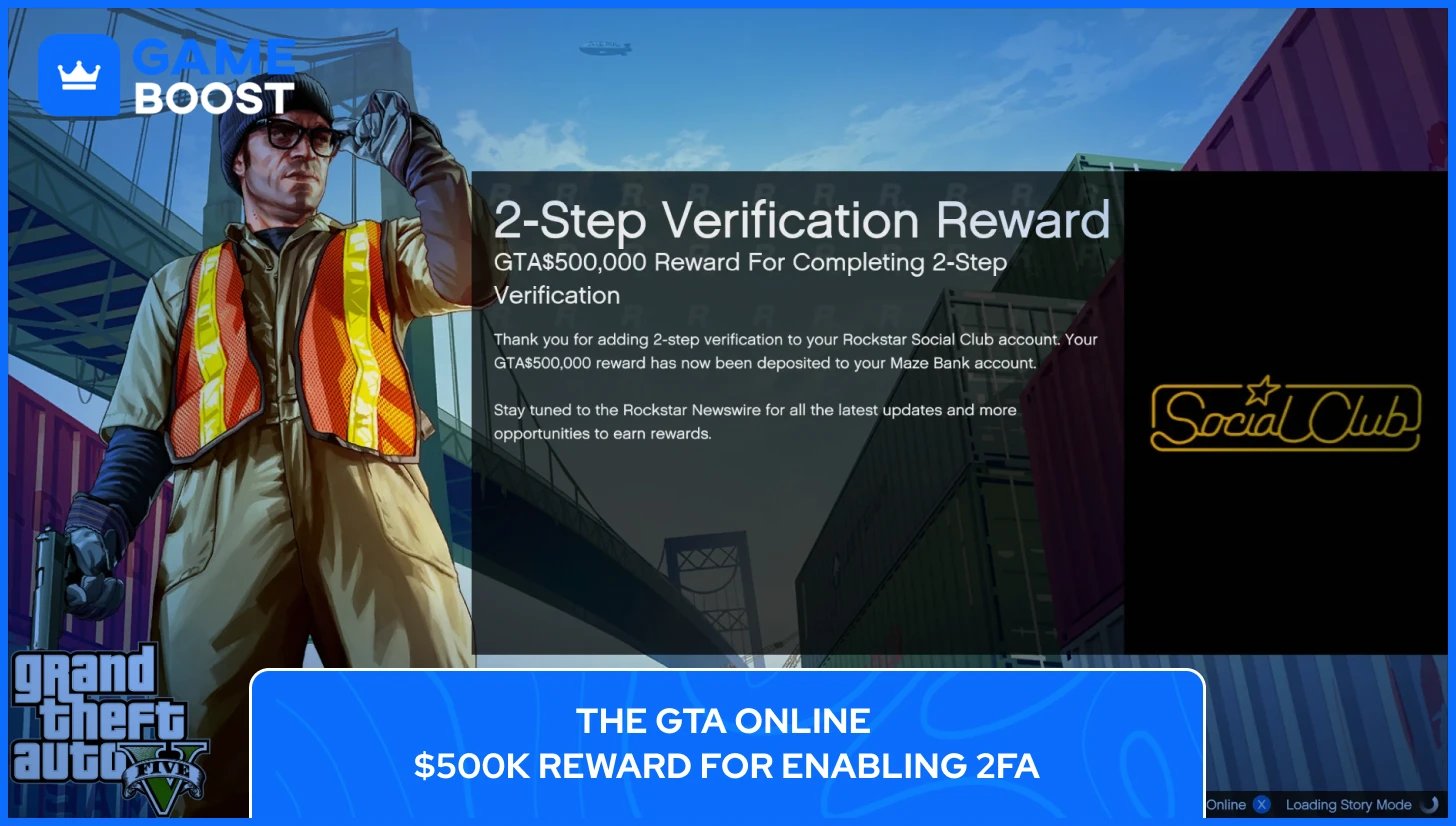
Rockstar mejoró el trato para los jugadores que aseguraron su cuenta al recompensar a cada jugador que añade la Verificación en 2 pasos a su cuenta de Social Club conGTA$500,000 depositados en su cuenta de GTA Onliney 10 Barras de Oro en Red Dead Online. Esto se aplica tanto a nuevas configuraciones como a cuentas que ya tenían 2FA habilitado cuando se introdujo la recompensa.
Las recompensas se acreditan típicamente a tus cuentas de GTA Online y Red Dead Online dentro de 72 horas de habilitar 2FA,aunque en algunos casos puede tardar un poco más. Si no aparece nada después de unos días, contactar a Rockstar Support con los detalles de tu cuenta es el siguiente paso recomendado.
El bono de 2FA es una recompensa única., no es un beneficio recurrente como los de la membresía GTA+, y está disponible en todas las plataformas, incluyendo PC, PS4, PS5, Xbox One y Xbox Series X/S, siempre que tu cuenta de consola esté vinculada a tu cuenta de Social Club. Técnicamente, puedes desactivar la 2FA después de reclamar el bono, pero hacerlo deja tu cuenta expuesta, lo que convierte esto en un intercambio que realmente no vale la pena.
Si no estás seguro de que tu cuenta de Rockstar ya tenga la 2FA activa, comprobarlo toma menos de un minuto y no requiere que pases por ningún proceso de configuración. Dirígete a socialclub.rockstargames.com, inicia sesión en tu cuenta, haz clic en tu ícono de perfil en la esquina superior derecha y ve a Configuración > Verificación en 2 pasos.
Desde allí, el estado de tu 2FA es inmediatamente visible. Si la 2FA ya está activa, la pestaña mostrará tu dispositivo autenticador vinculado junto con la opción de eliminarlo. Si aún no se ha configurado, verás un botón de Configuración en su lugar. No hay ambigüedad sobre en qué estado se encuentra tu cuenta una vez que estás en esa página.
Una forma secundaria de saberlo es a través de tu comportamiento de inicio de sesión. Si tu cuenta ya te está pidiendo un código de seis dígitos cada vez que inicias sesión en un nuevo dispositivo, la 2FA está activa y funcionando. Los jugadores que nunca son solicitados para un código de verificación más allá de su contraseña deberían revisar la página de configuración, ya que su cuenta probablemente aún esté desprotegida.
Una cosa que vale la pena tener en cuenta es que tener tu cuenta de PSN o Xbox vinculada a Social Club no significa que la 2FA esté habilitada en tu cuenta de Rockstar. Ysu seguridad de inicio de sesión en la consola y su 2FA de Rockstar Social Club operan de manera independiente, por lo que siempre vale la pena confirmar que ambos estén configurados correctamente.
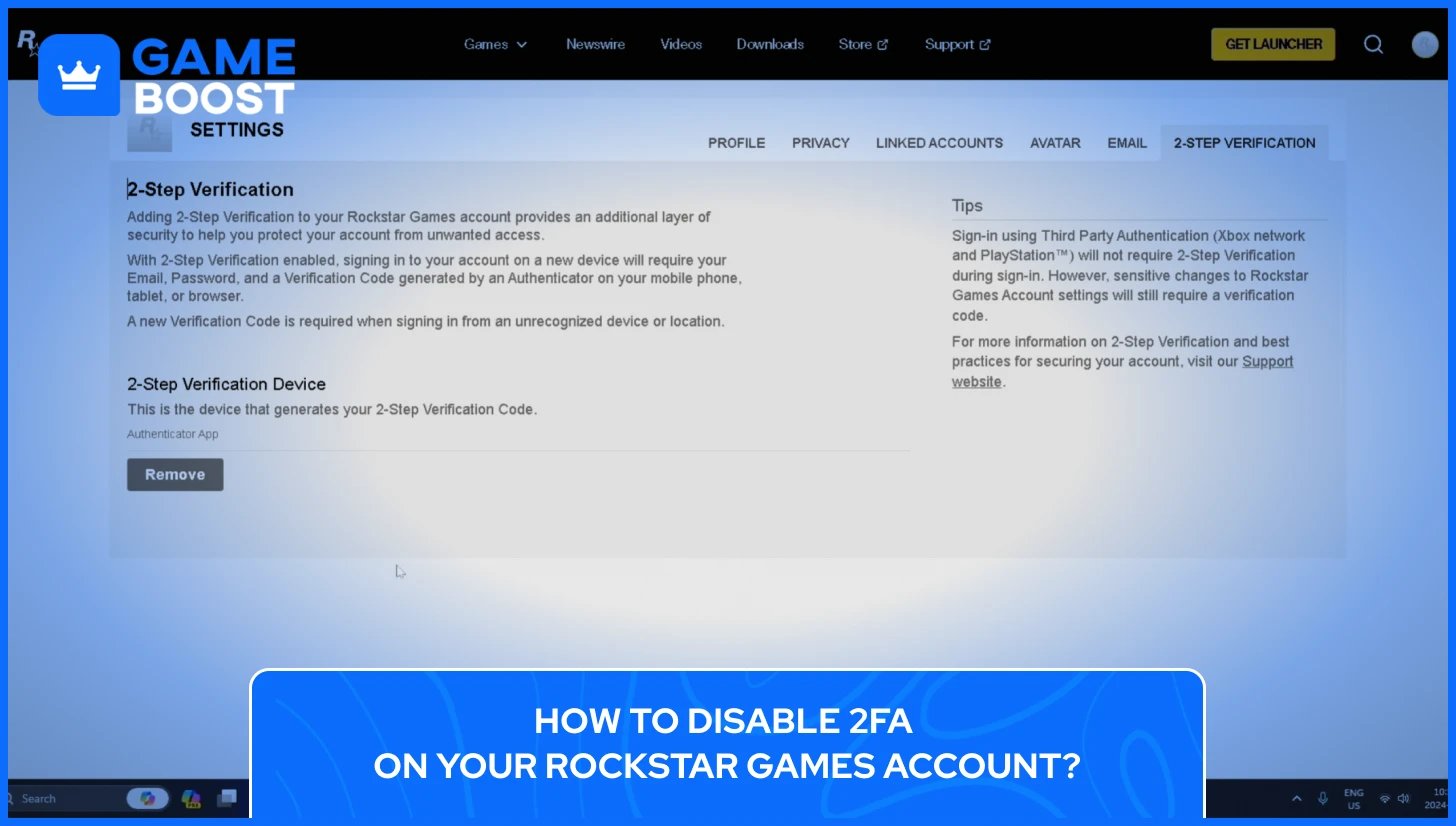
Hay algunas razones legítimas para desactivar 2FA en su cuenta de Rockstar, comúnmente al cambiar a un nuevo teléfono, mudarse a una aplicación de autenticación diferente o solucionar un problema de verificación. El proceso es simple, pero necesitará acceso a su autenticador actual para completarlo, ya que Rockstar requiere un código válido antes de permitir cualquier cambio en su configuración de 2FA.
Para desactivar la Verificación en Dos Pasos en su cuenta de Rockstar Games, siga estos pasos:
Inicie sesión en su cuenta en socialclub.rockstargames.com
Haga clic en su avatar de cuenta en la esquina superior derecha
Seleccione Configuración del menú desplegable
Ve a la Verificación en 2 Pasos pestaña
Bajo el Dispositivo de Verificación en 2 Pasos, haz clic en Eliminar
Ingresa tu código de autenticador actual para confirmar la eliminación
Rockstar reconoce que hay razones válidas para desactivar la Verificación en 2 Pasos, como actualizar el autenticador asociado con tu cuenta o hacer otros cambios en la cuenta, y la opción para hacerlo está disponible directamente a través de la configuración de tu cuenta.
Desactivar 2FA no es lo mismo que cambiar aplicaciones de autenticador. Si estás cambiando a un nuevo dispositivo o a una aplicación diferente en lugar de eliminar 2FA por completo, lo más inteligente es primero eliminar el autenticador actual a través de los pasos anteriores y luego pasar inmediatamente por el proceso de Configuración nuevamente con tu nueva aplicación. Esto mantiene tu cuenta protegida sin ningún hueco en la seguridad.
Desactivar completamente 2FA y dejarlo desactivado no es recomendable, ya que elimina la única barrera que separa tu progreso en GTA Online de cualquiera que obtenga tu contraseña.
Los problemas de 2FA en las cuentas de Rockstar casi siempre se reducen a un puñado de causas específicas, y la mayoría de ellas se pueden solucionar sin necesidad de contactar al soporte. Entender qué está saliendo mal facilita mucho resolverlo rápidamente, y para los jugadores de GTA Online especialmente, quedar bloqueado fuera de tu cuenta de Rockstar Games Social Club es lo último que deseas.
El error #0.200.4 aparece cuando el código de Verificación en 2 Pasos ingresado es incorrecto, ha expirado, o si el dispositivo de autenticador ha cambiado. Este es el error más común que los jugadores encuentran al intentar iniciar sesión en su cuenta de Rockstar Games, y la solución suele ser una de tres cosas.
Lo primero que hay que verificar es el tiempo. Cada código de verificación solo es válido por 30 segundos, y ingresarlo incluso unos segundos después de que se actualiza provocará este error. Abre tu aplicación de autenticador, espera a que se genere un nuevo código e ingrésalo inmediatamente sin espacios entre los dígitos. Suena simple, pero esto por sí solo resuelve el error para la mayoría de las personas.
Si un código nuevo aún no funciona, el problema es casi seguramente un problema de sincronización del reloj entre tu dispositivo y el servicio de verificación en dos pasos de Rockstar. Para solucionarlo en Android usando Google Authenticator, ve al menú principal de la aplicación, selecciona Configuración, luego Corrección de Hora para Códigos, y toca Sincronizar Ahora. En iOS, ve a Configuración > General > Fecha y Hora, desactiva Ajustar Automáticamente, luego vuelve a activarlo y reinicia tu dispositivo.
Ejecutar un VPN o proxy también puede interferir con el proceso de autenticación de dos factores de GTA 5 al introducir latencia, por lo que desactivarlos antes de intentar iniciar sesión vale la pena si la solución de sincronización no lo resuelve. Limpiar la caché de tu navegador o cambiar a un navegador diferente también puede ayudar si el problema ocurre en el sitio web de Social Club específicamente.
También Lee: Cómo Descargar y Transferir Tu Progreso a GTA V Mejorado
Perder acceso a tu aplicación de autenticador es la situación de Rockstar 2FA más estresante en la que puedes estar, y también es la más prevenible. Rockstar recomienda encarecidamente habilitar la copia de seguridad en la nube en tu aplicación de autenticador para que no pierdas acceso a tu cuenta de Rockstar Games si cambias de teléfono o eliminas accidentalmente la aplicación.
Si ya has perdido acceso, el camino a seguir depende de qué aplicación estabas usando. Rockstar dirige a los jugadores a las páginas de soporte de recuperación para cada autenticador específico: Twilio Authy, Google Authenticator, Microsoft Authenticator y 1Password tienen su propio proceso de restauración de cuenta que puede ayudarte a recuperar el acceso a tus códigos de verificación. Pasar por el proceso de recuperación de tu proveedor de autenticador es el primer paso antes de contactar directamente a Rockstar Support.
Asegurar tu cuenta de Rockstar Games con 2FA toma menos de cinco minutos, y la combinación de mejor protección de cuenta y un depósito gratuito de GTA$500,000 lo convierte en una de las decisiones más fáciles que puedes tomar como jugador de GTA Online. La aplicación de autenticador se convierte rápidamente en parte de tu rutina, y la tranquilidad adicional de saber que tu progreso está asegurado vale mucho más que los pocos segundos que añade a tu inicio de sesión.
Clave de GTA 5
Clave Mejorada de GTA 5
Comprar Artículos de GTA 5
Cuentas de GTA 5 en Venta
Ver todas las Cuentas de GameBoost
Ver todos los Servicios de Boosting de GameBoost
Ver todas las Monedas de GameBoost
Ver todas las Claves de Juego de GameBoost
Ver todas las Tarjetas de Regalo de GameBoost
Ver todas las Recargas de GameBoost
Ver todos los Artículos de GameBoost
Skins de Counter-Strike 2
“ Kristina se unió a GameBoost en 2024 como especialista en SEO y rápidamente se convirtió en la redactora de referencia para juegos de disparo en tercera persona y juegos competitivos. Cubre títulos como Fortnite, Valorant, League of Legends, GTA 5 y Roblox, enfocándose en guías prácticas, consejos útiles y actualizaciones.”




