


•Mario Juričević• min de lectura 7
Call of Duty

Las cuentas de Activision contienen muchos datos valiosos, desde el progreso en Call of Duty y las compras del Pase de batalla hasta los métodos de pago vinculados y las conexiones con plataformas. El robo de cuentas es un problema real, y una cuenta comprometida puede hacerte perder el acceso a años de progreso y contenido comprado.
La autenticación en dos pasos añade un paso de verificación al proceso de inicio de sesión, lo que dificulta mucho que alguien acceda a tu cuenta, incluso si tiene tu contraseña. En este artículo, veremos cómo activar la 2FA en tu cuenta de Activision, explicaremos los dos métodos disponibles y te contaremos qué hacer si alguna vez pierdes el acceso a tu aplicación de autenticación.

Activision admite dos métodos de 2FA: una aplicación de autenticación (Google Authenticator, Authy o Microsoft Authenticator) y la verificación por SMS. Puedes activar ambos al mismo tiempo.
Todo el proceso de configuración se realiza desde tu cuenta de Activision.
Al activar la 2FA, Activision proporciona diez códigos de respaldo de un solo uso. Guárdalos en un lugar seguro, separado de tu teléfono.
Si pierdes el acceso a tu aplicación de autenticación, puedes iniciar sesión con un código de respaldo; si se agotan todos los códigos, tendrás que ponerte en contacto con el servicio de asistencia de Activision.
Para desactivar la 2FA, ve a la pestaña Privacidad y seguridad, selecciona los tres puntos junto al método activo y elige Desactivar método.
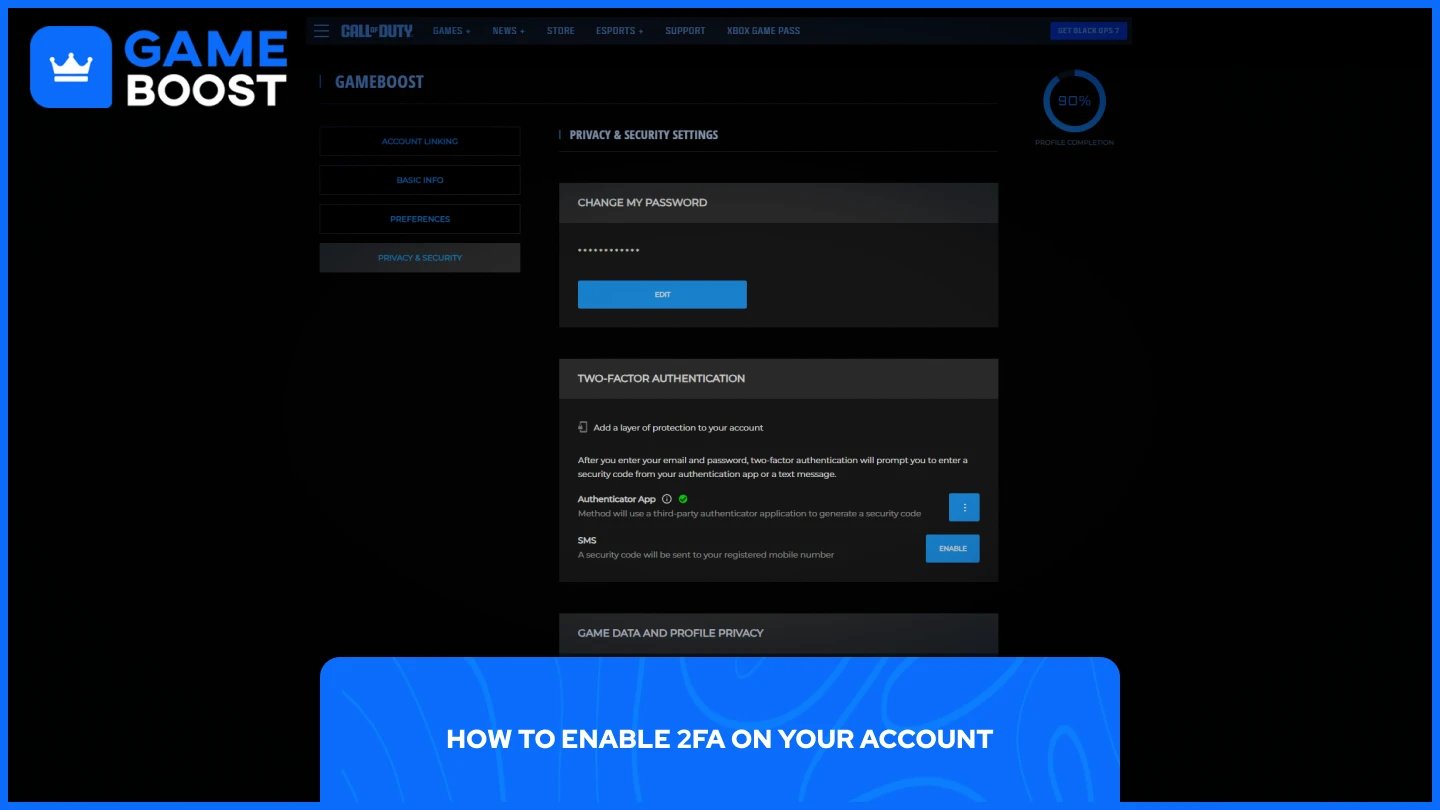
Activision admite dos métodos de 2FA: una aplicación de autenticación o SMS, y puedes activar uno o ambos. Todo el proceso de configuración se realiza desde tu cuenta de Activision en el sitio web oficial, así que asegúrate de haber iniciado sesión antes de seguir los pasos que se indican a continuación.
Descarga en tu teléfono una aplicación de autenticación compatible. Google Authenticator, Authy y Microsoft Authenticator funcionan.
Inicia sesión en tu cuenta de Activision y ve a la pestaña Privacidad y seguridad.
En la sección Autenticación en dos pasos, selecciona Activar en la fila Aplicación de autenticación.
Si se te pide que verifiques tu cuenta, selecciona Enviar código, busca en tu correo electrónico el código de seis caracteres, introdúcelo y selecciona Verificar.
Abre tu aplicación de autenticación y sigue las instrucciones en pantalla para añadir tu cuenta de Activision, ya sea escaneando el código QR o introduciendo la clave manualmente.
Vuelve a tu cuenta de Activision, introduce el código de 6 dígitos de la aplicación junto con tu contraseña y selecciona Activar.
Una vez completada la configuración, Activision te proporcionará diez códigos de respaldo de un solo uso. Guárdalos en un lugar seguro, separado de tu teléfono.
Inicia sesión en tu cuenta de Activision y ve a la pestaña Privacidad y seguridad.
En la sección Autenticación en dos pasos, selecciona Activar en la fila SMS.
Si se te pide verificar tu cuenta, selecciona Enviar código, introduce el código que recibiste por correo electrónico y selecciona Verificar.
Se enviará un mensaje de texto al número de teléfono registrado en tu cuenta. Introduce el código para completar la configuración.
También puedes leer: Cómo cerrar sesión en tu cuenta de Call of Duty
Puede que tengas que desactivar temporalmente la 2FA al cambiar de teléfono o restablecer la aplicación de autenticación. Para hacerlo:
Inicia sesión en tu cuenta de Activision.
Ve a la pestaña Privacidad y seguridad.
En la sección Autenticación en dos pasos, selecciona los tres puntos junto al método que quieras eliminar.
Selecciona Desactivar método.
Si vas a cambiar de dispositivo, desactiva y vuelve a activar la 2FA con tu nuevo teléfono para mantener todo sincronizado. Sin la 2FA activa, tu cuenta es más vulnerable, así que evita dejarla desactivada más tiempo del necesario.
También puedes leer: Cómo recuperar tu cuenta de Call of Duty
Si pierdes el acceso a tu aplicación de autenticación, puedes iniciar sesión con los códigos de respaldo que Activision te proporcionó durante la configuración. También se enviaron a tu correo electrónico con el asunto «Autenticación en dos pasos activada». Para usar uno, inicia sesión como de costumbre e introduce el código de respaldo donde normalmente introducirías el código de 2FA. Ten en cuenta que cada código de respaldo solo se puede usar una vez.
Si ya has usado todos tus códigos de respaldo, tendrás que ponerte en contacto directamente con el servicio de asistencia de Activision para recuperar tu cuenta. Cuando vuelvas a tener acceso, conviene restablecer la 2FA de inmediato.
Desactívala desde la pestaña Privacidad y seguridad y, después, vuelve a activarla con una nueva aplicación de autenticación en tu dispositivo nuevo o de reemplazo. Esto también generará diez códigos de respaldo nuevos.
También puedes leer: Cómo vincular y desvincular cuentas en Call of Duty
Activar la 2FA en tu cuenta de Activision es una de las medidas más sencillas que puedes tomar para proteger tu progreso, tus compras y tu información personal. La configuración solo lleva unos minutos desde el sitio web de Call of Duty, y tanto la aplicación de autenticación como el método por SMS son fáciles de configurar.
Asegúrate de guardar tus códigos de respaldo en un lugar accesible, pero separado de tu teléfono, ya que son la única forma de recuperar el acceso si alguna vez pierdes el acceso a tu aplicación de autenticación. Si cambias de dispositivo, desactiva y vuelve a activar la 2FA de inmediato para que todo siga funcionando correctamente.
Comprar cuentas de CoD baratas
Comprar objetos de Call of Duty
Puntos de Call of Duty a la venta
Compra objetos baratos de Modern Warfare 4
Ver todas las cuentas de GameBoost
Ver todos los servicios de Boost de GameBoost
Ver todos los objetos de GameBoost
Ver todas las monedas de GameBoost
Ver todas las recargas de GameBoost
“ Mustafa Atteya ha estado escribiendo sobre gaming y esports desde 2023, especializándose en contenido de juegos competitivos y guías de mejora para jugadores. A los 25 años, aporta tanto experiencia práctica en gaming como experiencia profesional en redacción SEO al equipo de GameBoost.”


