


•Hamza Rashid• min de lectura 6
Fortnite

Fortnite incluye configuraciones de control parental integradas que permiten a los padres y tutores gestionar cómo los niños interactúan con el juego. Estos controles te permiten establecer límites y restricciones específicas directamente dentro de Fortnite, funcionando de manera independiente de los controles parentales de tu plataforma de juego, como los de PlayStation, Xbox u otros dispositivos.
Desactivar estos controles requiere conocer los pasos correctos y tener los permisos de cuenta adecuados. En este artículo, exploraremos todo lo que necesitas saber sobre los controles parentales en Fortnite y cómo desactivarlos.
También lee: Cómo soltar objetos en Fortnite: Guía paso a paso
Los controles parentales en Fortnite permiten a los padres monitorear y controlar cómo su hijo interactúa con todos los aspectos del juego. Estas configuraciones brindan a los padres una supervisión completa de la experiencia de juego y los hábitos de gasto de su hijo.
Los controles parentales te permiten requerir un PIN para:
Pagos
Obtener nuevo contenido, como juegos o DLCs
Agregar amigos de Epic
También te permite:
Limitar el chat de voz/texto a jugadores específicos
Establecer un límite de tiempo para jugar Fortnite
Recibir informes de tiempo o informes semanales de cuánto tiempo pasó tu hijo en Fortnite
Estas son todas las características que proporcionan los controles parentales, que ayudan a los padres a monitorear y mantener seguros a sus hijos. El requisito de PIN asegura que los niños no puedan hacer compras no autorizadas o agregar extraños a su lista de amigos sin la aprobación parental. Los límites de tiempo y los informes de uso ayudan a los padres a rastrear los hábitos de juego y asegurar que sus hijos mantengan un equilibrio saludable entre el juego y otras actividades.
También lee: ¿Cuánto he gastado en Fortnite?
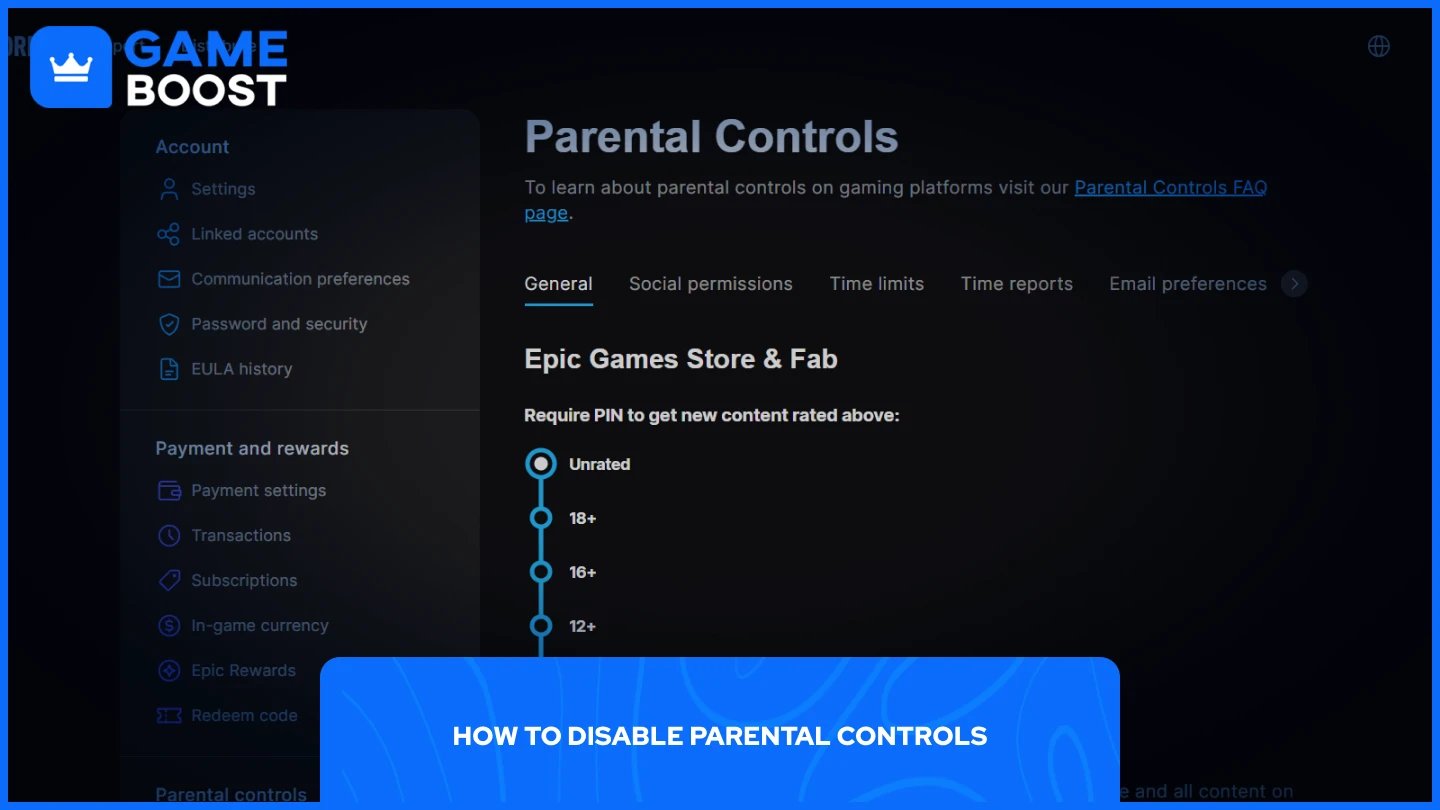
Desactivar los controles parentales requiere el PIN de 6 dígitos que se creó cuando se configuraron por primera vez los controles parentales. Una vez que tengas ese código, desactivarlo es simple:
Inicia Epic Games e inicia sesión en tu cuenta
Haz clic en tu ícono de perfil en la esquina superior derecha y selecciona "Cuenta" del menú desplegable
Selecciona "Controles parentales" del panel lateral
Ingresa el PIN de 6 dígitos. Si no lo conoces, simplemente puedes hacer clic en "¿Olvidaste tu PIN?" para restablecerlo
Una vez que estés dentro, aquí están las cosas que deberías buscar para desactivar completamente los controles parentales:
Requerir siempre un PIN para compras utilizando el servicio de pago de Epic Games
Requerir PIN para obtener nuevo contenido clasificado como superior
Requerir PIN para agregar amigos de Epic
Permiso de chat de voz de Epic
Permiso de chat de texto de Epic
Límites de tiempo
Simplemente desactívalos todos para obtener acceso completo a la cuenta
No hay un solo botón que desactive o active completamente los controles parentales. Tienes que seleccionar cada configuración individualmente.
Desactivar los controles parentales de Fortnite te da acceso completo a todas las funciones del juego sin restricciones. El proceso requiere el PIN original de 6 dígitos y consiste en ajustar cada configuración individualmente a través de tu cuenta de Epic Games.
Si eres menor de edad, asegúrate de tener permiso de tu padre o tutor antes de hacer estos cambios. Una vez desactivados, tendrás acceso completo al chat de voz, solicitudes de amistad y compras sin necesidad de verificación de PIN.
V-Bucks baratos
Comprar artículos de Fortnite
Cuentas de Fortnite en venta
Ver todas las cuentas de GameBoost
Ver todos los servicios de Boosting de GameBoost
Ver todas las monedas de GameBoost
Ver todas las claves de juego de GameBoost
Ver todas las tarjetas de regalo de GameBoost
Ver todas las recargas de GameBoost
Ver todos los artículos de GameBoost
Comprar skins de CS2
“ Mustafa Atteya ha estado escribiendo sobre gaming y esports desde 2023, especializándose en contenido de juegos competitivos y guías de mejora para jugadores. A los 25 años, aporta tanto experiencia práctica en gaming como experiencia profesional en redacción SEO al equipo de GameBoost.”





