


•Mario Juričević• min de lectura 12
Valorant

Desinstalar Valorant no es tan sencillo como eliminar otros juegos de tu computadora. El principal desafío radica en Riot Vanguard, el software anti-trampas de Valorant, que añade un paso extra al proceso.
Como jugador de Valorant, probablemente has pasado muchas horas perfeccionando tus habilidades en este juego de disparos táctico. Sin embargo, puede llegar un momento en el que necesites desinstalar el juego, ya sea para liberar espacio en tu computadora o simplemente porque estás tomando un descanso de jugar.
En esta guía, te guiaremos a través de la forma correcta de desinstalar completamente Valorant de tu dispositivo.
Para desinstalar Valorant de tu PC, primero cierra completamente el juego. Cierra Valorant y luego ve a la bandeja del sistema en tu barra de tareas, que es la sección marcada con una flecha hacia arriba en la parte inferior derecha. Busca el ícono de Riot Vanguard, haz clic derecho sobre él y elige la opción "Salir de Vanguard".
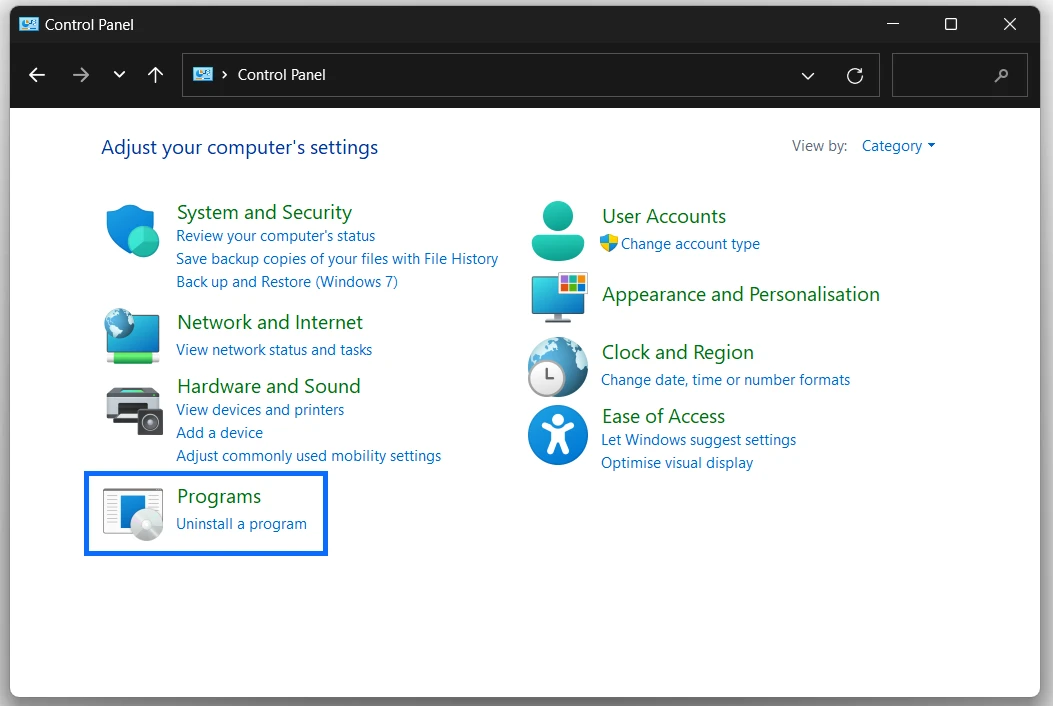
Para abrir la barra de búsqueda, presiona Win + Shift o haz clic en el ícono de la lupa en la esquina inferior izquierda de la barra de tareas. Una vez que esté abierta, escribe "panel de control" y presiona Enter. Si no está configurado por defecto, visualiza los elementos por Categoría y busca la categoría llamada “Programas”. Luego, haz clic en la opción “Desinstalar un programa”.
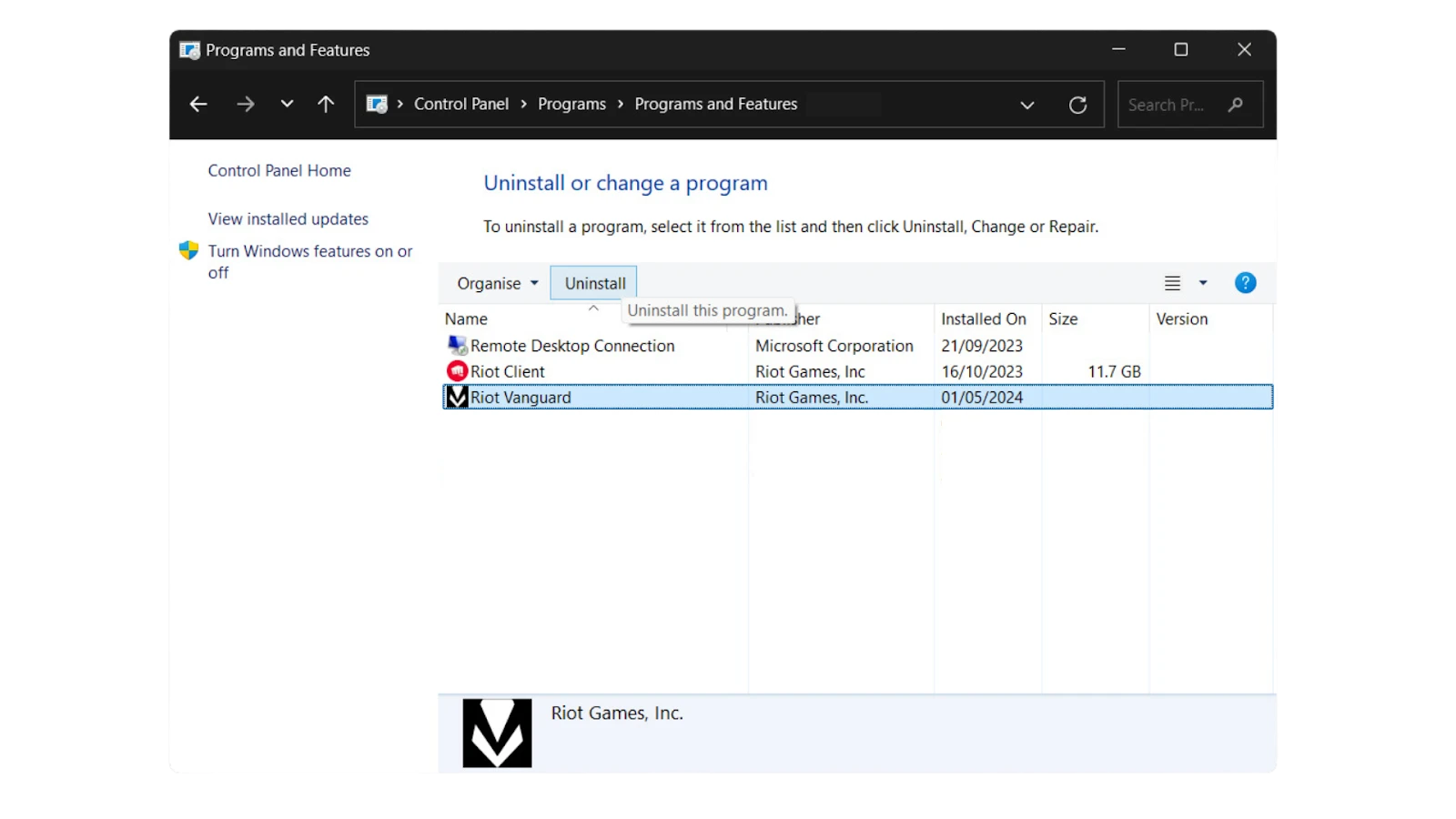
En la ventana de Programas y Características, encuentra "Riot Vanguard" en la parte superior de la lista y selecciona "Desinstalar." Luego, localiza “Valorant” y desinstala la aplicación de la misma manera. Finalmente, reinicia tu PC.
Para comenzar el proceso de desinstalación a través de Configuración, necesitarás acceder al menú de Configuración de Windows. Puedes hacer esto presionando la tecla de Windows + I simultáneamente en tu teclado. Alternativamente, haz clic en el botón del menú de Inicio (logo de Windows) en la esquina inferior izquierda de tu pantalla y busca el ícono de engranaje, que representa Configuración.
Una vez en el menú de Configuración, necesitarás encontrar la sección de Aplicaciones. En Windows 10, verás "Aplicaciones" listado directamente en la página principal de Configuración. Haz clic en él para continuar.
Si estás usando Windows 11, el proceso es ligeramente diferente. Primero, haz clic en "Aplicaciones" en el menú principal de Configuración, luego selecciona "Aplicaciones instaladas" del submenú que aparece.
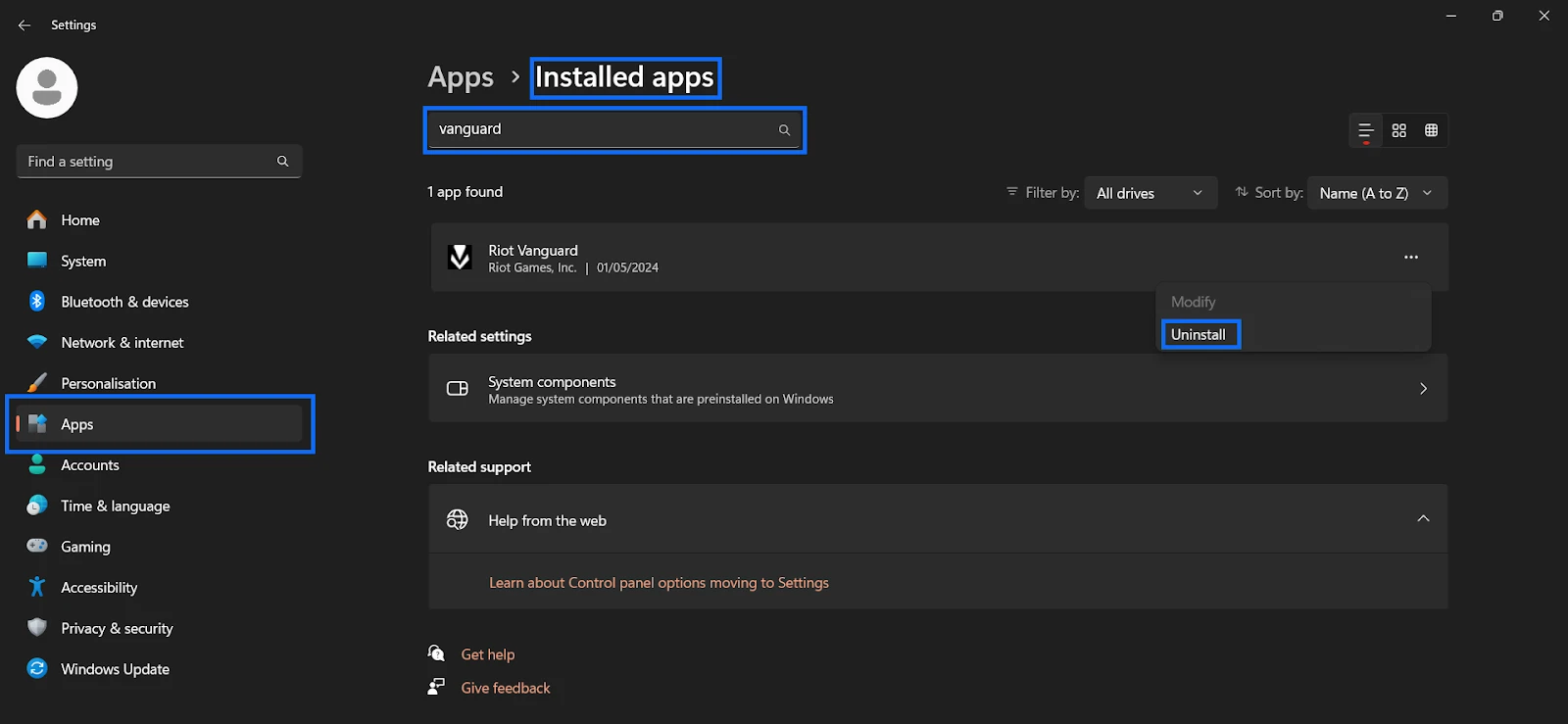
En la sección de Aplicaciones, utiliza la barra de búsqueda para encontrar Riot Vanguard. Para Windows 10, haz clic en él y selecciona "Desinstalar". Para Windows 11, haz clic en los tres puntos verticales junto a él y elige "Desinstalar". Repite estos pasos para desinstalar también Valorant.
Después de desinstalar ambos programas, reinicia tu computadora para asegurarte de que todos los componentes se eliminen completamente y se apliquen los cambios. Haz clic en el menú de Inicio, selecciona el ícono de encendido y elige "Reiniciar".
Desinstalar Valorant y Riot Vanguard puede parecer complejo, pero es manejable con los pasos correctos. Ya sea que uses el método del Panel de Control o de Configuración, recuerda salir de ambos programas, desinstalarlos en orden y reiniciar tu PC. Este proceso asegura una eliminación completa, liberando espacio y recursos en tu computadora. Si alguna vez decides volver a Valorant, puedes reinstalarlo fácilmente desde el sitio web oficial.
Cuentas de Valorant en Venta
Comprar Puntos de Valorant
Servicio de Boosting de Valorant
Ver todas las cuentas de GameBoost
Ver todos los servicios de Boosting de GameBoost
Ver todas las monedas de GameBoost
Ver todas las claves de juego de GameBoost
Ver todas las tarjetas de regalo de GameBoost
Ver todos los artículos de GameBoost
Ver todas las recargas de GameBoost
Skins de Counter-Strike 2
“ Muhammad Nagi is a gamer-turned-organic growth hacker with a passion for performance, strategy, and persistence. With over 8,000 hours in CS:GO, he knows what it means to grind — and he applies that same energy to digital growth. Drawing from years of in-game experience, Muhammad now uses his deep understanding of gamer behavior to educate others, build visibility for gaming brands, and deliver actionable content that resonates with real players.”





